


 Video Converter Ultimate
 Grabador de pantalla
 Reparación de vídeo
 Descarga segura
2 mejores métodos para unir varios archivos ASF en Windows / Mac
Es habitual que nos encontremos con una película larga que, en lugar de estar guardada en un único archivo de vídeo completo, aparece dispersa en varios clips incompletos. Puede que hayas descargado un vídeo UHD de una web de películas y descubras que el vídeo se ha fragmentado en varios archivos ASF dentro de paquetes ZIP. ¿Cómo combinar esos archivos ASF para reconstruir el vídeo completo y reproducirlo sin cortes? Este artículo te ofrece la solución. Hemos reunido los 2 mejores métodos para unir clips de vídeo ASF en un único archivo completo.

Parte 1: Combine múltiples archivos ASF en línea de forma gratuita
La forma más rápida es usar FVC Free Online Video Merger, una ligera herramienta online con la que puedes unir archivos ASF gratis. No necesitas descargar ni instalar ningún programa. Solo tienes que subir tus vídeos y empezar a unirlos con un clic.
Funciones clave
- • Únase a archivos de video ASF sin pérdida de calidad de video
- • No deje marcas de agua en el video combinado
- • Guarde el video combinado en 9 formatos
- • Agregue sus videos en 1 segundo y no es necesario cargar los archivos al servidor
Paso 1. Abre FVC Free Online Video Merger en tu navegador. Verás un gran botón Upload Videos to Merge en el centro de la página. Haz clic en él.
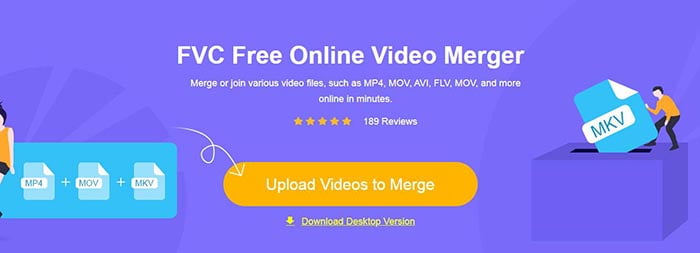
Nota: La primera vez que uses esta herramienta, tendrás que descargar e instalar un lanzador.
Paso 2. Se abrirá una ventana del explorador de archivos. En ella podrás seleccionar los archivos ASF y subirlos. Para seleccionar varios archivos, mantén pulsada la tecla Ctrl en el teclado y haz clic en esos archivos uno por uno.
Paso 3. Haz clic en el botón Open para añadir los archivos seleccionados y verás la interfaz de ASF merging. Aquí puedes organizar el orden de los vídeos eliminando algunos e insertando otros nuevos.

Paso 4. Después podrás elegir el formato de salida y la resolución. Puedes dejar la resolución original si lo prefieres. Sin embargo, este combinador ASF online no permite exportar el archivo unido en formato ASF. Así que tendrás que elegir otro formato de la lista para convertir el vídeo.
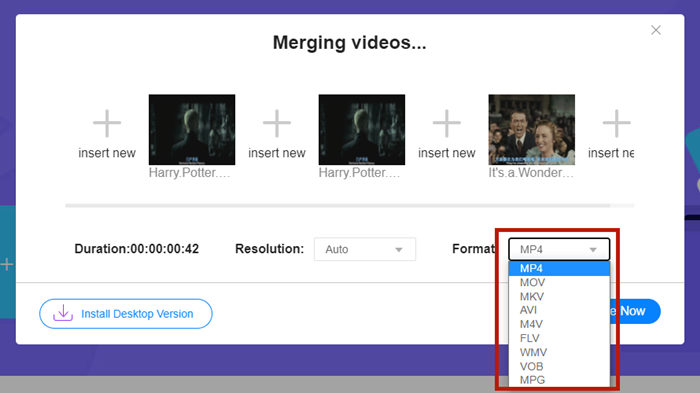
Paso 5. Haz clic en el botón Merge Now en la esquina inferior derecha de la interfaz para unir los archivos ASF. La herramienta te pedirá que establezcas una carpeta de destino para el archivo exportado.
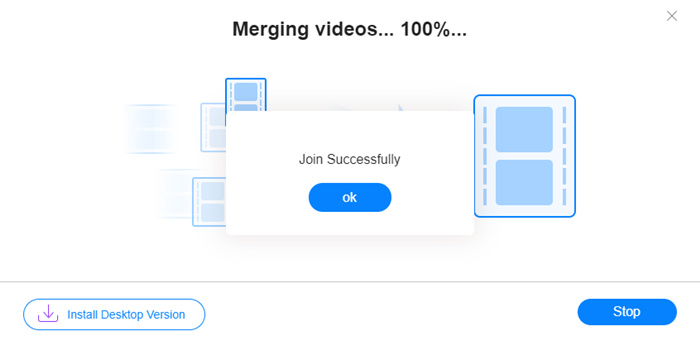
Cuando veas el mensaje Join Successfully, podrás ir a la carpeta de destino y encontrar el archivo ya unido.
Este método es realmente la forma más rápida de unir archivos ASF. Todo el proceso es tan simple como viste. Sin embargo, ser fácil de usar y ligero limitaba sus funciones. No puede organizar la secuencia de los videos de manera conveniente. Es posible que no aplique la resolución o el formato de salida deseados. Lo peor es que, cuando desea combinar videos ASF de diferentes resoluciones y orientaciones, esta herramienta puede estropear todo. Entonces es posible que necesite otra herramienta para hacerlo.
Parte 2: Fusionar archivos ASF sin problemas y más rápido
Video Converter Ultimate puede ayudarte a girar, recortar, cortar y, sobre todo, unir archivos ASF. Con este programa puedes guardar el archivo ASF combinado en cualquier formato y resolución. El proceso de unión en Video Converter Ultimate también es extraordinariamente rápido.
Funciones clave
- • Recorte los inicios y finales no deseados antes de unir archivos ASF.
- • Gire los videos en diferentes orientaciones.
- • Recortar para hacer que todos los videoclips tengan la misma resolución.
- • Comprimir el archivo ASF a un tamaño más pequeño para YouTube, Facebook, etc.
- • La aceleración de hardware le brinda una velocidad de fusión de video 70 veces más rápida.
Descarga gratuitaPara Windows 7 o posteriorDescarga segura
Descarga gratuitaPara macOS 10.7 o posteriorDescarga segura
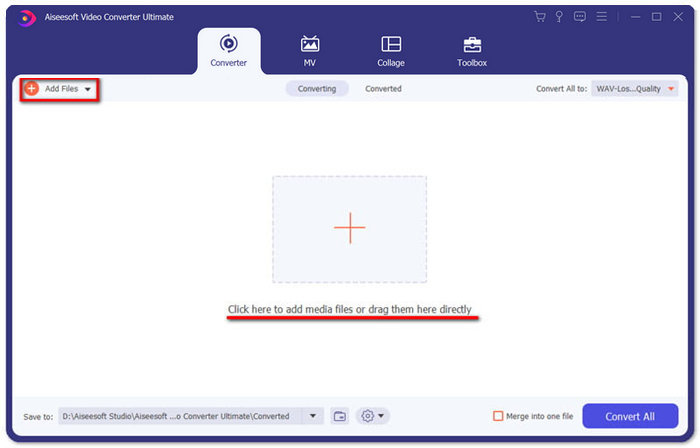
Paso 1. Descarga, instala y ejecuta Video Converter Ultimate. Haz clic en el gran botón + en el centro de la interfaz principal para añadir los archivos ASF que quieras unir. Tras añadirlos, podrás arrastrar los clips importados para organizar su orden.
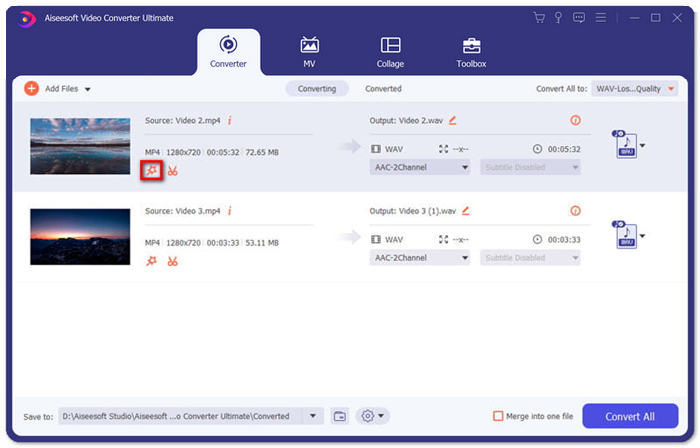
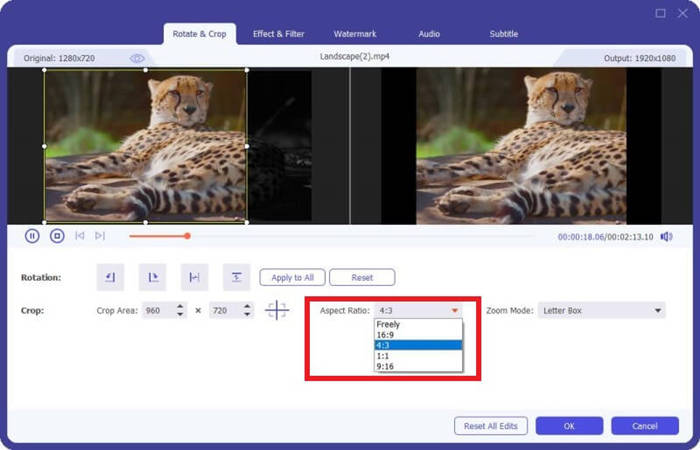
Paso 2. Para los clips que quieras recortar, girar o a los que quieras cambiar la relación de aspecto, haz clic en el botón Edit. A continuación accederás a la página Rotate & Crop.
Aquí puedes cambiar la relación de aspecto en el apartado Aspect Ratio. Para modificar la resolución, puedes arrastrar libremente el marco de la pantalla de vista previa de la izquierda. También puedes girar el vídeo aquí. No olvides hacer clic en el botón OK para guardar los ajustes.
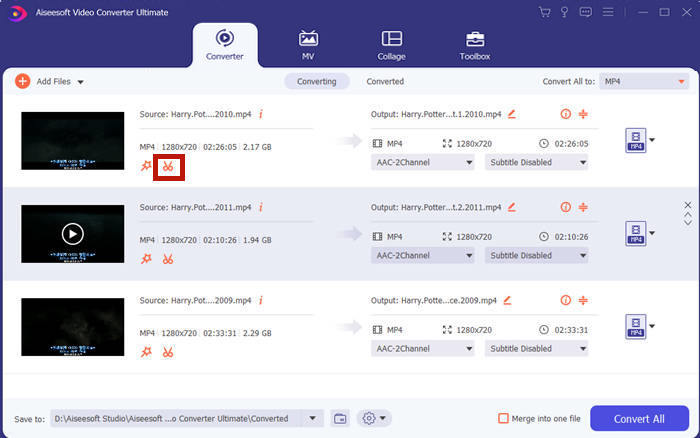
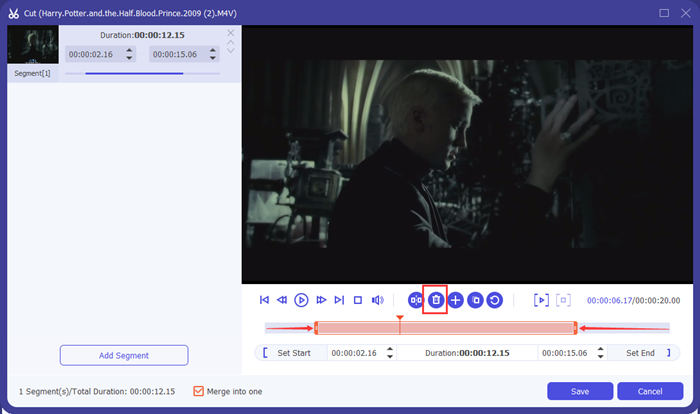
Paso 3. Para cortar los fragmentos no deseados, utiliza la función Cut. Haz clic en el botón Cut para ir a la página de Cut.
Aquí puedes seleccionar un segmento y hacer clic en el botón Delete (el icono de la papelera) para eliminarlo. Por último, haz clic en guardar para volver atrás.
Paso 4. En la interfaz principal, marca la casilla Merge into one file en la esquina inferior derecha.
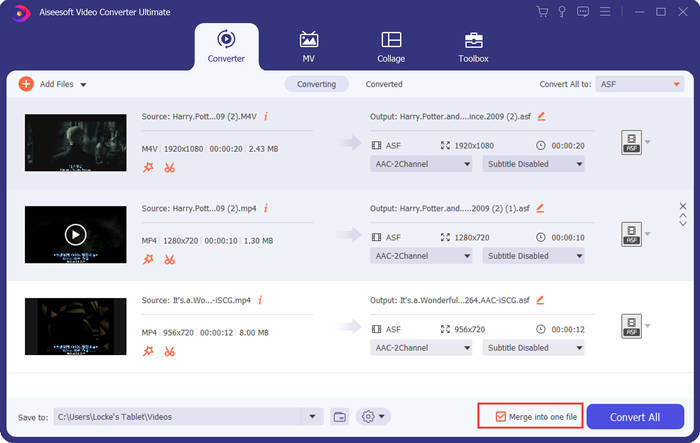
Paso 5. Luego podrás seleccionar el formato de salida usando Convert All to en la esquina superior derecha de la interfaz. Busca ASF y haz clic en él.

Por último, haz clic en el botón Convert All para empezar a unir los archivos ASF. Cuando termine, el resultado se guardará en la carpeta que hayas establecido en la esquina inferior izquierda de la interfaz principal. Para terminar, hemos reunido 3 preguntas frecuentes sobre cómo combinar archivos ASF.
Parte 3: Preguntas frecuentes sobre la unión de archivos ASF
¿Por qué no puedo reproducir un archivo ASF en ninguna aplicación de reproductor?
Hay tres tipos de archivos que utilizan la extensión ASF. Son el formato de sistemas avanzados, el archivo de esqueleto de aclamación y el archivo de sonido de Electronic Arts. Tal vez su ASF no sea en absoluto un archivo de video de formato de sistemas avanzados.
¿Por qué no puedo ver ninguna imagen cuando reproduzco un archivo ASF?
¿Por qué no puedo ver ninguna imagen cuando reproduzco un archivo ASF? No todos los archivos ASF contienen al menos un video. A veces, un ASF puede contener simplemente una pieza de audio WMA. Suba el volumen de sus altavoces o auriculares y busque si hay algún sonido en la reproducción del archivo.
¿Puedo reproducir un archivo ASF en mi televisor inteligente?
Depende. Algunos televisores inteligentes son compatibles con archivos ASF y otros no. Si tu smart TV no reproduce el archivo ASF, puedes convertirlo a MP4 de antemano.
Conclusión
Un archivo ASF suele contener un archivo WMV o WMA. Es un formato ampliamente compatible con muchos dispositivos y programas. Este artículo te ofrece las dos formas más eficaces de unir varios archivos ASF en uno solo sin reducir la calidad ni añadir ninguna marca de agua. FVC Free Online Video Merger es, sin duda, la solución más rápida. Pero si quieres recortar o girar los vídeos para combinarlos de forma totalmente fluida, es mejor usar Video Converter Ultimate. ¿Tienes alguna dificultad para unir archivos ASF? Cuéntanoslo en los comentarios.
-
 Cómo combinar videos en iPhone con o sin iMovie (uso gratuito)
 Tutorial: 4 formas gratuitas de fusionar videos en iPhone en uno nuevo
-
 2 mejores formas de unir archivos MKV para ver películas sin cesar
 Fusión de archivos de película MKV: cómo unir varios archivos MKV en uno
-
 ¿Cómo unirse a WMV Clips en línea? Aquí hay 3 métodos probados
 3 mejores métodos para unirse a archivos WMV en línea de forma gratuita (actualización de 2021)
