


 Video Converter Ultimate
 Grabador de pantalla
 Reparación de vídeo
 Descarga segura
Formas completas de eliminar la marca de agua del filtro Picsart en sus videos de manera efectiva
Hoy en día, es imprescindible contar en tu ordenador con un software de edición de contenido visual en el que puedas confiar, como Picsart. Con él, puedes ajustar algunas opciones para convertir una imagen normal en una fotografía como nunca antes se ha visto. Podrás conseguir más clientes o público gracias a la imagen llamativa que crees. Pero hay un problema al usar Picsart: la marca de agua que añade al exportar. La marca de agua es bastante molesta y puede resultar muy distractora visualmente si no se elimina. Así que, si quieres el software y un tutorial sobre cómo quitar la marca de agua del filtro de Picsart, sigue leyendo este artículo y aprende más al respecto.

Parte 1. Cómo eliminar la marca de agua del filtro Picsart usando el software gratuito en el escritorio
FVC Video Converter Ultimate - Eliminador de marcas de agua número uno en Windows y Mac
Empecemos presentando el software con nuestra primera elección, que puede ayudarte y enseñarte cómo quitar la marca de agua de Picsart. FVC Video Converter Ultimate es el arma indispensable de tu arsenal; lo necesitarás para eliminar fácilmente la marca de agua de los vídeos obteniendo un resultado profesional. Gracias a su rendimiento y a sus funciones incomparables, muchos usuarios ya lo han probado y la herramienta no les ha decepcionado. Si necesitas ayuda para quitar la marca de agua de tu vídeo, puedes seguir los pasos que indicamos a continuación y ponerlos en práctica.
Paso 1. Puedes instalar el software definitivo en tu dispositivo haciendo clic en el botón de descarga correspondiente que aparece abajo. Después, instala el programa en tu ordenador y haz clic en Start Now para abrirlo.
Descarga gratuitaPara Windows 7 o posteriorDescarga segura
Descarga gratuitaPara macOS 10.7 o posteriorDescarga segura
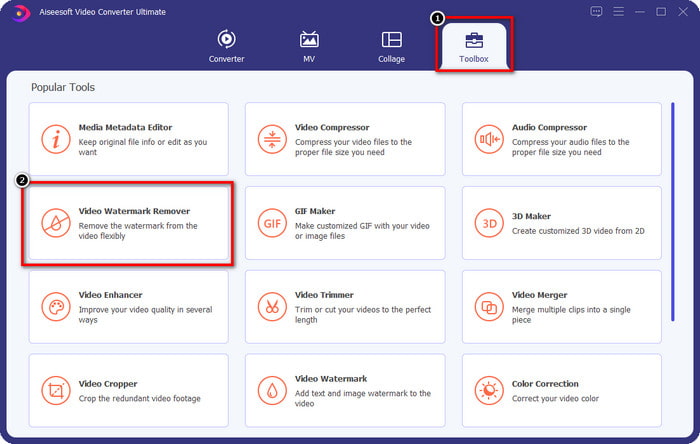
Paso 2. En la sección Toolbox verás otras funciones que puedes usar y que te ayudarán a dar un toque espectacular a tu vídeo. Pero hoy, haz clic en Video Watermark Remover.
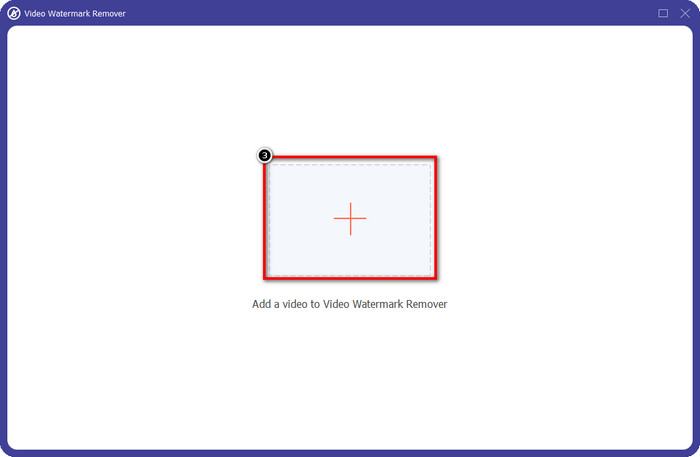
Paso 3. Sube el vídeo que has editado en Picsart haciendo clic en el icono +. Busca el archivo en la carpeta que aparecerá en pantalla y, a continuación, haz clic en Open.
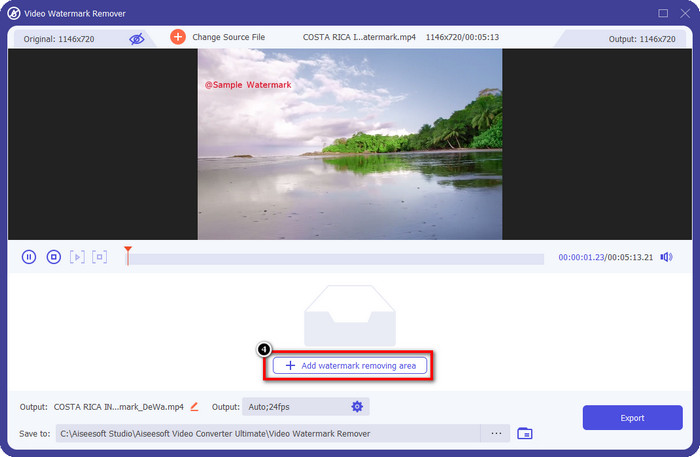
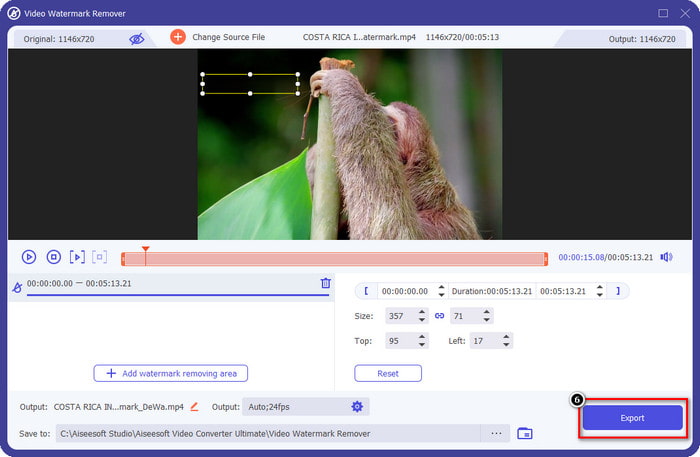
Paso 4. Pulsa Add Watermark Removing Area para eliminar la marca de agua incrustada en el vídeo que has subido.
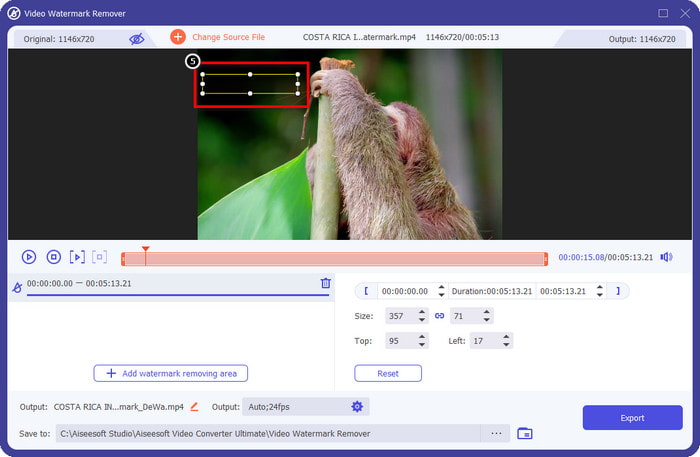
Paso 5. Mantén pulsado y coloca el cuadro de selección sobre la marca de agua para cubrirla. Puedes ampliar o reducir el cuadro según tus preferencias.
Paso 6. Una vez que hayas terminado de cubrir la marca de agua con el cuadro de selección, haz clic en Export para guardar el resultado final en tu disco local.
Fotos en Windows: marca de agua de portada con diseño 3D
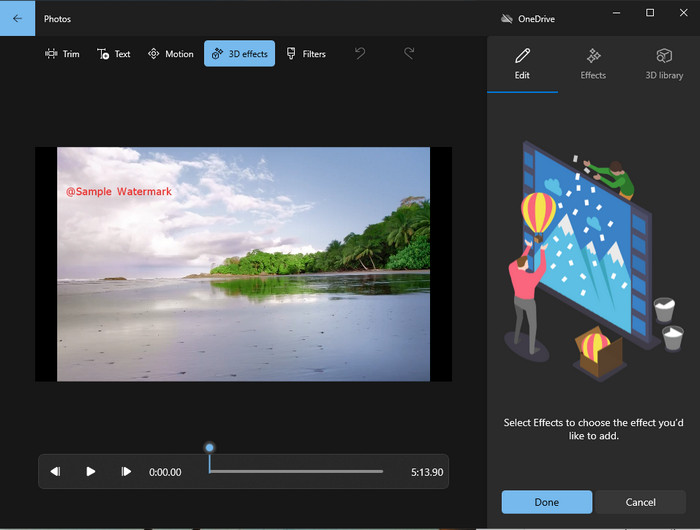
Si descargar software no es lo tuyo y eres usuario de Windows, deberías probar a usar Fotos para editar la marca de agua de tu vídeo. Aprender cómo quitar la marca de agua de Picsart con esta herramienta será aún más rápido, porque no tendrás que pasar por la fase de descarga de la aplicación. Esta herramienta no elimina la marca de agua del vídeo, pero puedes taparla con diseños 3D. Aun así, el rendimiento de este visor y editor de contenido visual predeterminado es bueno. ¿No estás seguro? Entonces puedes leer los pasos que encontrarás a continuación y seguirlos si quieres.
Paso 1. Haz clic en el botón de Windows de la barra de tareas y busca la aplicación Fotos para abrirla.
Paso 2. Después de abrir el editor integrado, haz clic en el signo + para subir el vídeo que quieres editar aquí.
Paso 3. Ve a 3D Effects, haz clic en 3D Library y busca el diseño que quieras usar para tapar la marca de agua. Coloca el diseño que hayas seleccionado en la parte donde está la marca de agua.
Paso 4. Pulsa Finish Video para guardar el resultado final en el disco local de tu Windows.
PickFrom Blur Video en línea

PickFrom Blur Video Online puede ayudarte a quitar la marca de agua de PicsArt de los vídeos que tengas en la web. Esta herramienta es desconocida para muchos, pero hoy la presentaremos. La incluimos porque es muy eficaz para eliminar la marca de agua de los vídeos que subas. Su interfaz es sencilla y clara; no te perderás cuando vayas a utilizarla. Así que, si quieres quitar la marca de agua, veamos el proceso a continuación.
Paso 1. Abre tu navegador, busca su nombre y haz clic en el primer resultado para abrir el eliminador de marcas de agua online.
Paso 2. Haz clic en Click to Add File para poder subir aquí el vídeo.
Paso 3. Marca la opción Blur Part of the Video y, después, coloca el cuadro de selección sobre la marca de agua.
Paso 4. Pulsa Start para descargar el vídeo sin la marca de agua.
Parte 2. Cómo quitar la marca de agua de Picsart comprando la versión Premium
Debes comprar el software si no quieres tener problemas para eliminar la marca de agua dorada de Picsart. Le costará una cierta cantidad porque deberá pagarlo antes de poder usarlo y luego exportar el video sin ninguna marca de agua incrustada. Entonces, si desea un tutorial paso a paso sobre cómo comprar Picsart, debe seguir el siguiente tutorial que agregamos.
Paso 1. Abre la página oficial de Picsart e inicia sesión en tu cuenta. Si no tienes una cuenta, tendrás que crear una registrándote aquí.
Paso 2. En la página principal, haz clic en Pricing y consulta los precios de cada producto disponible.
Paso 3. Elige el plan que quieras, mensual o anual, y luego haz clic en Go to Payment.
Paso 4. Añade los datos de facturación rellenando la información requerida y, a continuación, haz clic en Purchase Now.
Relacionado:
Quitar la marca de agua de Lumion
Quitar la marca de agua de las fotos de graduación
Parte 3. Preguntas frecuentes sobre cómo eliminar la marca de agua de Picsart
¿Puedo comprar de forma permanente el Picsart Gold?
No admite un plan o plan de pago único, por lo que si desea utilizar Picsart Gold, deberá aprovechar el plan mensual o anual. Consulta el precio de cada plan accediendo a su web oficial.
¿Puedo crear una suscripción personalizada en Picsart?
Sí, puedes crear una suscripción para un equipo en Picsart. Puede establecer el número de personas que utilizarán la aplicación.
¿Dónde puedo acceder a Picsart?
Puede descargar Picsart en Windows, Android e iOS. Desafortunadamente, la aplicación no tiene una versión para Mac en este momento, pero no se entristezca porque puede usar otro software de edición de medios disponible en su sistema.
Conclusión
El tutorial que enseñamos anteriormente le da una idea de cómo eliminar marcas de agua usando PicsArt y los mejores eliminadores de marcas de agua que puede usar. Ahora puede disfrutar del video que edita en Picsart sin preocuparse por la marca de agua del producto que agrega al resultado final. Por lo tanto, si aún no está convencido con las herramientas que presentamos, debe probarlas primero, especialmente FVC Video Converter Ultimate. Haga clic en el botón de descarga y téngalo en su Windows y Mac de forma gratuita, luego disfrute de las características y funciones que proporciona que puede aprovechar.
-
 Cómo eliminar la marca de agua Pond5 con las herramientas definitivas
 Aprenda cómo eliminar la marca de agua Pond5 siguiendo los sencillos pasos a continuación. Puede eliminar fácilmente la marca de agua Pond5 en su imagen con estas impresionantes herramientas.
-
 2 formas poderosas de cómo eliminar la marca de agua Dxtory
 Aprenda cómo eliminar la marca de agua Dxtory siguiendo los dos mejores métodos. Si está buscando la herramienta más adecuada para eliminar la marca de agua Dxtory, lea aquí.
-
 Excelentes removedores de marcas de agua de Arnold Maya que no debe perderse
 Muchos eliminadores de marcas de agua pueden eliminar la marca de agua de Arnold Maya. Pero si quieres saber cuáles son los mejores removedores de marcas de agua de Arnold Maya, lee esta página.
