


 Video Converter Ultimate
 Grabador de pantalla
 Reparación de vídeo
 Descarga segura
Los mejores trucos sobre cómo eliminar el texto de Snapchat de la captura de pantalla
¿Quieres saber cómo eliminar el texto de Snapchat de la captura de pantalla? Estás en el lugar adecuado. Esta publicación te mostrará los métodos más fáciles que puedes usar para quitar el texto de Snapchat de tus fotos y vídeos. Estos métodos son muy sencillos de seguir, perfectos y adecuados para usuarios no profesionales. Si te interesan estos métodos fáciles, debes dejar de hacer lo que estés haciendo ahora mismo y concentrarte en leer este artículo informativo.

Parte 1: Cómo eliminar el texto y los subtítulos de Snapchat de las imágenes
Lo mejor que puedes hacer para eliminar un texto de Snapchat de una foto es usar un eliminador de marcas de agua. De este modo, puedes borrar cualquier elemento de tus fotos, como textos, logotipos, marcas de agua, etc. Si estás buscando una herramienta excelente y fiable, puedes usar el FVC Free Watermark Remover. Puede ayudarte a borrar texto de Snapchat de las imágenes en línea al instante. Puedes comprender esta aplicación fácilmente gracias a una interfaz fácil de usar, una guía detallada y botones sencillos.
Además, FVC Free Watermark Remover admite formatos de archivo de imagen de entrada y salida de uso común, como PNG, JPG, JPEG, BMP y más. Además, esta herramienta está disponible en Windows 7,8,10,11 y macOS 10.7 o superior. Por último, esta aplicación promete garantizar la privacidad de cada usuario, para que no tengas que preocuparte por tus fotos o información. Si desea eliminar un texto de Snapchat de sus fotos, siga la sencilla guía a continuación.
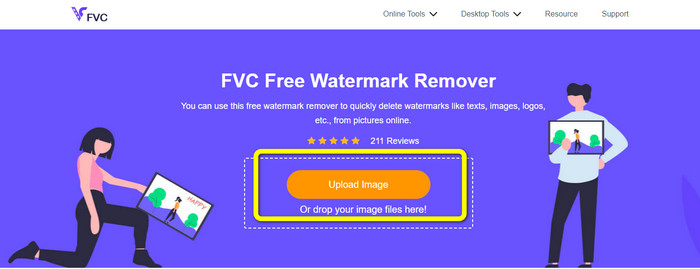
Paso 1: Debes ir al sitio web de FVC Free Watermark Remover. Haz clic en el botón Upload Image y añade tu foto con el texto de Snapchat que quieres eliminar.
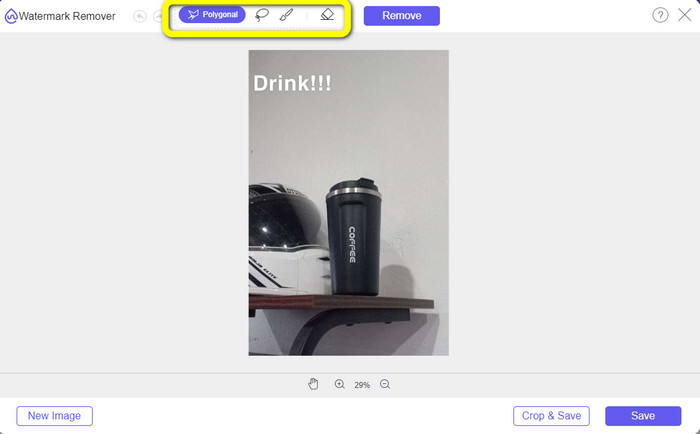
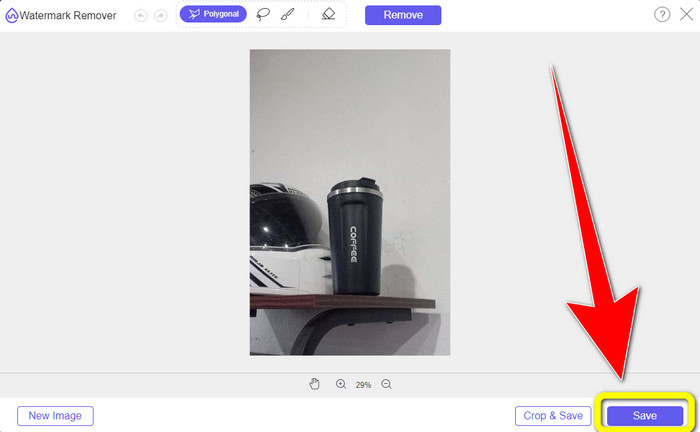
Paso 2: Después de adjuntar tu foto, puedes usar las opciones del eliminador de marcas de agua: las herramientas poligonales, la herramienta de lazo y la herramienta pincel.
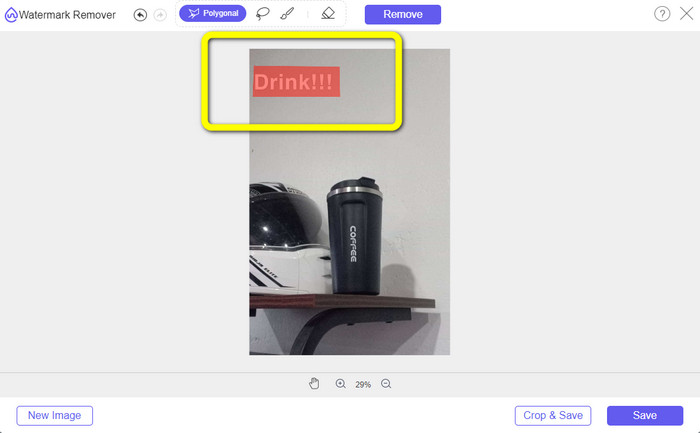
Paso 3: Usando estas herramientas, puedes resaltar el texto que quieres eliminar.
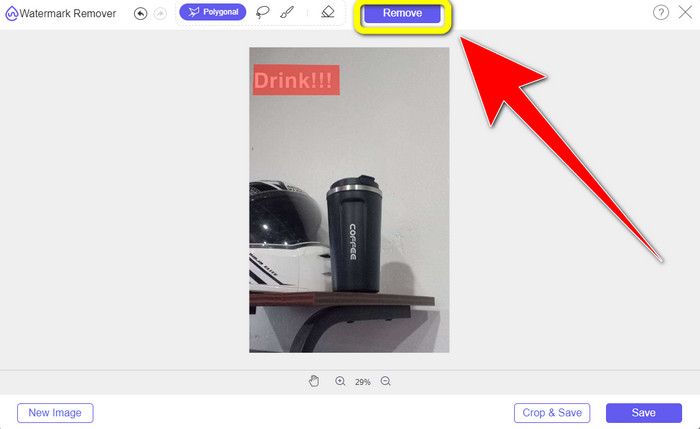
Paso 4: Cuando termines de resaltar el texto de tu foto, puedes hacer clic en el botón Remove para eliminar el texto de tu imagen. Después, espera a que finalice el proceso de eliminación.
Paso 5: Tras eliminar el texto de tu foto, ya puedes hacer clic en el botón Save para descargar tu foto sin texto.
Parte 2: Cómo quitar el texto de Snapchat de un video
Después de quitar un texto de Snapchat de tu foto, también podemos ayudarte a aprender cómo eliminar un texto de Snapchat de tu vídeo. En esta parte, la mejor aplicación que debes usar es Video Converter Ultimate. Esta aplicación puede ayudarte a eliminar objetos innecesarios de tus vídeos, como texto, marcas de agua, logotipos, etc. También puedes usarla para borrar el texto de dos maneras muy sencillas: usando la herramienta video watermark remover y usando la herramienta recortador de vídeo. Si el texto de Snapchat está en la esquina o en el borde de tu vídeo, puedes usar la herramienta de recorte de vídeo. Y si el texto está en la parte central del vídeo, entonces puedes usar la herramienta video watermark remover.
Además, esta aplicación tiene varias herramientas de edición que puede disfrutar, como un mejorador de video, un compresor de video, un inversor de video, agregar y eliminar la marca de agua, un recortador de video, un recortador, un rotador, un creador de GIF y más. También admite numerosos formatos de archivos de video, como MP4, FLV, MKV, MOV, etc. Además, puede usar esta aplicación en su Mac y Windows, lo cual es conveniente para los usuarios. Si desea eliminar el texto de Snapchat de sus videos de dos formas sencillas, debe seguir los sencillos pasos a continuación.
Uso de la función de eliminación de marcas de agua de video
Paso 1: Descarga Video Converter Ultimate en tu ordenador Windows o Mac. Ejecuta la aplicación después del proceso de instalación.
Descarga gratuitaPara Windows 7 o posteriorDescarga segura
Descarga gratuitaPara macOS 10.7 o posteriorDescarga segura
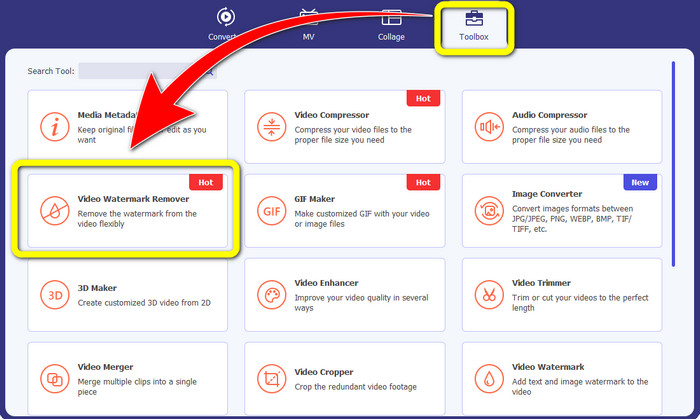
Paso 2: Después de eso, verás cuatro opciones en la parte superior de la interfaz. Haz clic en el panel Toolbox y selecciona la herramienta Video Watermark Remover.
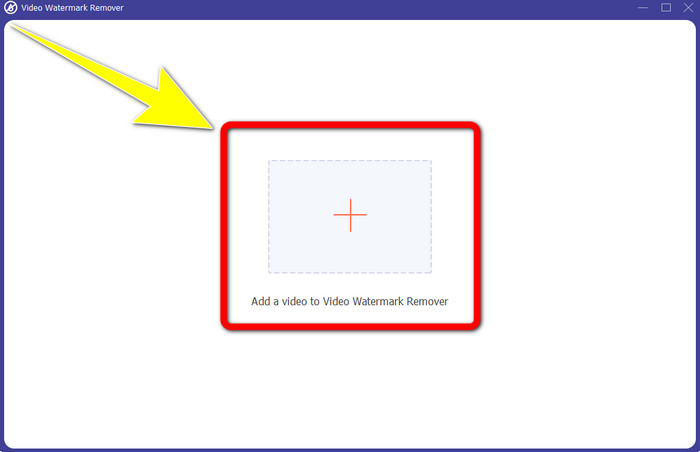
Paso 3: Después, aparecerá otra ventana en tu pantalla. Haz clic en el icono + e inserta tu vídeo con texto de Snapchat.
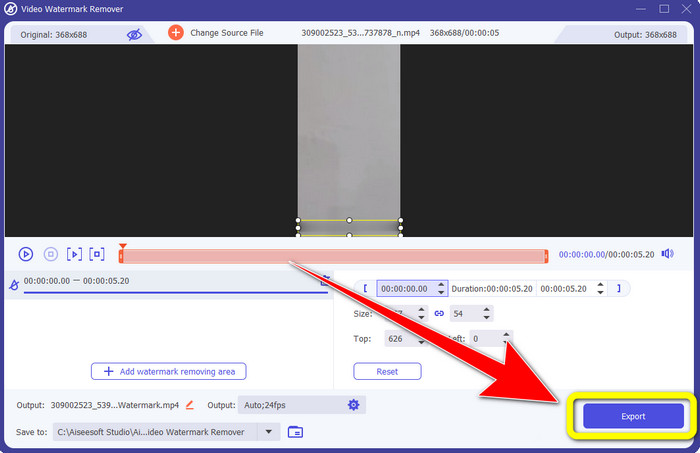
Paso 4: Cuando termines de insertar tu vídeo, haz clic en la función Add Watermark Removing Area. Aparecerá un recuadro pequeño sobre tu vídeo; arrástralo para cubrir el texto de Snapchat.
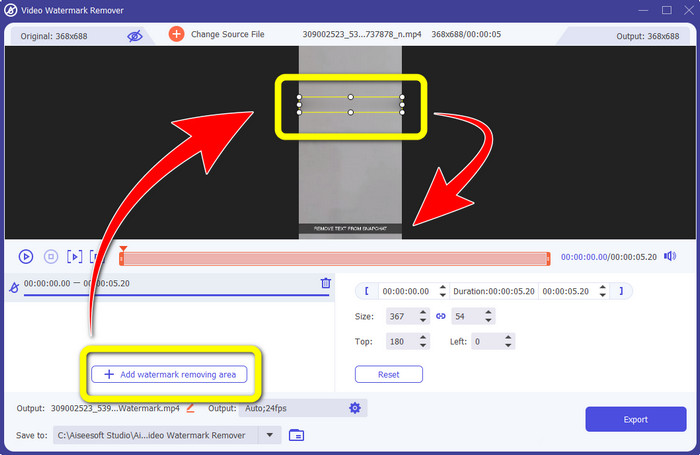
Paso 5: Después de arrastrar el recuadro pequeño hasta el texto de Snapchat, verás que el texto ya ha desaparecido. Haz clic en el botón Export para guardar tu vídeo por completo.
Uso de la función de recorte de video
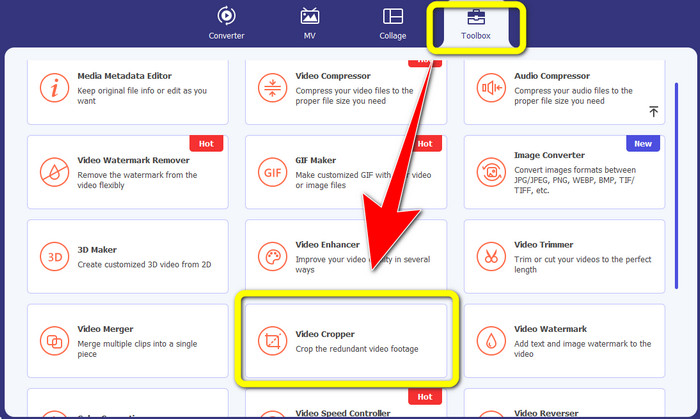
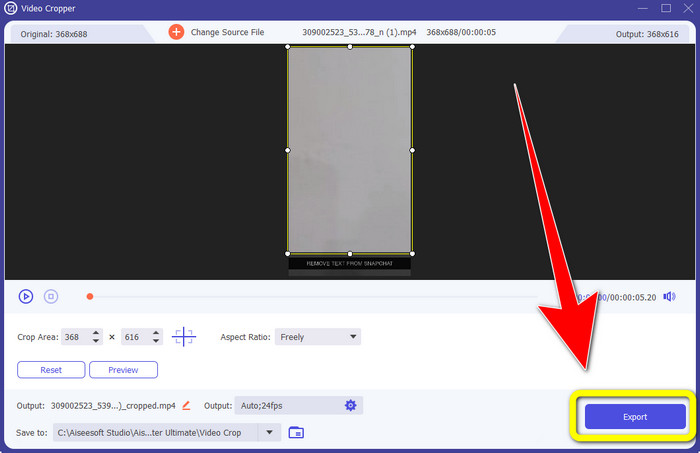
Paso 1: Inicia Video Converter Ultimate en tu ordenador. Selecciona el panel Toolbox y ve a la herramienta Video Cropper.
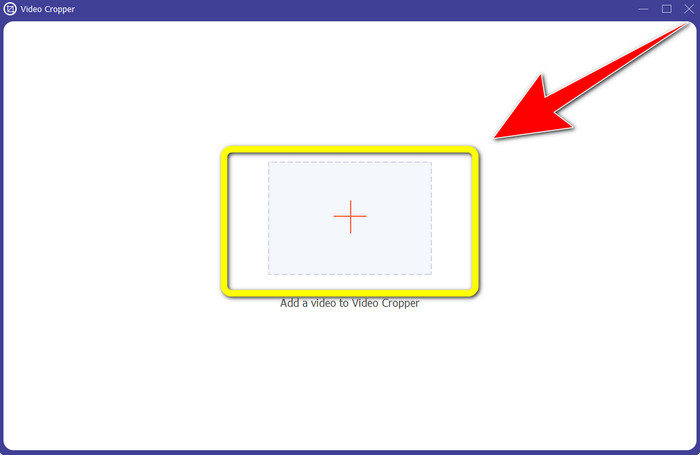
Paso 2: Tras hacer clic en la herramienta Video Cropper, aparecerá otra interfaz en tu pantalla. Haz clic en el botón + para importar tu vídeo con texto de Snapchat que quieras eliminar.
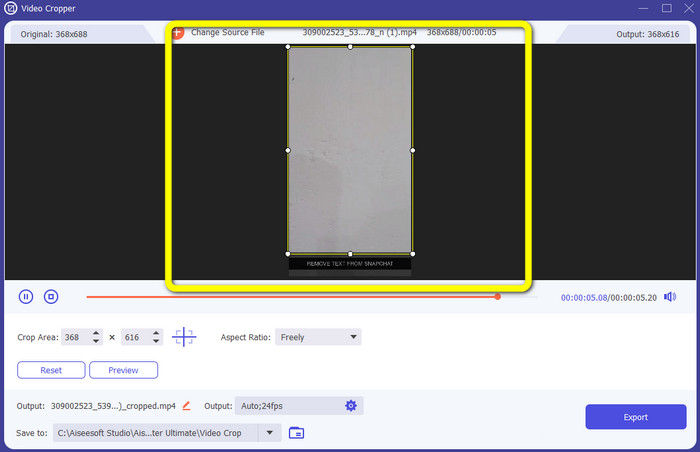
Paso 3: En esta parte, puedes recortar tu vídeo para eliminar el texto de Snapchat usando el ratón para arrastrar la línea del borde. Puedes cortar los bordes de tu vídeo.
Paso 4: Ya puedes hacer clic en el botón Export para guardar tu vídeo sin texto de Snapchat como último y definitivo paso.
Parte 3: Preguntas frecuentes sobre la eliminación de texto de Snapchat de fotos y videos
¿También puedo eliminar el texto de Snapchat de las fotos usando mi teléfono?
Sí tu puedes. Puede usar muchas aplicaciones con el eliminador de marcas de agua, como PicLab, Photo Retouch-Object Removal, Airbrush y más.
¿Puedo eliminar un texto de Snapchat de mi foto sin perder la calidad de mi imagen?
Si no quieres perder la calidad de tu foto después de eliminar el texto de Snapchat, entonces debes usar FVC Free Watermark Remover. Tras el proceso de eliminación, seguirás conservando la calidad original de tus imágenes.
¿Cómo desactivo los subtítulos de Snapchat?
El editor carga manualmente los subtítulos de Snapchat, lo que permite mejorar la precisión de los subtítulos. La burbuja de diálogo en la parte inferior de la pantalla se puede usar para activar o desactivar los subtítulos.
¿Cuál es la mejor aplicación con un eliminador de marcas de agua que puedo usar para mi escritorio?
Si estás buscando una aplicación, puedes usar Video Converter Ultimate. Esta aplicación te permite eliminar marcas de agua de tus vídeos sin esfuerzo. Además, tiene muchas funciones que puedes disfrutar.
¿Qué es la marca de agua en la foto o video?
Las marcas de agua son las firmas, logos y textos que puedes ver en la foto o video. Solo le dice a otras personas quién es el propietario real de las imágenes o videos. La marca de agua es una de las mejores formas de proteger la foto y promocionar el nombre de algún producto.
Conclusión
Como puedes ver, la mejor forma de eliminar el texto de Snapchat de tus fotos y vídeos es usar una aplicación excelente con eliminador de marcas de agua. Este artículo te muestra cómo borrar texto de Snapchat de las fotos utilizando FVC Free Watermark Remover. Además, muestra cómo eliminar texto de Snapchat de los vídeos con Video Converter Ultimate, que ofrece dos métodos destacados: usar una herramienta video watermark remover y una herramienta recortador de vídeo.
-
 Cómo quitar el logotipo de un video con Windows Movie Maker
 Si desea obtener información sobre cómo eliminar logotipos de videos con Windows Movie Maker y otras formas alternativas, lea este artículo. Tenemos maneras fáciles para usted.
-
 Cómo quitar el logotipo de VideoScribe de un video sin esfuerzo
 Ya no necesita preocuparse por eliminar el logotipo de VideoScribe de sus videos. Este artículo le dará métodos sin problemas. Lea esta publicación para obtener más información.
-
 La forma más rápida de eliminar el logotipo de un video en Adobe Premiere Pro
 Pruebe estas formas fáciles y rápidas de eliminar logotipos de un video en Adobe Premiere Pro. Este artículo le ofrecerá las mejores maneras en que puede intentar usar su dispositivo.
