


 Video Converter Ultimate
 Grabador de pantalla
 Reparación de vídeo
 Descarga segura
Gran manera de eliminar la marca de agua de Camtasia 9 que debe probar
Si buscas la forma más sencilla y eficaz de eliminar la marca de agua en Camtasia 9, este es el mejor lugar. Hay muchos vídeos excelentes que queremos ver. Sin embargo, algunos de ellos tienen una gran marca de agua, lo que resulta más molesto e impide apreciar el contenido del propio vídeo. Además, con estos elementos innecesarios, hay partes del vídeo que no puedes ver, lo que provoca una mayor decepción en los espectadores. Por suerte, existen algunas aplicaciones de software con eliminadores de marcas de agua que puedes utilizar para quitar las marcas de agua de tus vídeos y así disfrutar de tus películas favoritas sin molestias. Si quieres aprender más sobre cómo eliminar rápidamente las marcas de agua de tus vídeos, lee este artículo de principio a fin.

Parte 1: la mejor manera de eliminar la marca de agua de Camtasia
Uso de Video Converter Ultimate
Si buscas una aplicación excelente y fiable con herramientas para eliminar marcas de agua, Video Converter Ultimate es un software magnífico que puedes utilizar. Puedes eliminar las marcas de agua de tus vídeos usando esta aplicación. También puedes usar esta aplicación si tu vídeo tiene marcas de agua de otros programas como Camtasia. Además, es fácil de usar y sencilla, lo cual es adecuado para principiantes. Asimismo, dispone de diferentes herramientas de edición con las que puedes disfrutar, como Compresor de vídeo, Mejorador de vídeo, Recortador de vídeo, Compresor de audio, Reversor de vídeo, Rotador de vídeo y más. Este artículo mostrará dos maneras de eliminar marcas de agua de tus vídeos usando Video Converter Ultimate.
1. Uso del eliminador de marcas de agua de video
Paso 1: Descarga Video Converter Ultimate en tu ordenador de sobremesa. Luego procede al proceso de instalación.
Descarga gratuitaPara Windows 7 o posteriorDescarga segura
Descarga gratuitaPara macOS 10.7 o posteriorDescarga segura
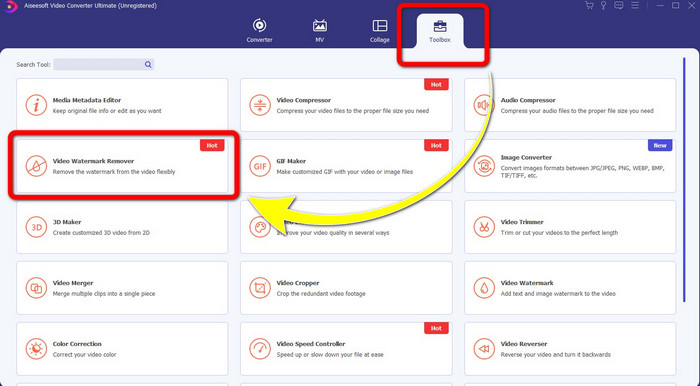
Paso 2: Cuando haya terminado la instalación, abre la aplicación y ve a Toolbox > Video Watermark Remover. Después, aparecerá otra interfaz en tu pantalla.
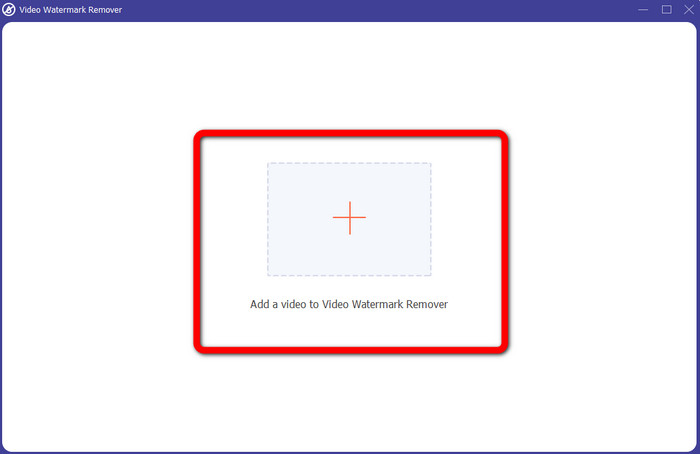
Paso 3: Cuando ya haya aparecido la otra interfaz, haz clic en el botón con el signo Más y añade el vídeo con la marca de agua.
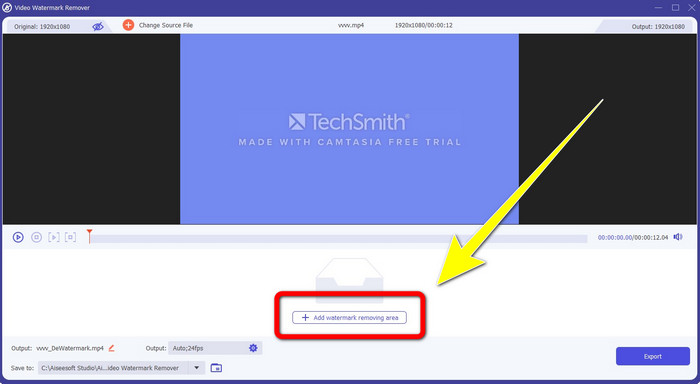
Paso 4: Después de añadir tu vídeo con una marca de agua, haz clic en Add Watermark Removing Area.
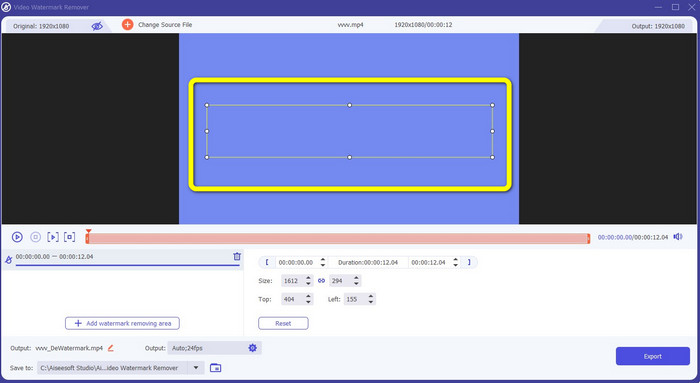
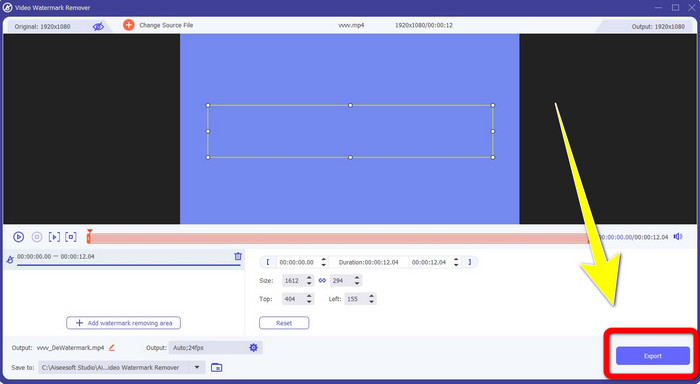
Paso 5: Aparecerá en tu pantalla una zona con forma de caja. Usa la caja para cubrir la marca de agua de tu vídeo.
Paso 6: Cuando la marca de agua ya esté cubierta, las marcas de agua desaparecerán de tu vídeo. Haz clic en Export para guardar tu vídeo. De este modo, ahora puedes eliminar el vídeo con marca de agua de Camtasia.
2. Uso de las funciones de recorte
Otra forma que puedes probar son las funciones de recorte de Video Converter Ultimate. Es una de las maneras más sencillas de eliminar marcas de agua de tus vídeos, especialmente si la marca de agua está solo en la esquina o el borde de tus vídeos. Al recortar tus vídeos, puedes borrar al instante los objetos innecesarios del vídeo. Sigue estos sencillos pasos para eliminar marcas de agua usando una herramienta de recorte.
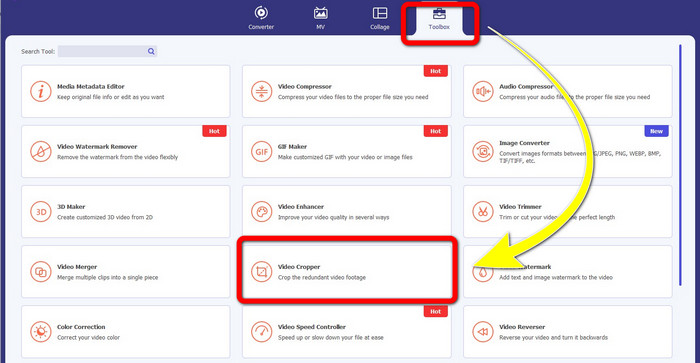
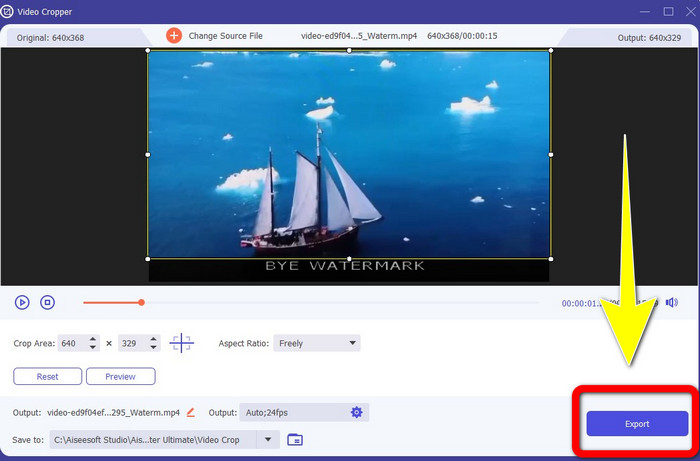
Paso 1: Abre Video Converter Ultimate. Haz clic en Toolbox > Video Cropper. Después, aparecerá otra interfaz en tu pantalla.
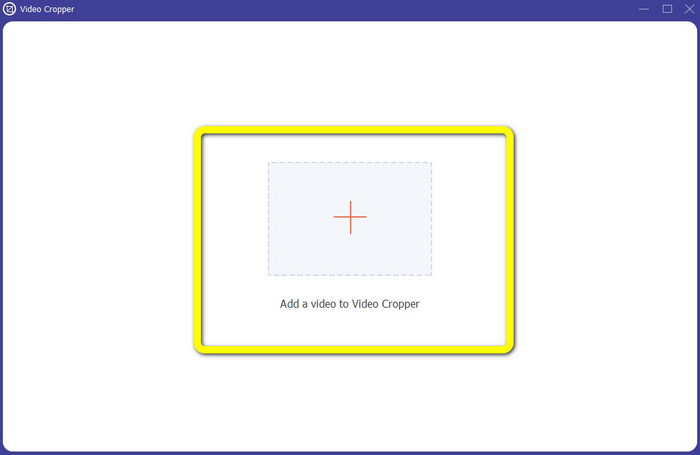
Paso 2: Haz clic en el botón con el signo Más y añade el vídeo con la marca de agua que quieres eliminar.
Paso 3: Cuando ya hayas añadido tu vídeo con marca de agua, ahora puedes recortar el borde de tu vídeo hasta la zona de las marcas de agua. De este modo, puedes eliminar las marcas de agua.
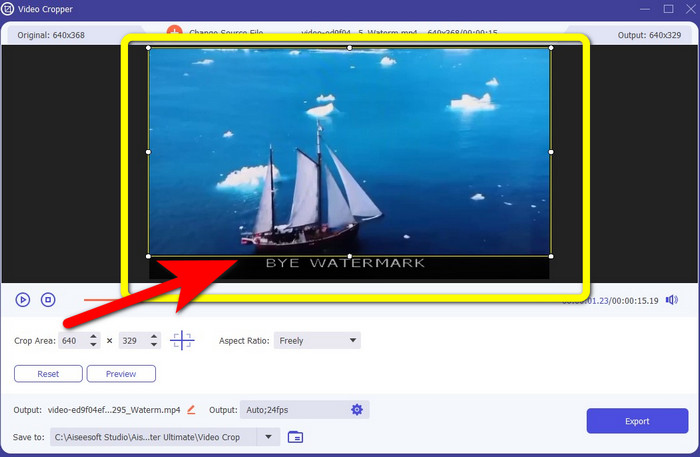
Paso 4: Si ya has recortado tu vídeo y ves que la marca de agua ha desaparecido, haz clic en Export para guardar tu vídeo editado. Ahora puedes disfrutar viendo tu vídeo sin ninguna marca de agua en la pantalla.
Parte 2: Cómo producir videos en Camtasia sin marca de agua
¿Quieres aprender a producir un vídeo de Camtasia sin marcas de agua? Primero, definamos qué es Camtasia. Camtasia es una herramienta de edición sencilla y útil que puedes utilizar. Además, también es un software de grabación de pantalla que puedes tener. Asimismo, cuenta con varias funciones de edición de las que puedes disfrutar, como anotaciones, transiciones, animaciones, efectos de audio, efectos de vídeo y más. También puedes crear una presentación de diapositivas en esta aplicación.
Con la ayuda de esta aplicación, puede hacer que sus videos sean más atractivos y únicos para los espectadores. En Camtasia, puede producir hermosos videos que puede disfrutar. Sin embargo, esta aplicación tiene una marca de agua después de exportar su video a menos que compre la aplicación. Sigue estos sencillos pasos para aprender muchas cosas en esta aplicación, especialmente la creación de videos en Camtasia.
Con la ayuda de esta aplicación, puede hacer que sus videos sean más atractivos y únicos para los espectadores. En Camtasia, puede producir hermosos videos que puede disfrutar. Sin embargo, esta aplicación tiene una marca de agua después de exportar su video a menos que compre la aplicación. Sigue estos sencillos pasos para aprender muchas cosas en esta aplicación, especialmente la creación de videos en Camtasia.
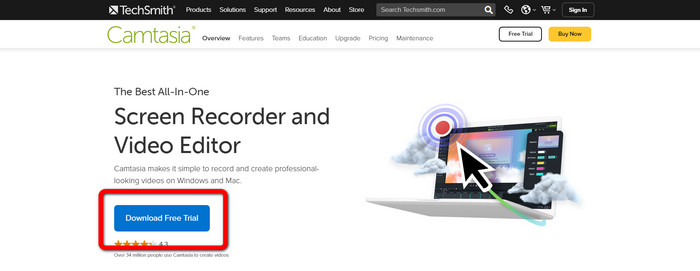
Paso 1: Tienes que descargar Camtasia en tu Windows. Haz clic en el botón Download Free Trial para obtener la aplicación. Luego, abre la aplicación después del proceso de instalación.
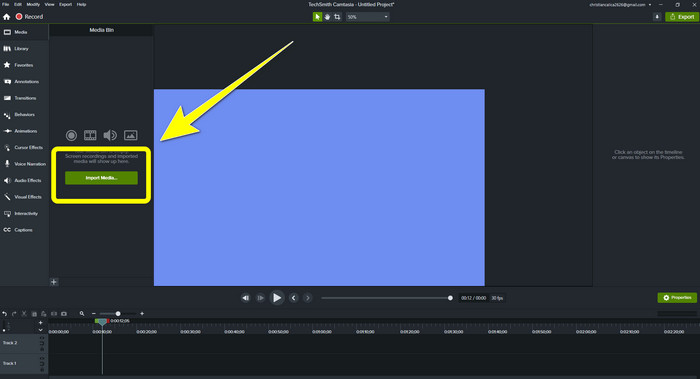
Paso 2: Después de iniciar la aplicación, haz clic en el botón Import Media para añadir el archivo que quieres editar.
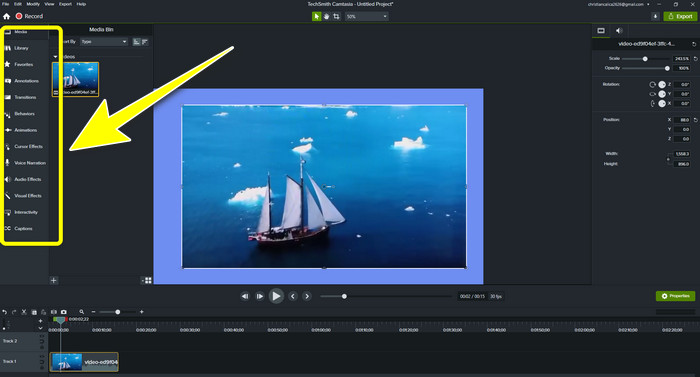
Paso 3: Ahora puedes editar tus archivos en esta aplicación usando herramientas de edición, como añadir subtítulos, transiciones, animaciones, anotaciones, comportamientos y más.
Paso 4: Si ya has terminado y estás satisfecho con la edición de tus vídeos, ahora puedes hacer clic en el botón Export > Local File para guardar tu resultado.
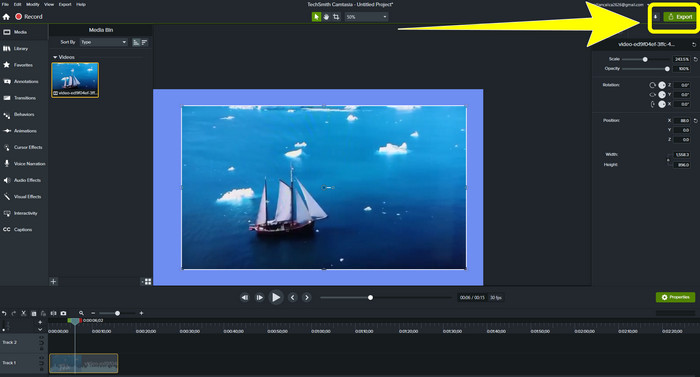
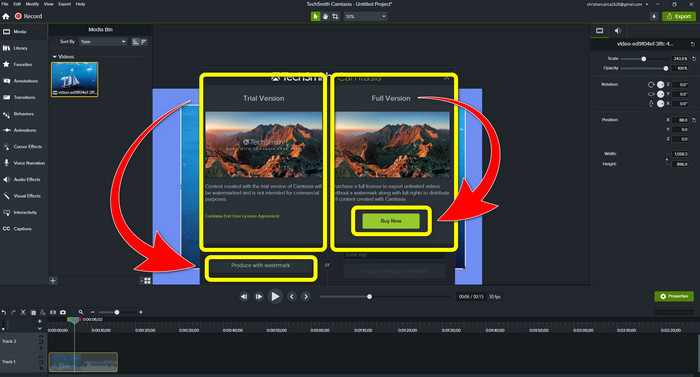
Paso 5: Después de hacer clic en Export > Local File Button, aparecerá otra interfaz. Si quieres comprar la aplicación, haz clic en el botón Buy para producir un vídeo en Camtasia sin marca de agua. Sin embargo, si solo utilizas la versión de prueba gratuita, tu vídeo tendrá una marca de agua después de exportarlo y guardarlo.
Relacionado con:
Cómo eliminar la marca de agua de Filmora en tus vídeos o proyectos de forma gratuita
Truco más rápido para eliminar la marca de agua de Adobe Stock de un vídeo [ Tutorial ]
Parte 3: Preguntas frecuentes sobre la eliminación de marcas de agua
¿Hay algún eliminador de marcas de agua excelente que pueda usar en mi Mac?
¡Definitivamente, sí! Puedes utilizar aplicaciones con eliminadores de marcas de agua como Video Converter Ultimate. Es capaz de eliminar las marcas de agua de tus vídeos. Además, esta aplicación está disponible tanto en Windows como en Mac, lo que la hace más práctica.
¿Hay alguna manera de eliminar las marcas de agua de las fotos?
¡Absolutamente sí! Puede usar muchas aplicaciones en su dispositivo para eliminar las marcas de agua de las fotos. Lo mejor que debe hacer es buscar en sus navegadores herramientas para eliminar marcas de agua y buscar los 10 mejores resultados en la página de resultados.
¿Puedo eliminar las marcas de agua con mi teléfono?
¡Sí tu puedes! Ahora se puede acceder a algunas de las aplicaciones con eliminadores de marcas de agua en Mac y Windows y en teléfonos móviles como los teléfonos Android y los iPhone.
¿Cómo puedo eliminar las marcas de agua con una herramienta de recorte?
Eliminar marcas de agua en sus fotos o videos usando una herramienta de recorte es pan comido, especialmente si la marca de agua está en el borde de la imagen. Todo lo que necesita hacer es recortarlo, eliminar la marca de agua y listo.
Conclusión
Como puedes ver, este artículo muestra las mejores formas de eliminar la marca de agua de Camtasia 9. Además, ofrece una aplicación excelente y fiable con dos métodos para eliminar objetos innecesarios de tus vídeos. Esta aplicación es Video Converter Ultimate.
-
 5 formas de eliminar una marca de agua de un video de manera profesional
 ¿Necesita eliminar una marca de agua de un video para que se vea profesional? ¡Bueno, lea este artículo mientras agregamos un tutorial sobre cómo hacerlo!
-
 3 de los últimos eliminadores de marcas de agua de Shutterstock que necesitará
 ¿No le gusta la marca de agua de Shutterstock adjunta al video exportado? Puede usar un eliminador de marcas de agua de Shutterstock para borrarlas de manera efectiva.
-
 Los métodos más fáciles sobre cómo eliminar la marca de agua de las fotos
 ¿Estás irritado por las marcas de agua en tu foto? ¡No te preocupes! Este artículo proporcionará métodos simples y fáciles para eliminar las marcas de agua de sus fotos.
