


 Video Converter Ultimate
 Grabador de pantalla
 Reparación de vídeo
 Descarga segura
Cómo quitar la marca de agua del gráfico de origen de manera efectiva en el gráfico
Es posible que necesites usar Origin Graph para crear una plantilla con datos matemáticos o científicos que sean demasiado complicados de expresar con palabras. Este software ya ha ayudado a estudiantes, investigadores, profesores, profesionales del mundo empresarial y otras personas que necesitan crear su propio gráfico. Con el conjunto de plantillas entre las que puedes elegir, podrás crear un gráfico atractivo a la vista que llame la atención de quienes lo vean. El problema con el que probablemente te encuentres si usas su versión gratuita es que añade una marca de agua de texto en el resultado final. ¿Tienes dificultades para lidiar con la marca de agua? ¡No te preocupes más! Porque tenemos la solución. Aquí te mostraremos consejos útiles sobre cómo eliminar la marca de agua de Origin Graph y luego usar el gráfico en tu presentación de Word o PowerPoint.

Parte 1. Cómo eliminar la marca de agua de Origin Graph con el removedor de marca de agua de imagen en línea
FVC Free Watermark Remover Online es un eliminador de marcas de agua de texto de primera categoría que puedes utilizar para quitar la marca de agua de Origin Graph. Esta herramienta es de las más eficientes para eliminar cualquier objeto de tus imágenes y hacer que se vean aún más profesionales una vez eliminada la marca de agua. Con ella, podemos asegurarte que se trata de un eliminador de marcas de agua especializado en el que podrás confiar cuando te encuentres con este problema. ¿Te preguntas si esta herramienta es fácil de usar? ¡No te preocupes más! Porque los pasos que incluimos a continuación son los que puedes seguir para deshacerte de la marca de agua de texto en la imagen que añade Origin Graph.
Paso 1. Puedes hacer clic en este enlace para abrir el eliminador de marcas de agua de imágenes online; se abrirá directamente una nueva pestaña donde podrás acceder a la herramienta.
Paso 2. Pulsa Upload Image para añadir aquí la foto con marca de agua, localiza el archivo de imagen en la carpeta y haz clic en Open para subirla correctamente.
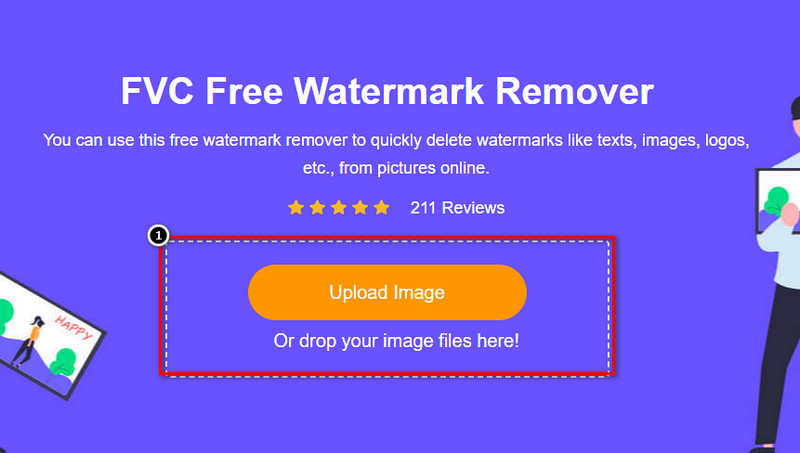
Paso 3. Puedes usar tres herramientas para resaltar la marca de agua; aunque funcionan de forma diferente, su eficacia es la misma. Elige una herramienta y luego resalta la zona de la imagen que tenga la marca de agua.
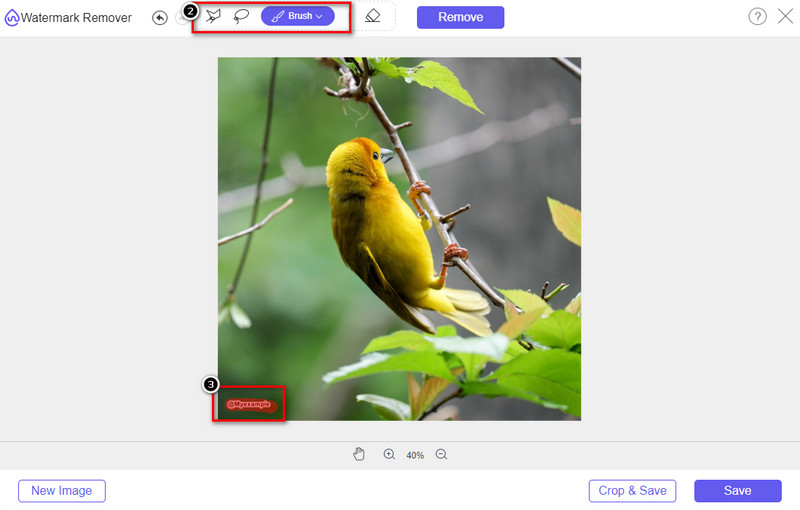
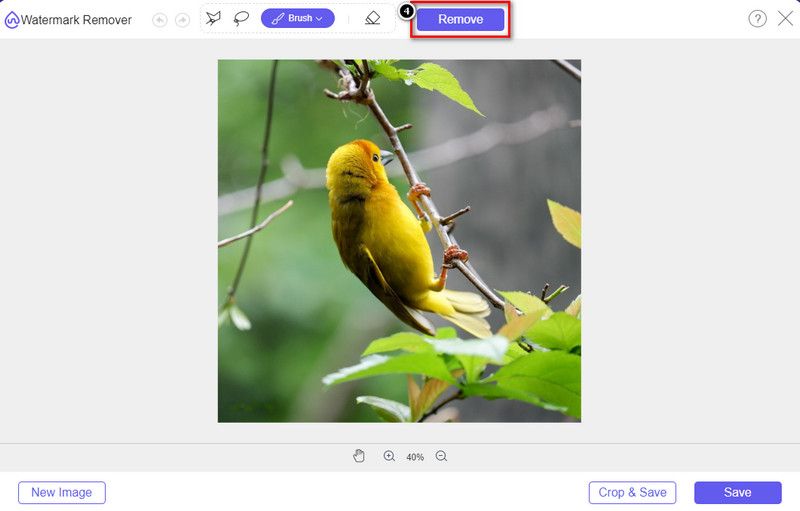
Paso 4. Asegúrate de hacer clic en el icono Remove después de resaltar la marca de agua con la herramienta. Este paso es esencial para que, cuando exportes la imagen, la obtengas sin la marca de agua.
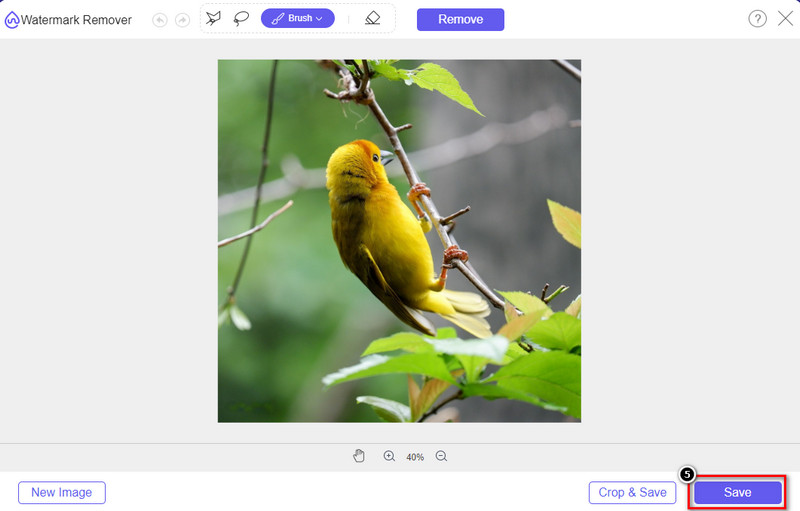
Paso 5. Para iniciar el proceso de exportación, ahora puedes hacer clic en el botón Save. Espera a que termine el proceso y ya podrás comprobar la imagen sin la marca de agua de Origin Graph visible en la zona.
Pros
- Un eliminador gratuito de marcas de agua de imágenes basado en la web al que puede acceder.
- Funciona de manera eficiente para eliminar la marca de agua con el soporte de AI-Technology.
- Admite una amplia variedad de formatos de imagen que puede tener en su disco local.
- No se agrega ninguna marca de agua en las imágenes exportadas.
Contras
- Necesita conexión a Internet para funcionar.
- Su objetivo es eliminar la marca de agua y nada más.
Parte 2. Cómo copiar gráficos de Origin a Word o PowerPoint sin la marca de agua
En esta parte del artículo, le daremos el procedimiento que necesitará saber para agregar el gráfico que ha creado en Origin Graph sin la marca de agua. Sígalo en consecuencia para agregar el gráfico que hizo con éxito en Microsoft Word y PowerPoint sin marca de agua.
Deberá liberar al menos 1,9 GB debido a su enorme tamaño de archivo. En el archivo de 1.9 GB, puede tener la ayuda que necesita, pero si no quiere ayuda, puede descargar la versión de 652 MB a través de .zip o .exe.
Pasos sobre cómo crear un gráfico en el gráfico de origen sin la marca de agua:
Paso 1. Primero, descarga Origin Graph en tu sistema operativo desde su sitio web oficial. Abre la herramienta para empezar a crear el gráfico que desees.
Paso 2. Después de iniciar el software, añade los valores de la tabla que necesites. Aquí puedes añadir más variables y esa cantidad de gráficos.
Información adicional: Puedes hacer clic en Plot para ver otros gráficos que puedes usar, como Basic 2D, Bar, Statistical y otros.
Paso 3. Haz clic en File y luego pulsa Save para exportar el gráfico que has creado aquí.
Paso 4. Puedes seguir los pasos que hemos añadido en la Parte 1 y seguir el tutorial sobre cómo eliminar la marca de agua de Origin Graph con la ayuda de FVC Free Watermark Remover Online.
Cómo usar el gráfico en Word sin marca de agua:
Paso 1. Abre la aplicación Word en tu ordenador y haz clic en Página en blanco. Si ya has creado documentos de Word, entonces abre ese archivo.
Paso 2. Ve a la sección Insert y luego haz clic en Pictures. Busca el archivo de gráfico en tu unidad local, haz clic una vez sobre él y luego pulsa Open para subirlo a Word.
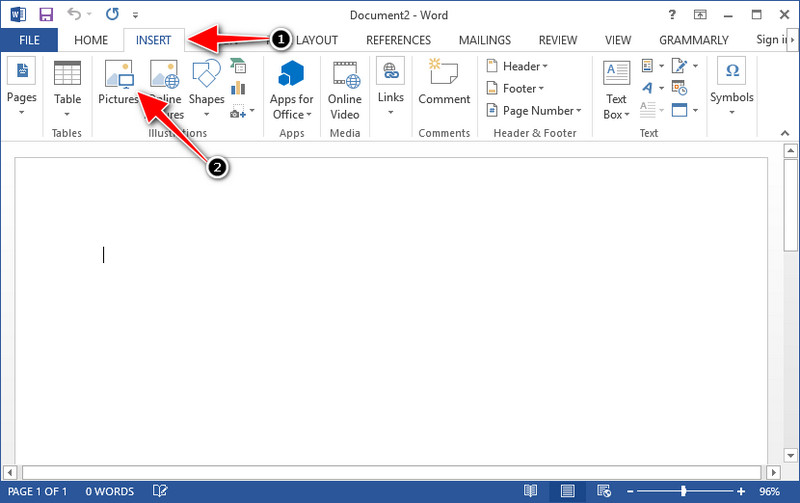
Paso 3. Se cargará automáticamente en el documento de Word que has abierto o creado; ahora puedes colocar el gráfico manteniéndolo pulsado y arrastrándolo en Word.
Cómo usar el gráfico en Powerpoint sin marca de agua:
Paso 1. Inicia PowerPoint en tu ordenador y haz clic en Presentación en blanco. También puedes revisar la presentación reciente que has creado en el lado izquierdo. Si hay un archivo al que necesites añadir el gráfico, haz clic en él para abrirlo.
Paso 2. Pulsa Insert y haz clic en Picture para insertar la imagen del gráfico que has creado en Origin Graph.
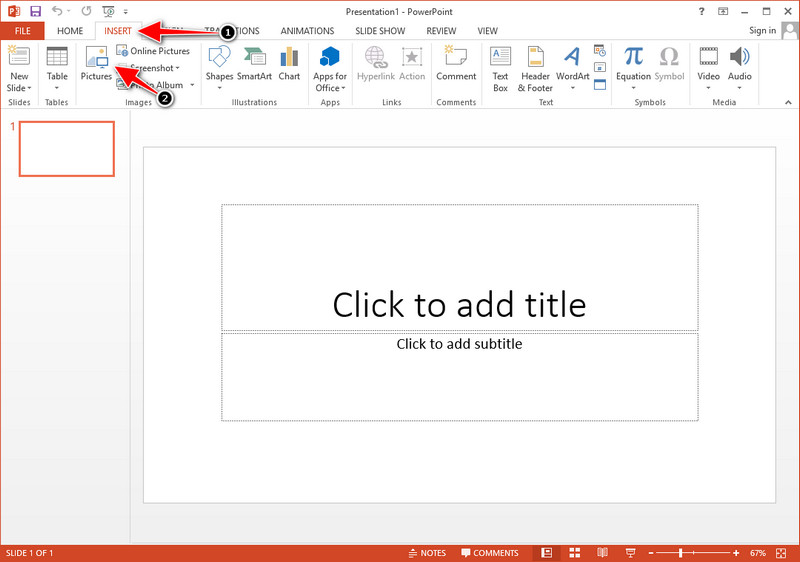
Paso 3. Ajusta la imagen del gráfico y colócala en la diapositiva.
Lecturas recomendadas:
Cómo eliminar la marca de agua de B612 de tus imágenes
Cómo eliminar gratis la marca de agua de WOW Slider
Parte 3. Preguntas frecuentes sobre cómo eliminar la marca de agua de Origin Graph
¿Cuánto cuesta el Origin Pro?
Para los usuarios individuales, puede obtener la versión premium de Origin Graph a partir de $435. Puedes visitar su tienda oficial en Origin Lab.
¿Dónde puedo descargar oficialmente Origin Graph?
Visite Origin Lab para descargar Origin Graph. Antes de que pueda descargar el software en su escritorio, le hará preguntas. Después de eso, habrá dos opciones para descargar el archivo, si desea descargarlo con ayuda o no, en forma de .exe o zip.
¿Excel y Origin son lo mismo?
Excel y Origin tienen una GUI similar a una hoja de cálculo para organizar los datos, calcular y definir etiquetas. Sin embargo, Excel se enfoca en contener muchas columnas y filas que puede usar. Pero con Origin, es para organizar atributos que usan una fórmula de columna en lugar de una fórmula de celda como la que admite Excel.
Conclusión
Ahora que ha aprendido a eliminar la marca de agua de Origin Graph, es hora de usar el gráfico que ha creado y presentarlo de manera profesional. Si su propósito es usarlo en Word o Powerpoint, puede leer la Parte 2 para aprender cómo hacerlo. Eliminar la marca de agua con esta herramienta es, con mucho, la más buscada por cualquiera que quiera eliminar la marca de agua en las imágenes. El problema se resuelve con esta herramienta. Si este artículo te ayudó, por favor deja 5 estrellas a continuación.
-
 Cómo eliminar la marca de agua con Pixlr en pasos detallados [Efectivo]
 ¿Quieres saber cómo eliminar una marca de agua con Pixlr? Si es así, continúa leyendo a continuación para saber cómo hacerlo y las alternativas que puedes usar.
-
 Elimine la marca de agua Animotica en videos exportados con 3 formas comprobadas
 ¿Alguna vez te has preguntado si es posible eliminar la marca de agua de Animotica en los videos que exportaste? Este artículo proporciona un procedimiento.
-
 Formas gratuitas de eliminar la marca de agua de VideoShop en videos [sin esfuerzo]
 Para eliminar la marca de agua de VideoShop, su dispositivo necesitará un eliminador de marcas de agua. Para saber cuáles son, lee este artículo.
