


 Video Converter Ultimate
 Grabador de pantalla
 Reparación de vídeo
 Descarga segura
Cómo quitar la marca de agua de Viva Video en videos de manera fácil y efectiva
Viva Video es una aplicación de edición y creación de videos que puede descargar en sus dispositivos móviles para crear un video excepcional que no puede lograr con el otro editor de video. Con esto, puede usar su versión gratuita o la edición de video premium para su beneficio. Por lo tanto, los usuarios encuentran problemas al usar la versión gratuita porque deja una marca de agua y otras funciones de edición no son las mismas que las de la versión pro. La marca de agua incrustada en el video podría dificultar la visualización, y es mejor eliminarla.
Sin embargo, puedes usar algunas herramientas para eliminar la marca de agua que puedes encontrar en PlayStore y App Store, pero ¿cuál es la mejor? Continúa leyendo este artículo, ya que te presentamos la herramienta que puedes usar para quitar la marca de agua con una guía de cómo eliminar la marca de agua de Viva Video en tu vídeo.

Parte 1. Cómo eliminar la marca de agua de Viva Video usando las mejores aplicaciones para eliminar marcas de agua
Borrador de video - Eliminar marca de agua/logotipo de video [Android]
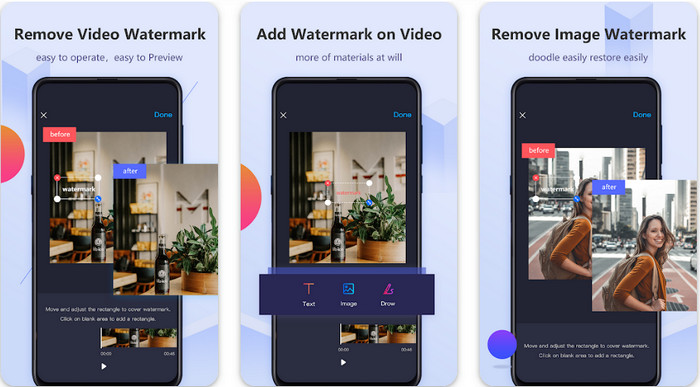
Video Eraser - Remove Watermark/Logo from Video es un potente eliminador de marcas de agua que puedes descargar en tu dispositivo Android para borrar la marca de agua incrustada en tu vídeo. Esta app puede ayudarte a eliminar cualquier tipo de marca de agua en tu vídeo, como logotipos, texto, sellos, etc. También puedes aprovecharla si quieres añadir tu propia marca de agua personalizada, recortar, cortar, invertir, comprimir y cambiar la velocidad del vídeo. Aunque tiene funciones muy completas, puedes descargar esta herramienta de forma gratuita. Así que, para eliminar la marca de agua de Viva Video en tu Android, puedes seguir los pasos que aparecen a continuación.
Paso 1. Primero, descarga la aplicación en tu Android entrando en PlayStore y, a continuación, pulsa en Descargar.
Paso 2. Abre el eliminador de marca de agua, haz clic en Remove Watermark from Video, permite que la herramienta acceda a tus vídeos y después sube el vídeo con la marca de agua.
Paso 3. Coloca el rectángulo sobre la marca de agua para cubrirla.
Paso 4. Pulsa Hecho para guardar el vídeo sin la marca de agua.
Relacionado:
Eliminar marca de agua de Pond5
Eliminar marca de agua de Dxtory
Borrador de video: eliminación de retoque [iOS]
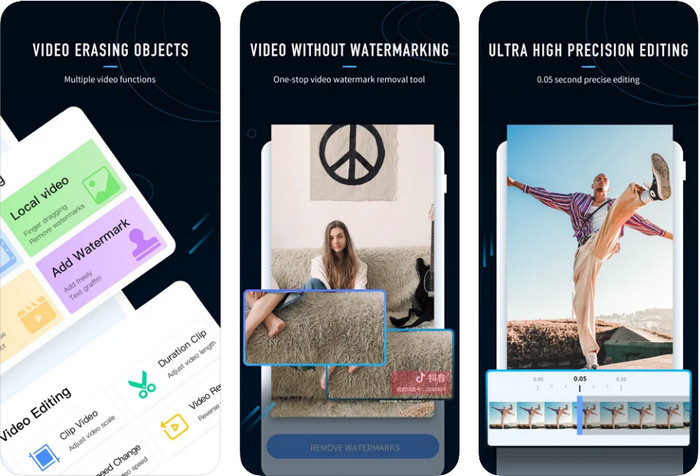
En iOS, puedes descargar en la App Store Video Eraser- Retouch Removal. Es una de las apps para eliminar la marca de agua de Viva Video que puedes descargar gratis y que te permite quitar de forma eficaz la marca de tu vídeo. Igual que el eliminador de marcas de agua para Android que presentamos aquí, también admite otras funciones de edición que puedes usar, como mejorar la resolución del vídeo, añadir marca de agua, cortar, recortar, comprimir y voltear. Todo esto está incluido. Aunque tiene funciones similares a la app de Android, su funcionamiento es diferente y, antes de poder usar esta herramienta para eliminar la marca de agua, tendrás que comprarla. Puedes seguir los pasos siguientes para aprender a quitar la marca de agua del Viva Video que exportas; solo tienes que seguir los pasos indicados a continuación.
Paso 1. Descarga la app desde la App Store y ábrela después de que haya terminado la descarga.
Paso 2. Tras abrir el software, haz clic en Local Video/GIF para subir el vídeo con la marca de agua. Asegúrate de permitir que la app tenga acceso a tus Fotos.
Paso 3. Toca la parte de tu vídeo donde está la marca de agua; entonces aparecerá una forma rectangular en la pantalla.
Paso 4. Toca Eliminar marca de agua para exportar el vídeo y guardarlo sin la molestia de la marca de agua.
Parte 2. Cómo quitar la marca de agua de Viva Video en Windows y Mac [Ultimate Software]
Si eres usuario de Windows o Mac, necesitarás un software eficaz para eliminar la marca de agua de tu vídeo de forma eficiente y sin dejar rastro. FVC Video Converter Ultimate puede enseñarte cómo eliminar la marca de agua de Viva Video de forma gratuita con un resultado profesional al final. Al igual que las apps para eliminar marcas de agua que puedes descargar en Android e iOS, esta herramienta también admite más funciones y características de las que puedes sacar partido. Esta herramienta ofrece más que las dos apps de eliminación de marcas de agua que hemos mencionado.
¿Qué hace que esta herramienta sea impresionante? Las funciones de eliminación que admite esta herramienta son mejores que las de otros eliminadores de marcas de agua que puede usar en su video. Entonces, si usa esto, puede disfrutar viendo el video sin la marca de agua después de eliminarlo aquí. ¿Necesitas un tutorial sobre cómo usar esto? Los siguientes detalles le permitirán saber cómo usar esta herramienta tan fácilmente como 1-2-3.
Paso 1. Para descargar el software definitivo, puedes hacer clic en el botón de descarga que aparece abajo y, a continuación, instalar el programa en tu dispositivo. Sigue la instalación de WinRAR y luego haz clic en Empezar ahora.
Descarga gratuitaPara Windows 7 o posteriorDescarga segura
Descarga gratuitaPara macOS 10.7 o posteriorDescarga segura
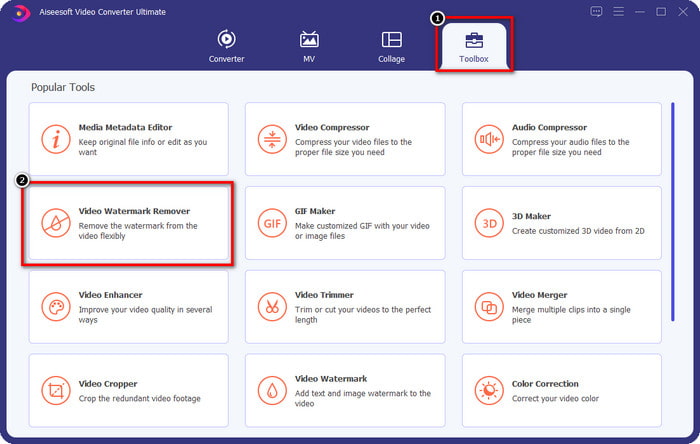
Paso 2. Ve a la Toolbox y haz clic en Video Watermark Remover para empezar a usar el eficaz eliminador de marcas de agua de esta herramienta.
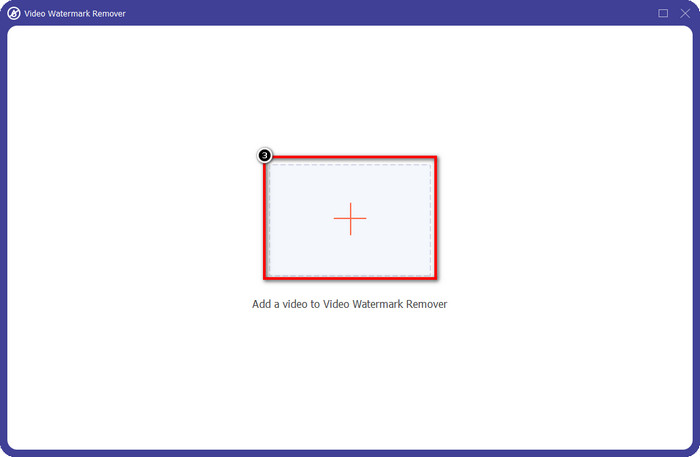
Paso 3. Puedes subir el vídeo de Viva Video con marca de agua guardado en tu escritorio haciendo clic en el icono +. Localiza el archivo de vídeo en la carpeta que aparecerá en tu pantalla y haz clic en Open para subirlo correctamente.
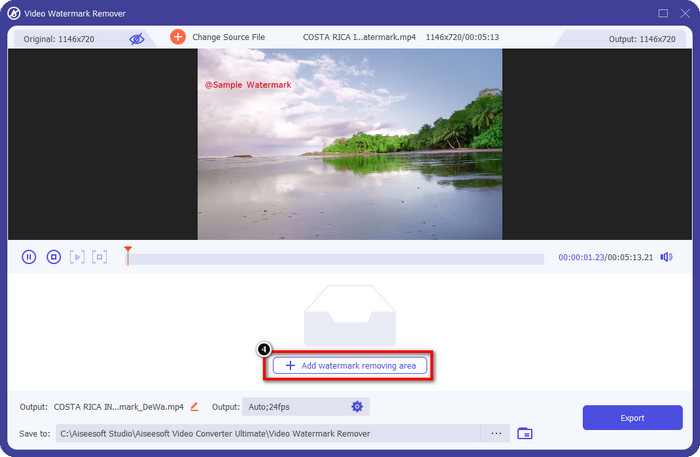
Paso 4. Haz clic en Add Watermark Removing Area para empezar a usar la función de eliminación de marcas de agua.
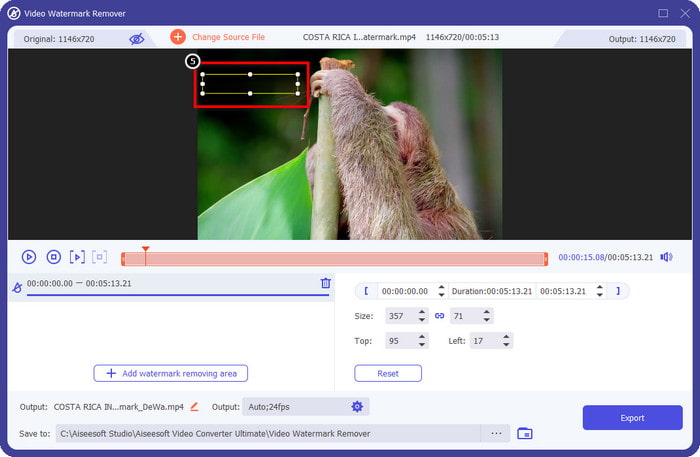
Paso 5. Arrastra y coloca la forma rectangular sobre la marca de agua de tu vídeo y cúbrela por completo. Es importante cubrirla por completo porque, si no lo haces, quedará un rastro de la marca de agua; además, puedes redimensionar la forma según tus necesidades.
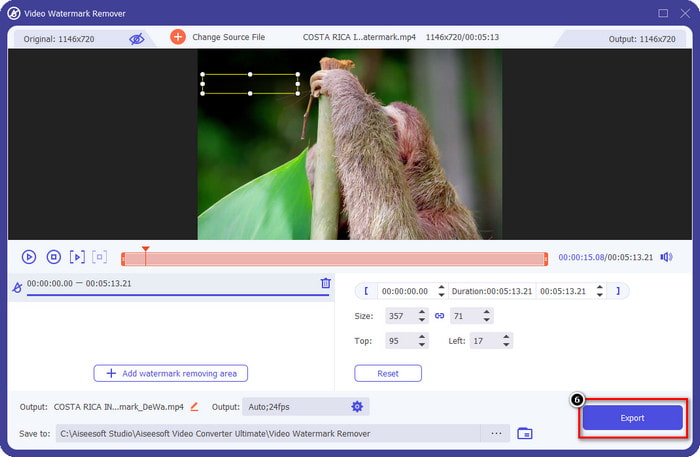
Paso 6. Después de eso, haz clic en Export para guardar el vídeo sin la marca de agua. ¿Fácil? Pues para eso está hecha esta herramienta definitiva: fácil de usar, pero eficaz en todo.
Parte 3. Preguntas frecuentes sobre cómo eliminar la marca de agua de Viva Video
¿Puedo descargar Viva Video sin una marca de agua?
Sí, puede comprar la versión pro de esta herramienta para que cuando exporte el video que edite aquí no deje una marca de agua en el video. Además, después de comprar la versión pro de esta herramienta, utilizará la otra característica premium que tiene esta herramienta que no está disponible de forma gratuita.
¿Viva Video tiene una versión de escritorio?
Solo puedes descargar la versión de Viva Video en Android e iOS. Entonces, si quieres descargar la versión de escritorio, no encontrarás ninguna, pero puedes buscar las mejores alternativas para la edición de videos como lo que ofrece Viva Video.
¿Viva Video tiene spyware?
En 2017, los informes sobre esta aplicación confirmaron más tarde que tiene malware. Por lo tanto, las personas que descargaron este software eliminaron a la fuerza esta aplicación en sus dispositivos para evitar más consecuencias.
Conclusión
Con el eliminador de marcas de agua de Viva Video de este artículo, puede eliminar la marca de agua que Viva Video incrusta en el video exportado. Puede intentar usar las aplicaciones mencionadas anteriormente y seguir las instrucciones que incluimos sobre cómo eliminar la marca de agua. Pero para los usuarios de Windows y Mac con una marca de agua de Viva Video, es mejor usar el último software para eliminar la marca de agua de manera rápida y efectiva y obtener un resultado profesional. ¿Que estas esperando? Haga clic en el botón de descarga para eliminar la marca de agua definitiva de su dispositivo ahora mismo y utilícela siguiendo los pasos anteriores.
-
 Cómo quitar la marca de agua de Lomotif usando estas increíbles herramientas
 ¿Quieres aprender a eliminar la marca de agua Lomotif de tu vídeo? Lee este artículo para conocer los métodos más destacados para eliminarlo online y offline.
-
 Cómo eliminar turistas de las fotos usando eliminadores de marcas de agua
 ¿Cómo eliminar a los turistas de las fotos? Si desea aprender a eliminar cosas no deseadas de su foto, estas herramientas lo ayudarán. Lea este artículo para saber más.
-
 Eliminadores de marcas de agua 123rf: revisión exhaustiva de las herramientas definitivas
 Si quieres saber cuáles son los eliminadores de marcas de agua 123rf más destacados, lee detenidamente este artículo. Este artículo proporciona una revisión detallada de las herramientas.
