


 Video Converter Ultimate
 Grabador de pantalla
 Reparación de vídeo
 Descarga segura
Guía completa sobre cómo recortar vídeos con VLC en Windows y Mac
VLC Player es realmente una gran herramienta para gestionar diversas tareas de edición de vídeo y audio: es gratuita, de código abierto y compatible con Windows, Mac y Linux. Es increíblemente versátil: puede reproducir archivos multimedia, convertir formatos de archivo, recortar y editar vídeo y audio e incluso extraer DVDs. Funciona prácticamente como un editor de vídeo profesional.
Esta guía se centrará en recortar vídeos con VLC, ofreciendo pasos detallados tanto para dispositivos Windows como Mac, y además te presentará las mejores alternativas a VLC que pueden realizar la misma tarea.

Parte 1. Cómo recortar vídeo en VLC en Windows y Mac
Primero, comencemos con una confirmación teórica: VLC Player sin duda puede recortar videos con facilidad, tanto en Windows como en Mac. Sin embargo, al ser principalmente un reproductor multimedia, su interfaz de edición difiere de la de los programas de edición de video convencionales. Dado que quienes lo utilizan por primera vez pueden tener dificultades para encontrar la función de recorte en su interfaz, esta guía proporcionará instrucciones paso a paso en esta sección sobre cómo recortar un video con VLC Media Player.
Empecemos primero con Windows:
Recortar vídeo con VLC en Windows
Antes de comenzar, asegúrese de tener lo siguiente:
• Una conexión a Internet estable
• VLC Media Player que sea compatible con su computadora Windows, preferiblemente la última versión
Aquí hay una guía sobre cómo recortar un vídeo con VLC.
Paso 1. Descarga e instala la versión adecuada de VLC Media Player en tu ordenador con Windows desde la página web oficial de VideoLan.
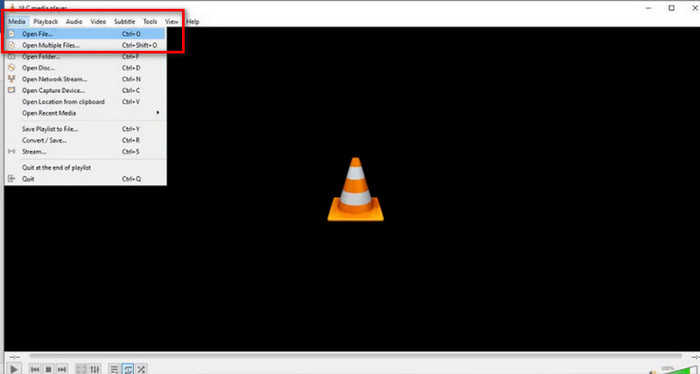
Paso 2. Inicia VLC Media Player. Ve a la esquina superior izquierda y haz clic en Medio > Abrir archivo. Selecciona el vídeo que quieres recortar y haz clic en Abrir.
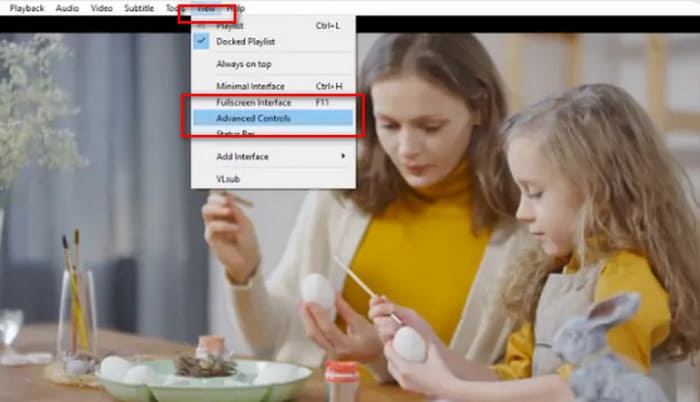
Paso 3. Ve al menú superior y haz clic en Ver > Controles avanzados. A continuación verás las funciones de edición mostradas bajo el visor multimedia.
Paso 4. Identifica la parte del vídeo que deseas recortar y haz clic en el botón de reproducir en el punto de inicio. Pulsa el botón rojo de Grabar.
Paso 5. Reproduce el vídeo hasta el punto en el que quieres que el clip se detenga y, a continuación, haz clic de nuevo en el botón Grabar.
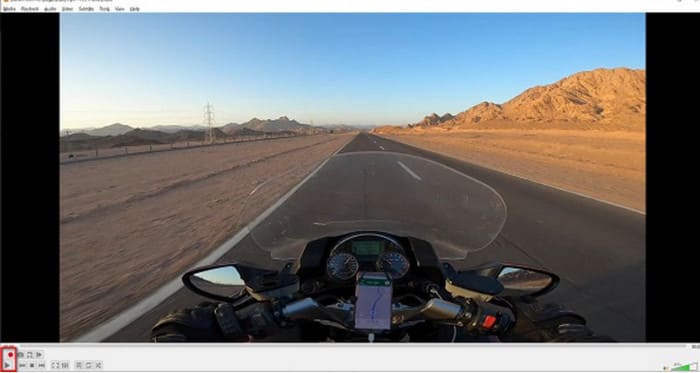
Ya has recortado un vídeo en VLC. Si quieres encontrar la ubicación donde está guardado, consulta:
Paso 6. Cuando termines el clip, VLC guardará automáticamente el archivo en la carpeta Vídeos de tu ordenador con Windows. Puedes encontrarlo en la ruta C:UsersUsersnameideo .
Recortar vídeo con VLC en Mac
Los pasos para recortar vídeos con VLC en una Mac son igual de sencillos.
De nuevo, recuerda asegurarte de que tu Mac tenga una conexión de red estable y de que el sistema y el recortador de vídeo VLC sean compatibles.
Ahora, aprendamos cómo recortar videos en VLC en una computadora Mac.
Paso 1. Descarga e instala VLC Media Player en tu ordenador.
Paso 2. Inicia VLC Media Player. Abre el archivo que quieres recortar y arrástralo a la lista de reproducción de VLC. El vídeo empezará a reproducirse automáticamente. Si no lo hace, haz doble clic para reproducirlo manualmente.
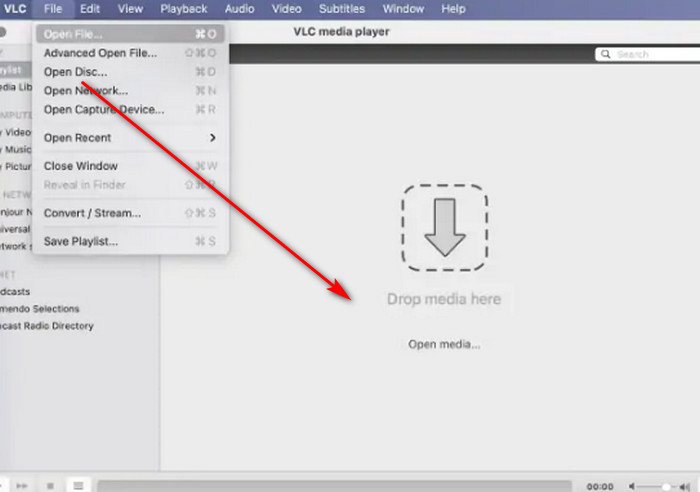
Paso 3. Reproduce o desliza hasta el punto de inicio del segmento que quieres conservar. Ve al menú superior y haz clic en Reproducción > Grabar.
Paso 4. Deja que el vídeo se reproduzca hasta que llegue al punto final del segmento. Haz clic de nuevo en el botón Grabar para detener la grabación.
El video recortado se guardará automáticamente en tu carpeta de Películas. El nombre del archivo puede empezar por "vlc-record". Puedes intentar encontrarlo.
Parte 2. La mejor alternativa a VLC para recortar vídeos
¿Puedes recortar vídeos con VLC Player?
Sí, según las pautas de las dos secciones anteriores, recortar un video con VLC es bastante sencillo tanto en computadoras Windows como Mac.
Sin embargo, hay algunas cuestiones que no se pueden pasar por alto:
• El módulo para seleccionar la sección de edición en VLC no es muy flexible y solo puede realizar la selección de sección continua más básica.
• VLC no puede dividir un video en varios segmentos más pequeños, especialmente en varios segmentos de igual duración.
• VLC no puede procesar por lotes el recorte de video; cada proceso solo puede editar un archivo a la vez.
Actualmente, la función de recorte de VLC Media Player solo es adecuada para realizar las tareas de edición de vídeo más básicas. Si, después de probarla, consideras que su funcionalidad no es lo suficientemente flexible para manejar una edición de segmentos más compleja, te recomendamos encarecidamente que explores algunas de las alternativas a VLC.
Entre todos los productos similares, recomendamos especialmente probar FVC Video Converter Ultimate. Este software combina múltiples funciones como conversión de vídeo, recorte, unión, compresión y mejora, ofreciéndote una solución integral para servicios de recorte y edición de audio, vídeo e incluso imágenes. Además, es compatible tanto con sistemas Windows como Mac, no presenta barreras de uso y cuenta con una interfaz limpia e intuitiva. Tampoco tendrás que preocuparte por problemas de compatibilidad. FVC Video Converter Ultimate es compatible con más de mil formatos multimedia, cubriendo eficazmente cualquier formato de vídeo que puedas encontrarte en la vida diaria.
Descarga gratuitaPara Windows 7 o posteriorDescarga segura
Descarga gratuitaPara macOS 10.7 o posteriorDescarga segura
• Admite más de 1000 formatos de vídeo, audio e imagen.
• Ofrece funciones de recorte y división. No solo permite editar la duración del video, sino que también permite dividirlo en varios segmentos de igual duración.
• Admite la carga por lotes de archivos de vídeo para edición.
• Proporciona configuraciones integrales de ajuste de reproducción de video, incluido ajuste de volumen, ajuste de velocidad de reproducción, etc.
A continuación se explica cómo recortar un vídeo con FVC Video Converter Ultimate.
Paso 1. Descarga e instala FVC Video Converter Ultimate en tu ordenador. Haz clic en Añadir archivos para subir el vídeo que quieres recortar.
Paso 2. Haz clic en el icono Cortar para abrir su interfaz de recorte. Arrastra la barra de tiempo para establecer los puntos de inicio y fin.

También puedes usar los botones Establecer inicio y Establecer final.
Cuando termines de recortar, haz clic en Guardar.
Paso 3. Vuelve a la interfaz principal. Haz clic en Convertir todo para exportar tu vídeo.

Parte 3. Preguntas frecuentes sobre cómo recortar vídeos con VLC
¿Puedo recortar un vídeo con VLC?
Sí, puedes cortar videos en VLC. Este reproductor de video tiene una función de edición de video compatible con usuarios de Windows y Mac. Puedes encontrar los pasos detallados en el texto anterior.
¿Puedes convertir archivos de vídeo en VLC?
Sí. VLC Media Player es compatible con una amplia gama de formatos de vídeo y puede ayudarte a convertirlos. Sin embargo, su proceso de conversión puede ser algo complejo, a diferencia de los convertidores de vídeo tradicionales.
¿Hay algo mejor que VLC?
Después de usar VLC para acortar un video, puede que te resulte menos intuitivo. FVC Video Converter Ultimate ofrece un mejor rendimiento en este aspecto. No solo son más sencillos los pasos, sino que también admite el procesamiento por lotes.
Conclusión
Ahora podemos confirmar con total seguridad que VLC Player admite el recorte de vídeo. Para ayudarte a comprender mejor el proceso, hemos preparado una guía completa sobre cómo recortar vídeos con VLC, que abarca tanto las plataformas Windows como Mac. No obstante, VLC Player no admite el procesamiento por lotes y la función de recorte es bastante básica.
Si buscas una herramienta más sencilla con más opciones de recorte, como dividir vídeos en varios segmentos, te recomendamos utilizar FVC Video Converter Ultimate como alternativa a recortar vídeos con VLC.
-
 Cómo utilizar VLC para reparar vídeos | Tu guía definitiva
 ¿Tienes vídeos rotos pegados en tus archivos? Explora la guía definitiva para la reparación de vídeos VLC para reparar tus vídeos y volver a reproducirlos fácilmente.
-
 Cómo grabar audio con VLC Media Player: una guía completa
 En esta publicación, aprenderás a grabar audio con VLC Media Player. Este artículo detalla los pasos y te recomienda una de las mejores alternativas a VLC.
-
 Captura de pantalla en VLC: cómo tomar una instantánea en VLC Media Player
 ¿Cómo tomar instantáneas en VLC Media Player y dónde guardarlas? Revise la función de instantánea de VLC y su alternativa del artículo.
