


 Video Converter Ultimate
 Grabador de pantalla
 Reparación de vídeo
 Descarga segura
Utilice rotadores de video en línea y diga adiós a los videos al revés
En la era digital, el contenido de video es una parte integral de nuestras vidas. Los videos son una excelente manera de transmitir su mensaje, ya sea que desee recordar un momento especial o crear contenido emocionante para las redes sociales o su negocio. Pero es posible que descubra que sus videos deben estar en la posición correcta porque se grabaron en el lugar equivocado o porque deben voltearse horizontal o verticalmente.
Esta publicación te enseñará cuáles son los mejores rotadores de vídeo online disponibles para ayudarte a transformar tus vídeos a la orientación que desees. Descubre más sobre ellos leyendo este artículo.

Parte 1. Los mejores rotadores de video en línea
1. Rotar mi video
RotateMyVideo es una herramienta en línea simple y gratuita que le permite rotar y voltear sus videos en cualquier dirección sin necesidad de un software especial. La herramienta le permite rotar sus videos 90 grados a la vez y tiene una interfaz simple que hace que el proceso sea rápido y fácil. RotateMyVideo es una buena opción si necesita rotar un video por motivos personales o comerciales. Puede ahorrarle tiempo y esfuerzo.
Pros
- Gire videos en línea de forma gratuita sin cargos ocultos.
- Admite la rotación en incrementos de 90 grados.
- Voltea videos horizontal o verticalmente.
Contras
- Solo puede rotar videos que tengan menos de 500 MB de tamaño.
- El proceso de conversión de video puede llevar algún tiempo.
- La interfaz de usuario puede no ser atractiva.
Pasos para rotar videos en línea con RotateMyVideo:
Paso 1. Abre un navegador web y ve al sitio web de RotateMyVideo.
Paso 2. Haz clic en el botón Pick Video para subir el vídeo que quieres rotar.
Paso 3. Ahora, selecciona la orientación del vídeo que quieras haciendo clic en el botón correspondiente. Puedes rotar el vídeo hacia la izquierda o la derecha, voltearlo horizontal o verticalmente, o mantener su orientación original.
Paso 4. Si estás satisfecho con el vídeo rotado, haz clic en el botón Rotate video para guardar los cambios.

2. Clideo
Clideo es una plataforma de edición de vídeo online intuitiva y versátil que ofrece una serie de potentes herramientas para editar vídeos, incluida la rotación de vídeo. Además, Clideo ofrece funciones como recortar vídeo, unir clips, añadir audio y muchas más, lo que la convierte en una herramienta integral de edición de vídeo. A diferencia de otros programas de edición, Clideo es completamente online, por lo que no necesitas descargar ni instalar nada.
Pros
- Sube videos de varias fuentes.
- Compatible con múltiples formatos de video.
- Interfaz amigable.
Contras
- No apto para necesidades avanzadas de edición de video.
- La versión gratuita tiene limitaciones.
Pasos para el convertidor de video de retrato a paisaje en línea:
Paso 1. Utiliza un navegador web para acceder al sitio web de Clideo. Luego, despliega todas las herramientas desde la página principal.
Paso 2. Ahora, selecciona la opción Rotate Video del menú y haz clic en Choose file para subir el vídeo que deseas rotar. También puedes arrastrar y soltar el archivo de vídeo en la página web.
Paso 3. Haz clic en el botón Rotate situado en el lado derecho del reproductor de vídeo. Elige la orientación de rotación que desees para el vídeo haciendo clic en el botón correspondiente. El vídeo puede rotarse en sentido horario o antihorario, así como voltearse horizontal o verticalmente.

3. clip flexible
Flexclip es una impresionante herramienta de edición de video en línea que le permite crear videos de aspecto profesional sin problemas. Una de las mejores cosas de Flexclip es su extensa biblioteca de plantillas que puede usar para impulsar su proceso de edición de video. También ofrece una versión gratuita que le permite crear videos de hasta un minuto de duración sin marcas de agua.
Pros
- Amplia biblioteca de plantillas.
- Ofrece una gama de opciones de personalización.
Contras
- Los precios pueden ser elevados para algunos usuarios
- Control limitado sobre la calidad del video
Pasos sobre cómo rotar videos en línea sin una marca de agua usando Flexclip:
Paso 1. Ve al sitio web de Flexclip, crea una cuenta gratuita o inicia sesión si ya tienes una. Una vez dentro, haz clic en el botón Start from Scratch.
Paso 2. Haz clic en el botón Upload para subir el vídeo que quieres rotar. Como alternativa, puedes arrastrar y soltar el archivo de vídeo en el editor.
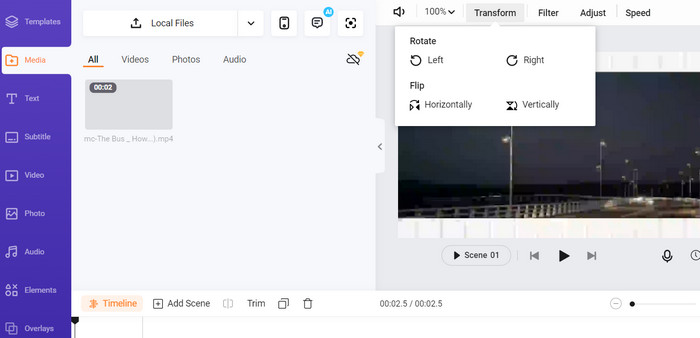
Paso 3. Una vez que tu vídeo se haya subido, haz clic en el botón Transform situado en el menú superior de la vista previa. Utiliza los botones para rotar el vídeo en sentido horario o antihorario hasta que tenga la orientación deseada.
4. Kapwing
Esta es otra herramienta online gratuita que te permite rotar tus vídeos. Del mismo modo, admite rotaciones en incrementos de 90 grados y también te permite voltear tus vídeos. Aunque sus funciones avanzadas, como añadir texto, música y efectos especiales, la convierten en una herramienta integral de edición de vídeo, su interfaz fácil de usar y su amplia biblioteca de herramientas y plantillas la hacen una opción excelente para principiantes.
Pros
- Edición de video versátil.
- En línea y basado en la nube.
Contras
- Duración limitada del vídeo.
- Tamaño de archivo limitado.
Pasos para hacer que el video gire en línea usando Kapwing:
Paso 1. Ve al sitio web de Kapwing y crea una cuenta de usuario gratuita o inicia sesión si ya tienes una. Haz clic en el botón Start Editing para comenzar un nuevo proyecto.
Paso 2. Haz clic en el botón Upload para subir el vídeo que quieres rotar.
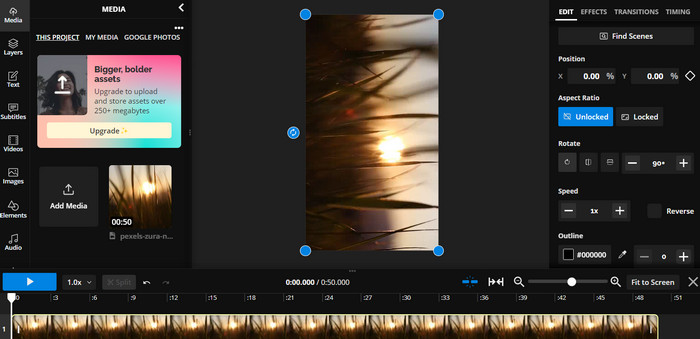
Paso 3. A continuación, selecciona el archivo multimedia en la línea de tiempo y las opciones de edición aparecerán en el menú de la derecha.
Paso 4. Elige la opción Rotate y selecciona la dirección en la que quieres rotar el vídeo. Introduce el grado para especificar el ángulo de rotación. Después de eso, habrás terminado.
5. Cortador de video en línea
Esta es una herramienta en línea gratuita que le permite rotar sus videos en cualquier dirección. Puede cargar su video y luego usar la herramienta de rotación para ajustar la orientación del video.
Pros
- Rápido y eficiente.
- De uso gratuito.
Contras
- Se requiere una conexión a Internet.
- Pérdida de calidad de vídeo.
Pasos para rotar videos en línea con Online Video Cutter:
Paso 1. Visita el sitio web oficial de Online Video Cutter.
Paso 2. Haz clic en el botón Open file para subir el vídeo que quieres editar.
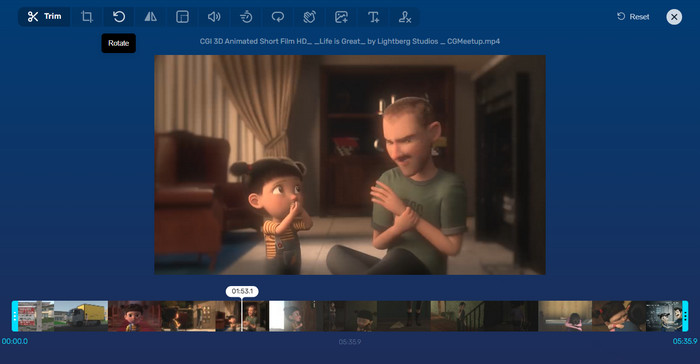
Paso 3. Cuando el vídeo se haya importado, se te redirigirá a la interfaz de edición del programa. Esta vez, pulsa el botón Rotate del menú.
Paso 4. Si estás satisfecho con cómo ha quedado rotado tu vídeo, pulsa el botón Save en la esquina inferior derecha.
Parte 2. Herramienta alternativa: Video Rotator Offline
FVC Video Converter Ultimate es una aplicación de escritorio compatible con Windows y Mac. Permite a los usuarios convertir y rotar vídeos sin conexión. Además, los usuarios pueden rotar vídeos en sentido horario o antihorario 90, 180 o 270 grados. Con su variedad de herramientas de edición de vídeo, también podrás recortar, unir, ajustar los parámetros del vídeo y mucho más. Descubre cómo funciona este rotador de vídeo.
Paso 1. Obtén e instala la herramienta
En primer lugar, obtenga el programa descargándolo e instalándolo en su computadora. Inmediatamente después, ejecútelo inmediatamente.
Descarga gratuitaPara Windows 7 o posteriorDescarga segura
Descarga gratuitaPara macOS 10.7 o posteriorDescarga segura
Paso 2. Sube un vídeo para rotar
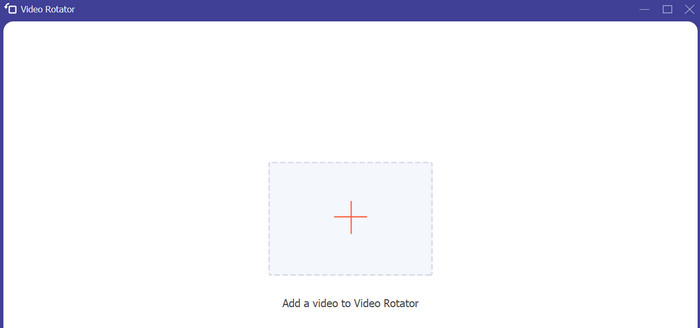
A continuación, ve a la pestaña Toolbox y accede a la opción Video Rotator del programa. Tras hacer clic en esta opción, se te pedirá que subas tu vídeo. Ahora, haz clic en el botón con el signo Plus para insertar el vídeo que desees.
Paso 3. Rota el vídeo
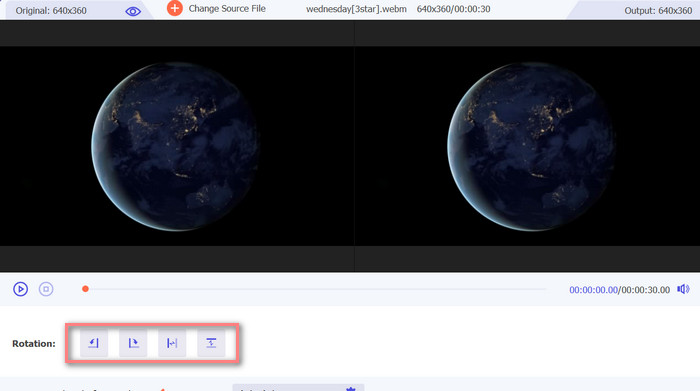
En este punto, marque el botón de rotación apropiado para obtener la orientación de video deseada. La vista previa es en tiempo real, por lo que puede ajustar rápidamente.
Paso 4. Obtén una copia del vídeo rotado
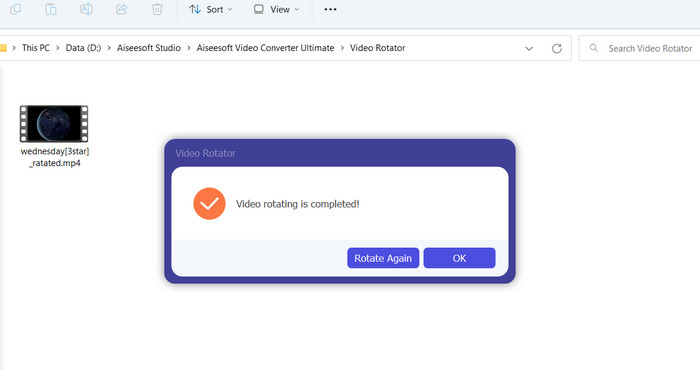
Por último, pulsa el botón Export para obtener una copia de tu vídeo editado. Justo después, aparecerá una notificación y se abrirá la carpeta donde se encuentra el vídeo.
Parte 3. Preguntas frecuentes sobre rotadores de video en línea
¿Son seguros de usar los rotadores de video en línea?
La mayoría de los rotadores de video de Internet son seguros de usar. Para garantizar que sus datos y su privacidad estén protegidos, es esencial seleccionar una herramienta reconocida y confiable.
¿Puedo rotar videos en mi teléfono inteligente?
Sí, muchos rotadores de video en línea son aptos para dispositivos móviles y se puede acceder a ellos desde el navegador web de su teléfono inteligente.
¿Hay alguna limitación para usar un rotador de video en línea?
Sí, algunos rotadores de video en línea pueden tener limitaciones, como restricciones de tamaño de archivo, capacidades de edición limitadas o calidad de video reducida.
Conclusión
Los rotadores de vídeo online ofrecen una forma práctica y fácil de usar de rotar vídeos sin necesidad de descargar ni instalar ningún software. Son accesibles desde cualquier dispositivo con conexión a Internet y pueden utilizarse en cualquier momento. Sin embargo, pueden presentar limitaciones, como restricciones de tamaño de archivo y una posible reducción de la calidad del vídeo. Por ello, hemos proporcionado una alternativa sin conexión que ofrece soluciones a estas limitaciones.
-
 [4 formas] Cómo acelerar fácilmente sus videos en línea
 ¿Quieres acelerar un video en línea? Lea este artículo para que sepa más sobre cómo acelerar un video de diferentes maneras posibles.
-
 Excelentes formas de cortar videos en línea de manera conveniente
 Cortar un video es la mejor manera de crear videos destacados. Por lo tanto, esta publicación le brindará los métodos para recortar videos en línea con facilidad. Lea para aprender más.
-
 Crea tu mejor GIF animado a través de Online GIF Maker [2023]
 Una revisión informativa sobre cómo hacer un GIF usando estos simples creadores de GIF en línea que ya encuentra o no en la web.
