


 Video Converter Ultimate
 Grabador de pantalla
 Reparación de vídeo
Cómo hacer videos en cámara lenta en Windows Movie Player
La industria de la producción de vídeo se ha ampliado recientemente debido a la creciente demanda de contenido de vídeo por parte de los usuarios de Internet. Varias plataformas de consumo de vídeo están creciendo rápidamente, especialmente YouTube, que se ha convertido en el segundo motor de búsqueda más popular y seguirá siéndolo. Por ello, los creadores de contenido han explorado al máximo la producción de vídeo para ser lo más creativos posible y así cumplir con los estándares cada vez más altos de los espectadores y de los posibles espectadores. Una de estas formas es poner a cámara lenta un fragmento de su vídeo para añadir un efecto dramático. Sin embargo, para hacerlo se necesita un programa o una aplicación que probablemente no esté al alcance de los creadores principiantes que acaban de empezar en este sector. Por eso, este artículo pretende ayudar proporcionando pasos sencillos sobre cómo hacer un vídeo a cámara lenta en Windows Movie Maker.

Parte 1. Cómo hacer videos en cámara lenta en Windows Movie Maker
Los videos en cámara lenta son uno de los mejores efectos dramáticos para incluir en diferentes tipos de videos. Puede ser enfatizar un clip, causar un impacto emocional en un espectador y muchos otros propósitos que puede inventar. Afortunadamente, esto se puede hacer fácilmente usando el efecto de cámara lenta de Windows Movie Maker. Se puede descargar en Microsoft Store con facilidad, y simplemente siga este tutorial de cámara lenta de Windows Movie Maker para lograr lo que pretende hacer en su video.
Paso 1. Abre Windows Movie Maker. Para subir vídeos e imágenes desde tu ordenador, selecciona Agregar vídeos y fotos o simplemente arrastra y suelta los vídeos en la línea de tiempo (storyboard).
Paso 2. Selecciona el clip de vídeo y ve a la pestaña Editar dentro de Herramientas de vídeo.
Paso 3. Haz clic en el menú desplegable de Velocidad para elegir una velocidad de reproducción según lo lento o rápido que quieras que aparezca tu vídeo. Para comprobar si has obtenido la velocidad que deseas, pulsa el botón de reproducción con forma de triángulo y, cuando estés satisfecho, haz clic en el icono de guardar en la esquina superior izquierda de la ventana.
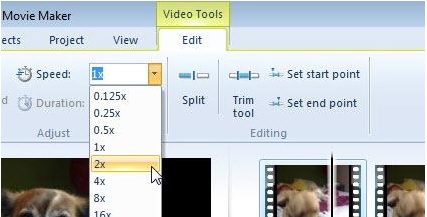
Windows Movie Maker es un excelente programa gratuito de edición de vídeo, pero carece de ciertas funciones en comparación con otras aplicaciones de edición de vídeo. Continúa con la siguiente parte para ver otro software de edición de vídeo distinto de Windows Movie Maker que incluye efectos de cámara lenta y, al mismo tiempo, ofrece potentes herramientas de edición.
Parte 2. Video Converter Ultimate: la mejor alternativa para hacer videos en cámara lenta
Si consideras que Windows Movie Maker no es suficiente para tus necesidades de edición de vídeo y no quieres recurrir a un editor en línea o a otro software de pago, utiliza Video Converter Ultimate para producir tus vídeos y añadir un efecto de cámara lenta con un solo clic. Video Converter Ultimate es una de las mejores alternativas a cualquier reproductor multimedia, herramienta en línea o incluso software a la hora de ajustar la velocidad de reproducción de un vídeo. Gracias a su capacidad para aumentar o reducir la velocidad de reproducción con un solo clic, es el software más fácil de usar de Internet. Además, también genera vídeos de alta calidad incluso si conviertes vídeos a velocidad normal en cámara lenta. Para saber más sobre el procedimiento de cómo se hace, aquí tienes los pasos que debes seguir:
Paso 1. Descarga el software haciendo clic en el botón Descarga gratuita. Una vez que se haya descargado el archivo .exe, ábrelo para continuar con la instalación. Espera a que termine y haz clic en el botón Empezar ahora.
Descarga gratuitaPara Windows 7 o posteriorDescarga segura
Descarga gratuitaPara macOS 10.7 o posteriorDescarga segura
Paso 2. Tras la instalación, puedes acceder directamente al software abriéndolo. Haz clic en la función Caja de herramientas en el extremo derecho de la pestaña superior y luego en la opción Controlador de velocidad de vídeo para empezar a editar.
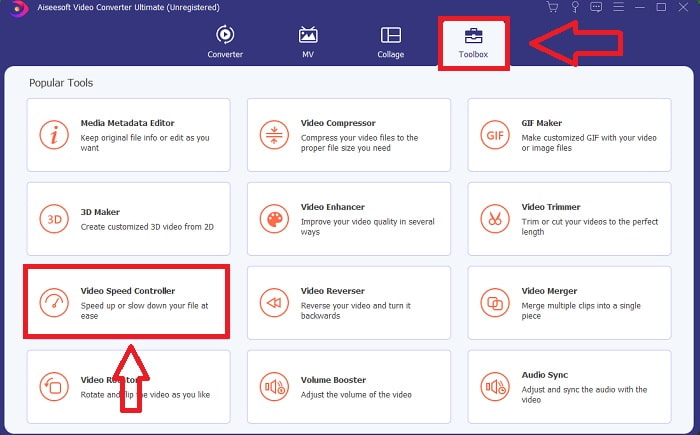
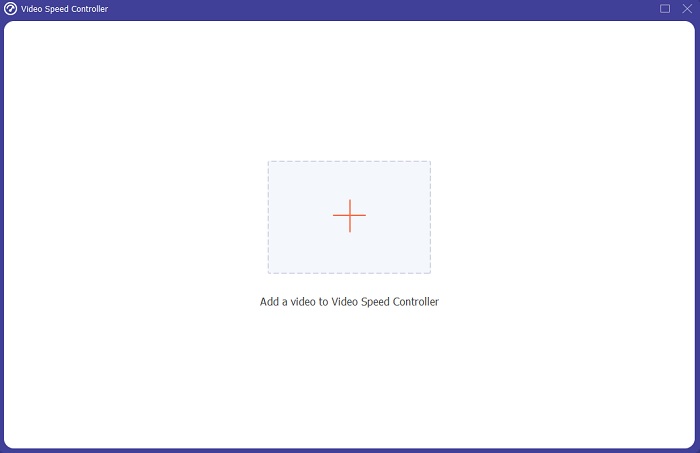
Paso 3. Aparecerá una nueva ventana emergente en el centro de la pantalla. Haz clic en + para añadir el archivo de vídeo que deseas editar.
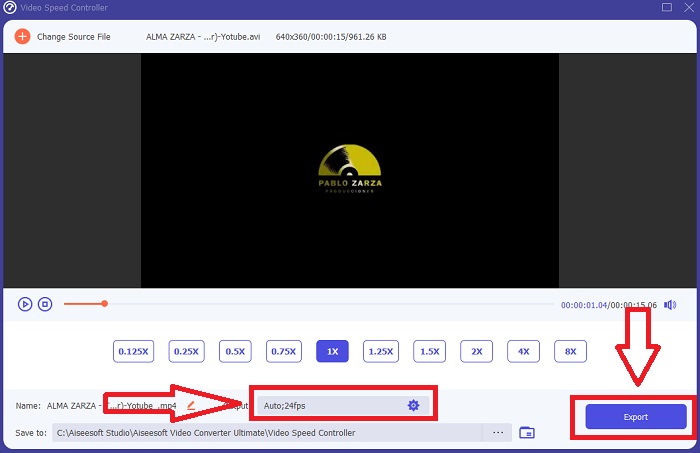
Paso 4. Una vez que se haya abierto el archivo de vídeo, puedes elegir entre las distintas velocidades de reproducción que se muestran debajo del vídeo, según el grado de efecto de cámara lenta que quieras aplicar a tu vídeo.
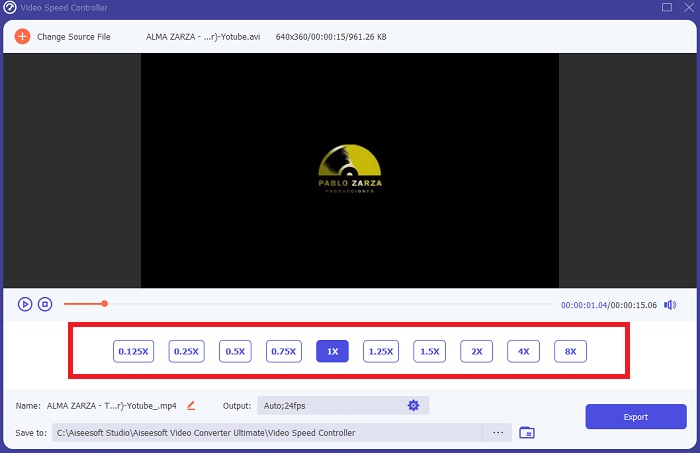
Paso 5. Puedes editar el resultado de tu vídeo en lo referente al vídeo, como el formato, la resolución, la tasa de fotogramas y la calidad, y al audio, como la frecuencia de muestreo y la velocidad de bits, en los ajustes de salida. Además, puedes elegir la carpeta de destino en la que se exportará tu vídeo justo debajo de la configuración de salida. Para guardarlo, haz clic en el botón Exportar en la esquina inferior derecha de la ventana y espera a que termine.
Relacionado:
Parte 3. Preguntas frecuentes sobre cómo hacer videos en cámara lenta
¿Cómo funciona la cámara lenta?
El video en cámara lenta es simplemente la técnica de reproducir imágenes a una velocidad de cuadro más lenta que cuando se grabó. Sin embargo, esto no funcionará con cualquier video, o al menos no funcionará bien. Querrá asegurarse de que está grabando a una velocidad de cuadro razonable. Si graba 120 cuadros por segundo y luego lo reproduce a 24 cuadros por segundo, su clip se ejecutará durante 5 segundos ya que 120/24 = 5. Este video se ha ralentizado cinco veces.
¿Qué es la velocidad de fotogramas y qué significa para la cámara lenta?
¿Qué FPS debo usar para cámara lenta?
Para hacer un video en cámara lenta, puede utilizar una variedad de velocidades de cuadro. En realidad, se puede usar cualquier velocidad de cuadro superior a 24-30 FPS para crear videos en cámara lenta, pero la apariencia y la sensación serán diferentes. Como regla general, cuanto mayor sea la velocidad de fotogramas, más lenta será la película. Además, cuanto más rápida sea la velocidad de fotogramas, más durará la foto en cámara lenta. Sin embargo, esto no implica que más lento sea siempre mejor. Todo depende de qué tan lento quieras que parezca tu película y cuánto tiempo quieras que dure el clip.
Conclusión
Estar en la industria de la producción de videos o simplemente crear contenido como pasatiempo significa explorar cómo haces que tu video sea diferente al anterior o al de otros. Por eso es importante agregar versatilidad a tu arsenal: nunca sabrás qué captará la atención de los espectadores cada día que haya pasado. Uno de los más simples es aprender a jugar con el ritmo de ejecución de tus clips. Es posible que la cámara lenta ya esté en Internet, pero siempre depende de cómo la utilice y la haga suya. Por lo tanto, tener un software a su lado en el que esté seguro de que podrá editar la velocidad de reproducción de su video sin problemas en cualquier momento es bastante esencial. Este artículo le brindará la mejor y más simple opción para familiarizarse con el software que debe usar para hacer videos en cámara lenta.
-
 Los 4 mejores reproductores VOB para móviles Android para diferentes usos
 Cuando descarga videos de VOB y desea verlos en Android, puede elegir el más adecuado entre los 4 mejores reproductores de VOB de este artículo.
-
 Las 5 mejores alternativas de Windows Media Player para móviles Android
 Como no puede descargar Windows Media Player para Android, debe leer este artículo y conocer las 5 mejores alternativas a Windows Media Player.
-
 Los 5 mejores reproductores de video para iPhone que no debe perderse en 2021
 Para reproducir videos en todos los formatos y tener una mejor experiencia de visualización en su iPhone, debe leer este artículo y conocer los mejores 5 reproductores de video para iPhone 12/11 / X / 8/7/6.
