


 Video Converter Ultimate
 Näytön tallennin
 Videon korjaus
 Suojattu lataus
Muunna AVI helposti MP4:ksi MacOS:ssä/Windowsissa/Linuxissa [2025]
AVI eli Audio Video Interleave on Microsoftin kehittämä multimediatiedostomuoto. Se tunnetaan kyvystään tallentaa sekä ääni- että videodataa yhteen tiedostoon, mikä mahdollistaa synkronoidun toiston. Tällä hetkellä sitä käytetään useissa sovelluksissa, erityisesti videoiden editoinnissa ja tallennuksessa. Tämän formaatin tiedostokoko on kuitenkin yleensä suurempi, ja siinä on usein yhteensopivuusongelmia nykyaikaisten laitteiden ja suoratoistoalustojen kanssa.
MP4, on the other hand, is the total opposite. This format offers better compression, which results in smaller file sizes. Also, in terms of compatibility and flexibility, this format reigns supreme. It is widely used and supported by various devices and platforms. With this, users tend to convert their AVI to MP4. So, if you’re facing the same problem and looking for a reliable converter tool, continue reading this article.

Osa 1. Muunna AVI MP4:ksi MacOS:ssä ja Windowsissa [Nopea ja häviötön]
If you’re looking for a fast and lossless way of converting your AVI to MP4 on Windows or macOS, the best converter tool that you can use is the FVC-picked Video Converter Ultimate. This tool is known for its ability to convert any video format, like AVI, as it supports almost 1000+ input and output formats.
Häviöttömän pakkauksen osalta tämä täysimittainen muunnostyökalu varmistaa, että videosi säilyttää alkuperäisen laadun ja samalla pienentää tiedostokokoa helpottaen tallennusta ja toistoa. Se tarjoaa myös GPU-kiihdytyksen, joka vastaa nopeasta muunnosprosessista. Lisäksi ohjelmisto tarjoaa erämuunnoksen, jonka avulla käyttäjät voivat käsitellä useita AVI-tiedostoja samanaikaisesti tehokkaammin.
Step 1. First, download and install the FVC-picked Video Converter Ultimate on your computer.
Ilmainen latausWindows 7 tai uudempiSuojattu lataus
Ilmainen latausMacOS 10.7 tai uudempiSuojattu lataus
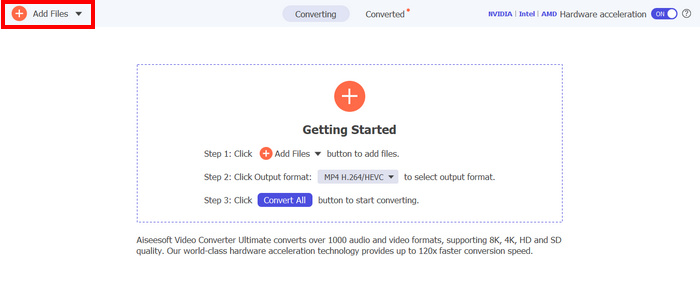
Step 2. Now, to import the AVI files you want to compress to MP4. After that, click the Add Files button.
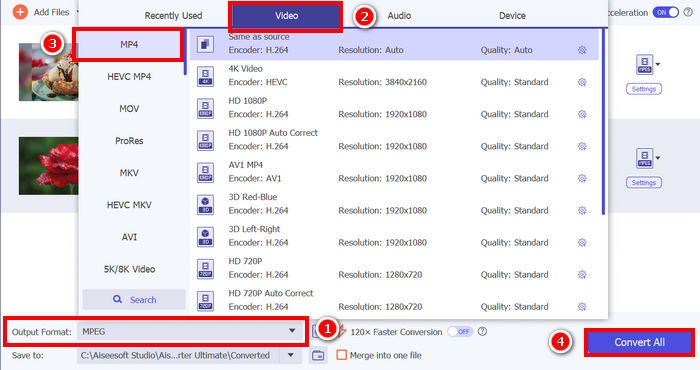
Step 3. Lastly, click on the Output Format below and go to the Video tab. From there, select the MP4 from the list. Once selected, click the Convert All button to convert your AVI files to MP4..
FVC:n valitseman Video Converter Ultimate -ohjelman paras puoli on sen helppokäyttöisyys. Verrattuna muihin AVI-MP4-muuntimiin tai videomuunnostyökaluihin yleensä, tämä vie vain 2–3 vaihetta. Lisäksi se takaa todella, että AVI-tiedostot muunnetaan nopeasti ja häviöttömästi edistyneen koodaustekniikan ja GPU-kiihdytyksen ansiosta.
Click here to learn more about the differences between AVI and MP4 pla.
Osa 2. Muunna AVI MP4:ksi ilmaiseksi
Samaan aikaan, jos haluat mieluummin ilmaisen tavan muuntaa AVI-tiedostot MP4-muotoon, on olemassa työkaluja, joita voit kokeilla. Alla on kolme tapaa, jotka opastavat sinua muuntaaksesi AVI-tiedostot vapaasti MP4-muotoon.
Siirrä AVI-tiedostot MP-muotoon VLC Media Playerilla
VLC on tunnettu mediasoitinohjelmisto Windowsille, macOS:lle ja Linuxille. Päätehtävänsä, erilaisten mediatiedostojen, kuten AVI:n ja MP4:n, toistamisen lisäksi tätä työkalua voidaan käyttää myös AVI-MP4-videomuuntimena. Joten jos haluat muuntaa AVI-tiedostosi MP4-muotoon, noudata alla olevia ohjeita:
Step 1. First, you need to download and install the VLC Media Player on your computer.
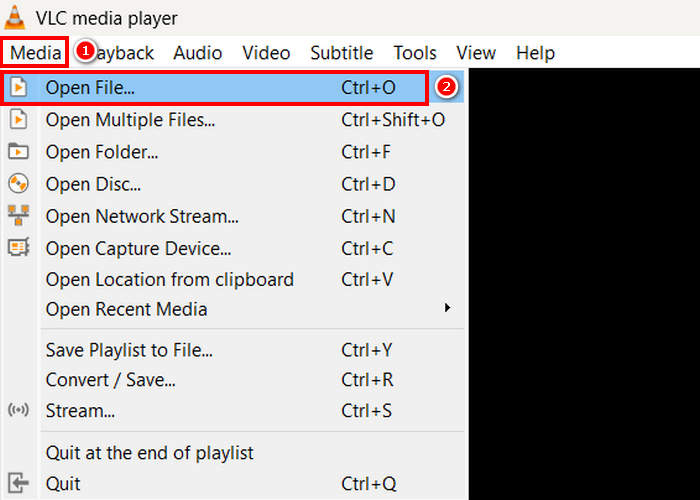
Step 2. Next, go to the Media tab, and below that, click on the Open File. From there, import the AVI file that you want to convert to MP4.
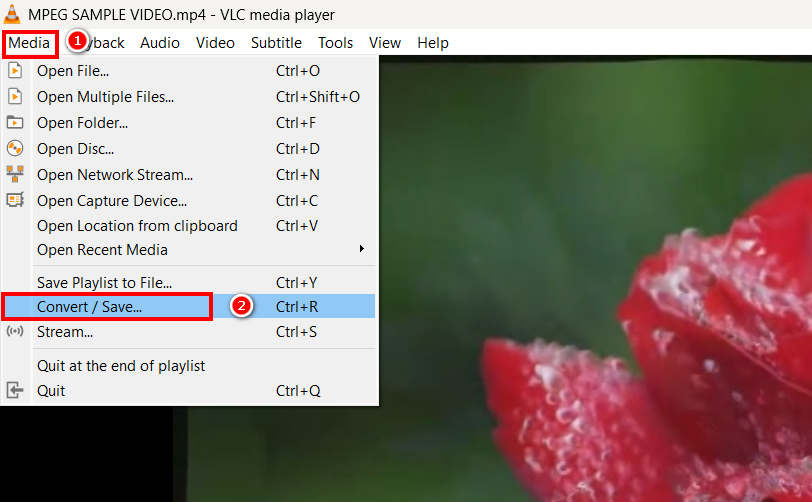
Step 3. After that, go back to the Media tab, and this time select Convert/ Save below.
Step 4. Now, click on the Profile and select the MP4 as your output format. Once selected, click the Start button below to begin converting the MPEG video to MP4.
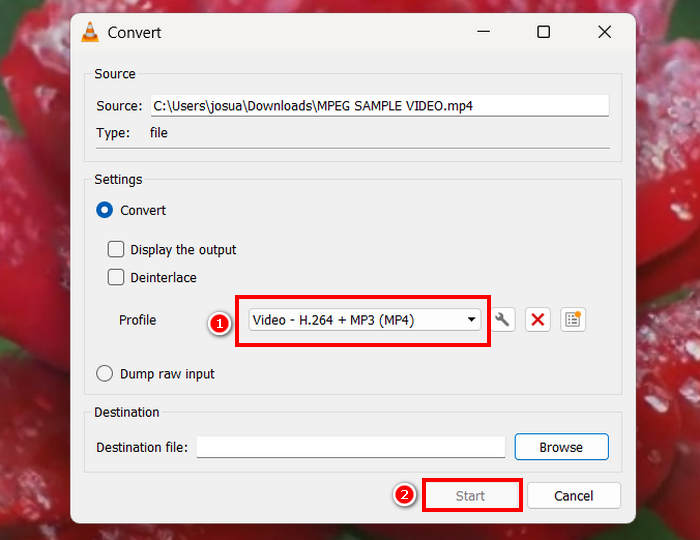
Vaikka on hienoa, että on olemassa ilmainen muunnostyökalu, kuten VLC, tietyt asiat on otettava huomioon. Esimerkiksi siitä puuttuvat edistyneet koodausvaihtoehdot, erämuunnos ja muut tarvittavat ominaisuudet. Lisäksi sen rajallinen tiedostomuotojen tuki tekee siitä vähemmän tehokkaan käyttäjille, jotka tarvitsevat joustavuutta muuntamisen suhteen.
Vaihda AVI-tiedostosta MP4-tiedostoon HandBrake-sovelluksella
Toinen ilmainen muunnostyökalu AVI:n muuntamiseen MP4:ksi on HandBrake. Tämä työkalu on avoimen lähdekoodin videotranskooderi, jonka avulla käyttäjät voivat kopioida DVD-levyjä Windowsissa, macOS:ssä ja Linuxissa. Se voi kuitenkin myös tehokkaasti muuntaa AVI-tiedostoja esimerkiksi MP4-muotoon. Näin voit helposti muuttaa AVI:n MP4:ksi tällä työkalulla:
Step 1. First, download and install HandBrake on your computer.
Step 2. Now, open the tool on your computer and click the Open Video File button in the left corner to import the AVI file you want to convert to MP4 format.
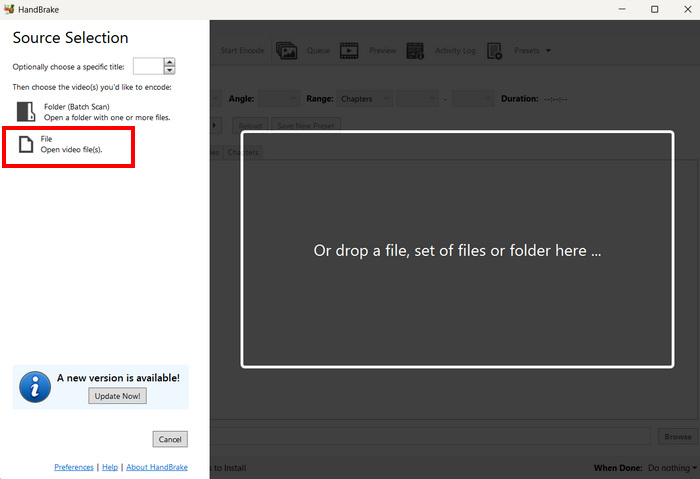
Step 3. After that, click the Format and choose MP4.
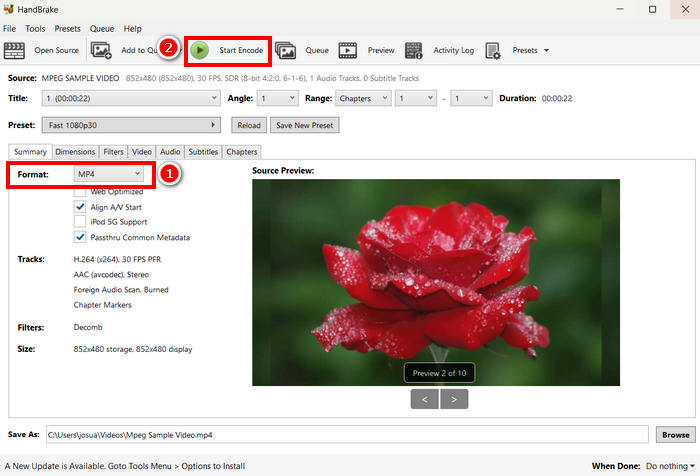
Step 4. Once done, click the Start Encode button to begin the AVI to MP4 conversion.
HandBrake-videomuuntimen ainoa haittapuoli on se, että se tukee vain kolmea lähtömuotoa. Jos siis arvostat monipuolisuutta, tämä työkalu ei ehkä ole sinua varten.
Muunna .AVI-tiedosto .MP4-muotoon QuickTimella
Jos käytät macOS:ää, paras työkalu on sen sisäänrakennettu ohjelmistosovellus QuickTime. Tämä sovellus tunnetaan laajalti sujuvasta videoiden toistostaan ja perusmuokkausominaisuuksistaan, mutta sen avulla käyttäjät voivat myös muuntaa videoitaan eri muodoissa, kuten MP4:ssä.
Step 1. First, on your Mac, open your QuickTime software application.
Step 2. Next, go to the File tab and click on the Open File below to add the AVI file that you want to turn into MP4.
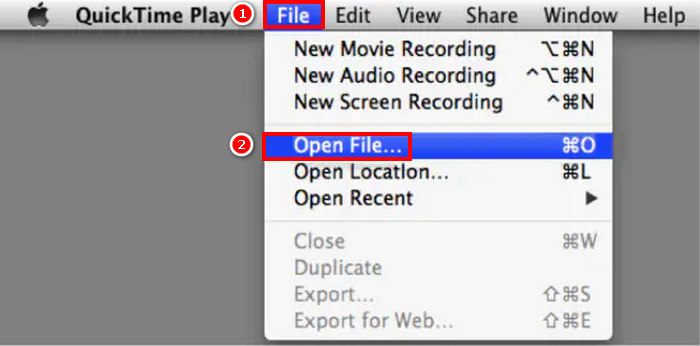
Step 3. Once the AVI file is loaded on your QuickTime, go to the File tab again, scroll down, and click on the Export option.
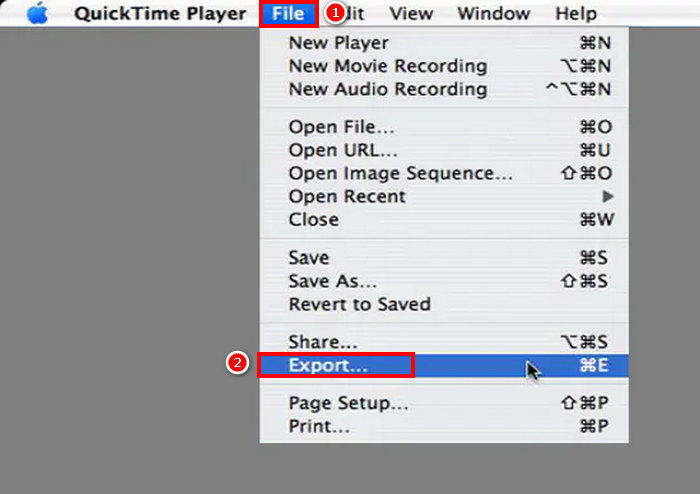
Step 4. From there, choose the MPEG-4 file format and click Save.
Vaikka AVI-tiedostojen muuntaminen MP4-muotoon QuickTimella on helppoa verrattuna muihin videonmuunnostyökaluihin, tästä puuttuu joitakin edistyneitä ominaisuuksia.
Osa 3. Vaihda AVI MP4:ksi [Verkossa]
Toinen tapa muuntaa AVI-tiedostoja MP4-muotoon on muuntaa ne verkossa. Kyllä, on olemassa videomuunnostyökaluja, jotka eivät vaadi ohjelmistosovelluksen asentamista, vaan ne antavat käyttäjien ladata AVI-tiedostonsa suoraan verkkopohjaiselle alustalle ja muuntaa ne MP4-muotoon välittömästi.
Vaihda AVI-tiedostosta MP4-tiedostoon Media.io:n kautta
Media.io on verkkopohjainen videomuunnostyökalu. Tämän työkalun avulla voit helposti muuntaa AVI-tiedostosi MP4-muotoon. Sinun tarvitsee vain ladata AVI-tiedostosi ja valita haluamasi muoto.
Step 1. First, you need to go to the official website of Media.io.
Step 2. Next, click the Plus size button to upload the AVI file that you want to turn into MP4.
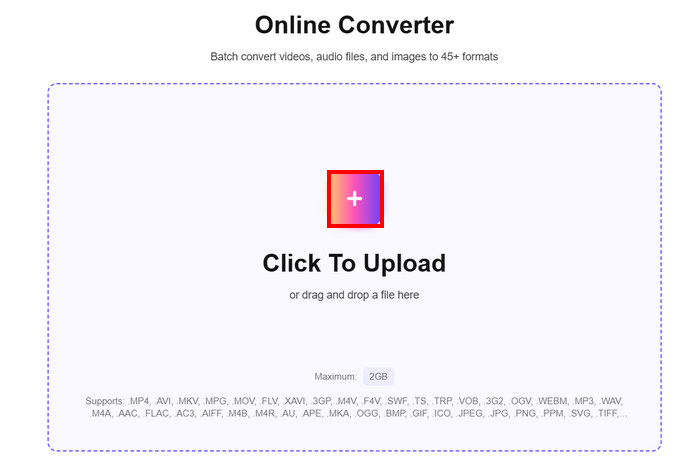
Step 3. After that, choose the MP4 format, and once selected, click on the Convert All button to start converting your AVI to MP4.
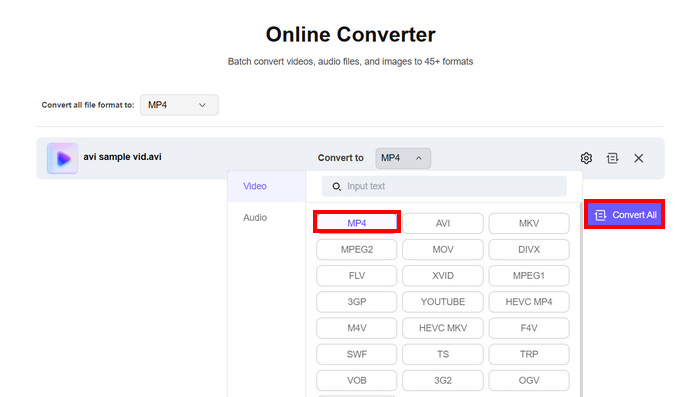
Note: There’s a size limit when converting AVI to MP4 using this tool. If you are non-registered, you can only process 100 MB-sized files. Meanwhile, in order to enjoy unlimited features, you need to avail yourself of their premium subscription.
Muunna .AVI-tiedosto .MP4-muotoon FreeConvertilla
Toinen verkkotyökalu, jolla voit muuntaa AVI-tiedostot MP4-muotoon, on FreeConvert. Tämä verkkopohjainen videomuunnintyökalu antaa käyttäjille mahdollisuuden muuntaa AVI-tiedostonsa helposti MP4-muotoon. Se tarjoaa myös mukautettavia asetuksia, kuten pakkausasetuksia, videokoodekin valintaa ja tulostuslaadun säätöjä. Voit muuntaa AVI-tiedostot MP4-muotoon tällä työkalulla noudattamalla seuraavia ohjeita:
Step 1. You first need to access their official website. Just look for FreeConvert on your internet browser.
Step 2. Next, click the Choose Files button to import the AVI file that you want to convert to MP4.
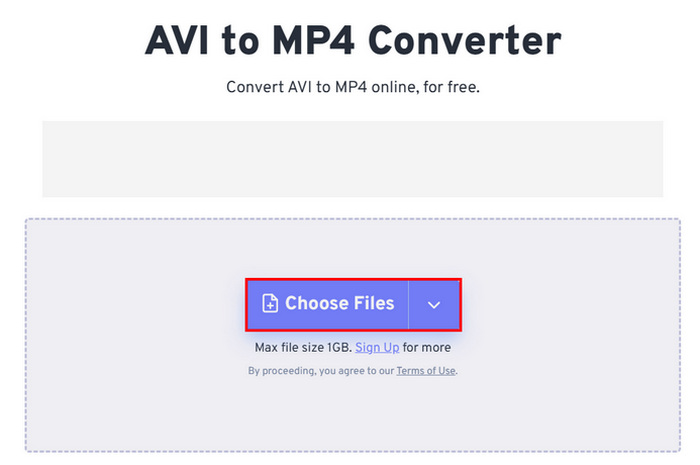
Step 3. After that, click on Output and choose MP4 as your output format. Now, to begin converting your AVI to MP4, just click the Convert button.
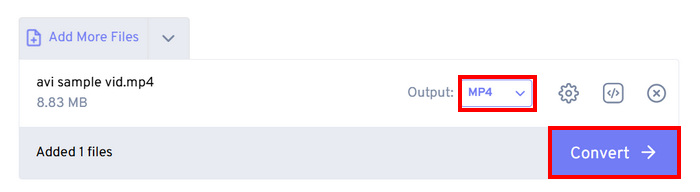
Note: The maximum file size that you can convert using FreeConvert is only 1GB. This limits users who want to convert larger AVI files but do not want to pay for subscription plans.
Muunna AVI MP4:ksi CloudConvertin kautta
Viimeinen verkkotyökalu, jolla voit muuntaa AVI-tiedostoja MP4-muotoon, on CloudConvert. Kuten mikä tahansa verkkomuunnostyökalu, tämäkin antaa käyttäjille mahdollisuuden muuntaa AVI-tiedostonsa helposti haluamiinsa formaatteihin. MP4:n lisäksi tämä työkalu tukee kuitenkin vain kolmea muuta formaattia, mikä saattaa tuntua rajoitetulta käyttäjille, jotka haluavat enemmän joustavuutta muunnoksiinsa.
Step 1. First, you need to access the tool on their official website.
Step 2. Once on their website, click on Select File to import the AVI file that you want to convert to MP4.
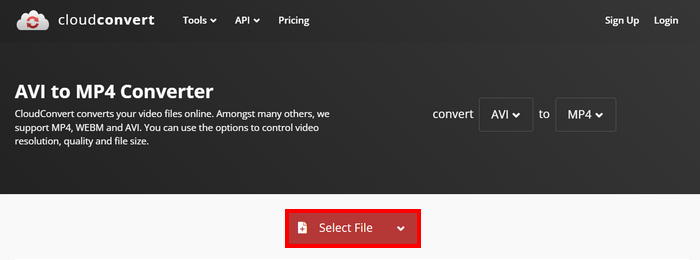
Step 3. After that, click on the Convert to button and choose MP4 as your preferred format. Once done, click on the Convert button to start the AVI to MP4 conversion.
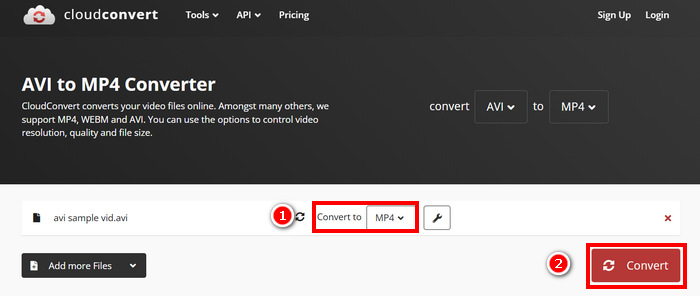
CloudConvertin ainoa haittapuoli on, että sen ilmaisversio rajoittaa tiedostojen lataukset 1 gigatavuun, sallii vain viisi samanaikaista muunnosta ja rajoittaa käyttäjien muunnokset 10:een päivässä. Jos sinun on muunnettava suurempia tiedostoja tai tehtävä enemmän muunnoksia, premium-pakettiin on päivitettävä.
Osa 4. 7 AVI-MP4-muuntimen vertailu
Tässä on tarkempi katsaus näihin seitsemään AVI-MP4-muuntimeen. Voit nyt erottaa ne toisistaan tuetun alustan, muunnosnopeuden ja formaattien perusteella.
On parasta päätellä, että FVC valitsi Video Converter Ultimate -ohjelman monipuolisuuden vuoksi erinomaiseksi valinnaksi videomuuntimeksi. Verkkomenetelmän haittapuolena on, että voit nauttia useimmista sen erinomaisista ominaisuuksista vain, jos olet rekisteröitynyt tilausohjelmaan. Nämä AVI-MP4-muunnostyökalut toimivat kuitenkin itsenäisesti ja niillä on omat kohdeyleisönsä, joten valitse se, mikä todella toimii sinulle.
Osa 5. Usein kysyttyjä kysymyksiä AVI:n muuntamisesta MP4:ksi
Miksi minun pitäisi muuntaa AVI MP4:ksi?
AVI files are often large and may not be compatible with modern devices or streaming platforms. MP4 provides better compression, smaller file sizes, and broader compatibility across various media players and devices. Or you can find yourself an AVI player.
Mikä on nopein ja häviötön tapa muuntaa AVI MP4:ksi?
Vaikka on olemassa useita AVI-MP4-muunnostyökaluja, jotka tarjoavat nopean muunnoksen, listalta FVC:n valitsemaa Video Converter Ultimatea ei kannata jättää väliin. Tämä monipuolinen video- ja äänimuunnostyökalu varmistaa nopean ja häviöttömän muunnoksen. Lisäksi se tukee eräajokäsittelyä, hyödyntää GPU-kiihdytystä ja ylläpitää korkealaatuista tulostusjälkeä.
Voinko muuntaa AVI-tiedoston MP4-muotoon ilman ohjelmiston asentamista?
Kyllä. Voit käyttää verkkotyökaluja, kuten Media.io tai FreeConvert. Ilmaisversioissa voi kuitenkin olla tiedostokokorajoituksia ja ne vaativat internetyhteyden käsittelyyn.
Johtopäätös
MP4 format remains one of the most preferred formats despite its simpler structure compared to AVI. This is mainly because of its smaller file sizes and broader compatibility with modern devices and streaming platforms. So, if you’re looking for the best AVI to MP4 converter, you have to try everything we have listed and stick to what you think is best for your preferences and needs. What are you waiting for? Let’s turn those AVI files into MP4s now!
-
 Kuinka pakata suuria AVI-tiedostoja Windowsissa / Macissa / Onlinessa ilmaiseksi
 Lue ja hanki 3 ilmaista tapaa pakata AVI-tiedostot tietokoneellesi. Voit pienentää AVI-videosi tiedostokokoa menettämättä laatua. AVI-videosi koko voi olla niin pieni kuin luulet.
-
 Suosituimmat 4 ilmaista AVI-näytön tallenninta, joiden avulla voit kaapata ruutuvideoita AVI-tiedostoina
 Jotta voit tallentaa näyttöjä korkealaatuisiksi AVI-tiedostoiksi, artikkelissa yksilöidään ja jaetaan tämän viestin 4 parasta ilmaista AVI-näytön tallenninta.Lue se ja hanki haluamasi.
-
 5 Elite AVI -muunninta, joilla voit muuntaa AVI:n MP4:ksi [Nopea ja helppo]
 Haluatko tietää, mikä on paras muunnin muuntaa AVI-tiedostoja? Napsauta sitten tätä linkkiä, niin tiedämme heti, mikä niistä.
