


 Video Converter Ultimate
 Näytön tallennin
 Videon korjaus
 Suojattu lataus
WMV MP3:ksi: Helpoin tapa poimia äänitiedostoja WMV:stä
WMV-tiedostoissa on musiikkikappaleita, joita et voi lopettaa kuuntelemasta. WMV-tiedostot voivat myös tarjota hyvän äänenlaadun, mikä on myös hyvä ääniraitojen toistamiseen. Tässä muodossa olevien ääniraitojen kuunteleminen vaatii kuitenkin koko videon toistamisen, mikä voi olla hankalaa. Voit helpottaa asioita poimimalla äänen ja muuntamalla sen MP3-muotoon.
MP3-tiedoston erottaminen WMV-tiedostosta on helppo tehtävä, varsinkin kun käytät siihen oikeaa työkalua. Jos siis etsit ratkaisua tämän ongelman korjaamiseksi, ei ole syytä huoleen! Tässä artikkelissa opit neljä tapaa, joilla voit helposti muuntaa WMV:n MP3:ksi ja nauttia ääniraidan kuuntelemisesta ilman hankaluuksia. Aloitetaan!

Osa 1. Muunna WMV MP3:ksi ilman laadun heikkenemistä
Paras ja helpoin tapa muuntaa WMV MP3-muotoon on käyttää FVC-suosittelemaa Video Converter Ultimate -ohjelmaa. Tämä monipuolinen video- ja äänimuunnostyökalu antaa käyttäjien muuntaa kaikenlaisia video- ja äänitiedostoja, mukaan lukien WMV-tiedostojen muuntamisen MP3-muotoon. Tällä muunnostyökalulla varmistetaan, että WMV-tiedostosta purettu ääniraita säilyy ennallaan sen kehittyneen äänenkäsittelytekniikan ansiosta. Se takaa, että muunnettu MP3-tiedosto säilyttää alkuperäisen äänenlaadun ilman pakkaushävikkiä. Lisäksi FVC Video Converter Ultimate tukee erämuunnosta ja antaa käyttäjien mukauttaa useita ääniasetuksia, kuten bittinopeutta, näytteenottotaajuutta ja äänikanavia.
Vaihe 1. Lataa ja asenna ensin FVC-suosittelema Video Converter Ultimate -ohjelma tietokoneellesi.
Ilmainen latausWindows 7 tai uudempiSuojattu lataus
Ilmainen latausMacOS 10.7 tai uudempiSuojattu lataus
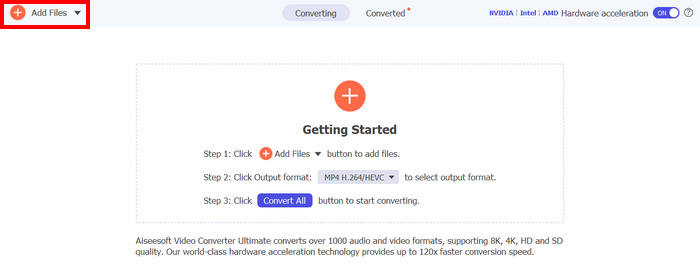
Vaihe 2. Tuo nyt AVI-tiedostot, jotka haluat pakata MP4-muotoon. Sen jälkeen napsauta Add Files -painiketta.
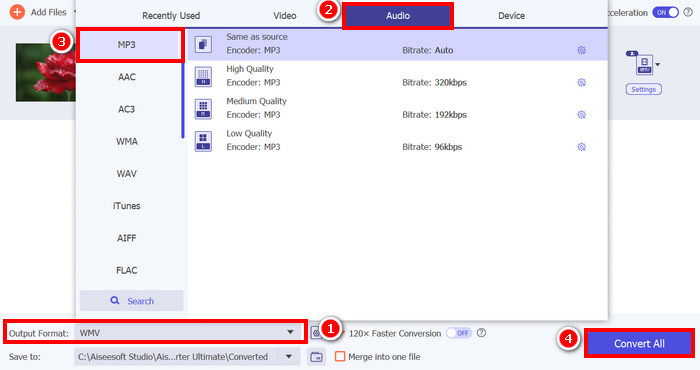
Vaihe 3. Napsauta lopuksi alla olevaa Output Format -kohtaa ja siirry Audio-välilehdelle. Valitse sieltä listasta MP3. Kun olet valinnut sen, napsauta Convert All -painiketta aloittaaksesi ääniraidan purkamisen WMV-tiedostosta.
FVC:n valitseman Video Converter Ultimaten kyky muuntaa WMV-tiedostoja MP3-muotoon on todella erinomainen. Sinun tarvitsee vain ladata WMV-tiedostosi, ja valitsemalla sitten haluamasi äänitiedostomuodon voit poimia niistä ääniraidan. Joten olitpa sitten ammattilainen tai aloittelija, tämä työkalu sopii kaikille, jotka tarvitsevat nopean ja helpon tavan muuntaa videotiedostoja ääneksi.
Napsauta tästä, jos haluat tarvittaessa tietää lisää erilaisista MP3-soittimista.
Osa 2. Muunna WMV MP3:ksi ilmaiseksi VLC Media Playerilla
VLC Media Player on suosittu mediasoitin, jota käytämme yleisesti alustana erilaisten mediatiedostojen katseluun ja toistamiseen. Mutta tämän lisäksi VLC:n toiminnot eivät rajoitu pelkästään mediasoittimeen; sitä voidaan käyttää myös WMV-MP3-muuntimena. Kyllä, luit oikein! Työkalussa on erityinen ominaisuus, jonka avulla voit viedä ja muuntaa valittuja videotiedostoja äänimuotoon. Voit tehdä tämän noudattamalla seuraavia ohjeita:
Vaihe 1. Lataa ja asenna ensin FVC-suosittelema Video Converter Ultimate -ohjelma tietokoneellesi.
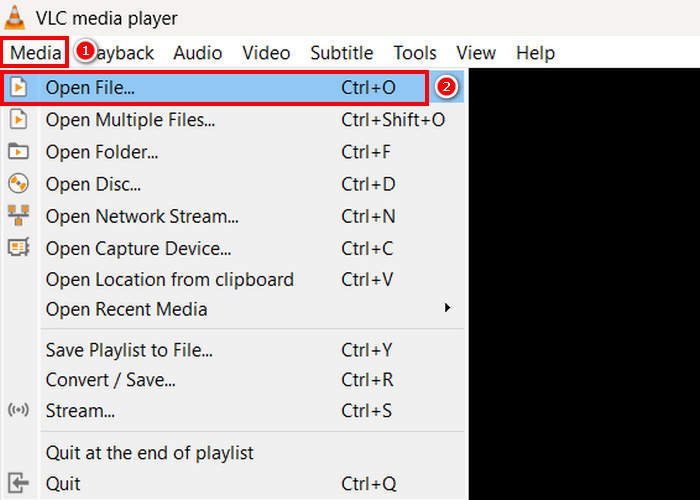
Vaihe 2. Siirry seuraavaksi Media-välilehdelle ja napsauta sen alla olevaa Open File -vaihtoehtoa. Tuo sieltä WMV-tiedosto, jonka haluat muuntaa MP3-muotoon.
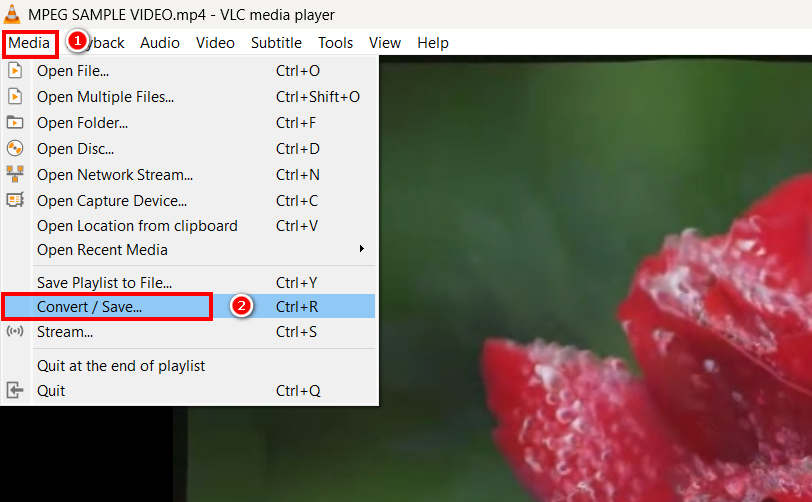
Vaihe 3. Siirry sen jälkeen takaisin Media-välilehdelle ja valitse tällä kertaa alla oleva Convert/ Save.
Vaihe 4. Napsauta nyt Profile-kohtaa ja valitse MP3 tulosformaatiksi. Kun olet valinnut sen, napsauta alla olevaa Start-painiketta aloittaaksesi äänisisällön purkamisen WMV-tiedostosta.
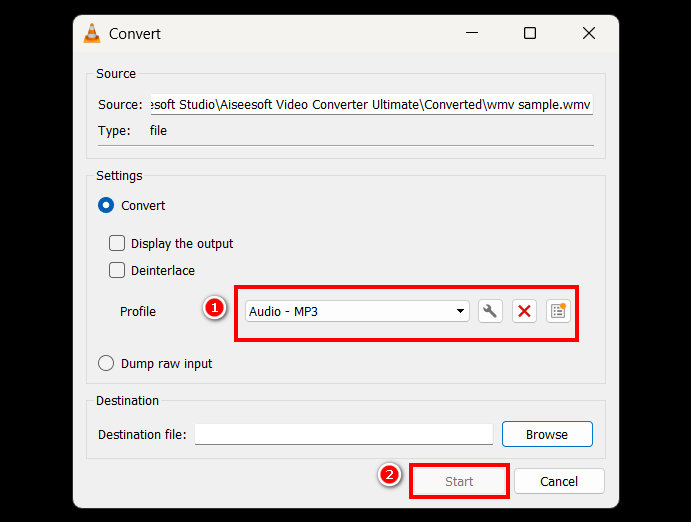
VLC:n ainoa ero muihin erillisiin muunnostyökaluihin verrattuna on se, ettei siinä ole edistyneitä äänenkäsittelyvaihtoehtoja ja mukautusominaisuuksia. Vaikka VLC voi poimia MP3-tiedostoja WMV-tiedostoista, se ei kuitenkaan anna käyttäjien hienosäätää tulostuslaatua, kuten säätää bittinopeutta, näytteenottotaajuutta tai äänikanavia.
Osa 3. Muunna WMV MP3:ksi Windows Media Playerilla
Windows Media Player ei voi muuntaa WMV-tiedostoja suoraan MP3-muotoon, ellei WMV-tiedostoa ole poltettu levylle. Joten jos levylläsi on WMV-tiedosto, voit purkaa sen MP3-muotoon. Voit tehdä sen noudattamalla seuraavia ohjeita:
Vaihe 1. Avaa Windows Media Player -ohjelma tietokoneellasi.
Vaihe 2. Napsauta Organize-välilehteä ja valitse alta Option.
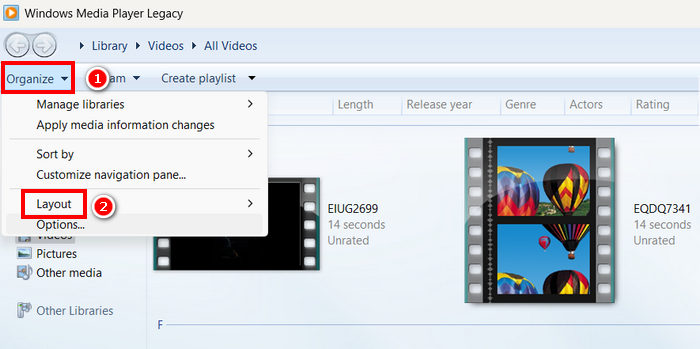
Vaihe 3. Napsauta sieltä Rip Music. Valitse sen jälkeen MP3 tulostusformaatiksi ja rastita Rip CD Automatically.
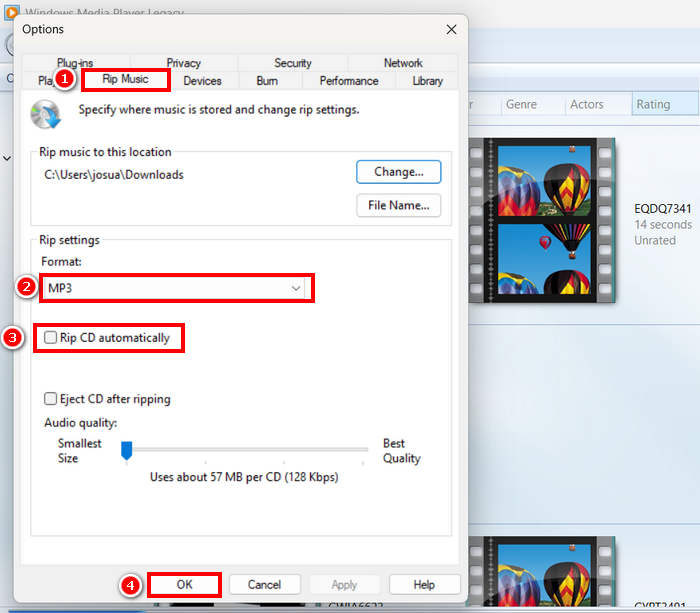
Vaihe 4. Kun olet valmis, napsauta OK aloittaaksesi WMV-tiedostosi muuntamisen MP3-muotoon.
Napsauta tästä, jos haluat lisätietoja tilanteeseen Windows Media Player ei toimi.
Osa 4. Muunna WMV MP3:ksi verkossa
Viimeinen tapa muuntaa WMV MP3:ksi on tehdä se verkossa, ja tähän käytettävä työkalu on FreeConvert. Tämän verkkopohjaisen muunnostyökalun avulla voit muuntaa WMV:n MP3:ksi nopeasti ilman ohjelmistojen asentamista. FreeConvert on verkkopohjainen työkalu, joka tukee useita video- ja ääniformaatteja, joten se on kätevä vaihtoehto käyttäjille, jotka suosivat verkkoratkaisua.
Vaihe 1. Sinun täytyy ensin siirtyä palvelun viralliselle verkkosivulle. Etsi vain FreeConvert internet-selaimellasi.
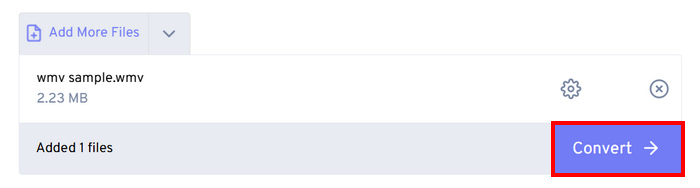
Vaihe 2. Napsauta seuraavaksi Choose Files -painiketta tuodaksesi WMV-tiedoston, jonka haluat muuntaa MP3-muotoon.
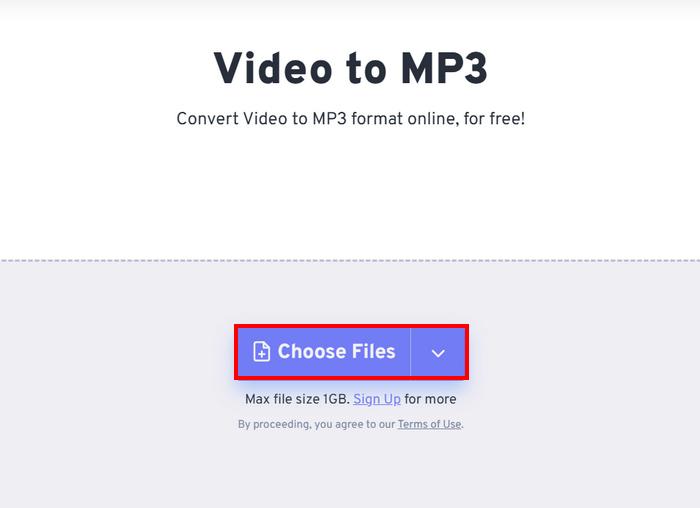
Vaihe 3. Napsauta sen jälkeen Output-kohtaa ja valitse MP3 tulosformaatiksi. Aloittaaksesi WMV-tiedostosi muuntamisen MP3-muotoon napsauta sitten Convert-painiketta.
FreeConvertin ainoa haittapuoli on muunnettavien tiedostojen kokorajoitus. Voit muuntaa vain alle 1 Gt:n kokoisia tiedostoja; muuten sinun on hyödynnettävä heidän tilaustaan.
Osa 5. Usein kysyttyjä kysymyksiä WMV:n muuntamisesta MP3:ksi
Vaikuttaako WMV:n muuntaminen MP3:ksi äänenlaatuun?
Äänenlaatu riippuu käyttämästäsi työkalusta. Korkealaatuiset muuntimet, kuten FVC Video Converter Ultimate, takaavat häviöttömän WVA-muunnoksen MP3-muotoon. Lisäksi käyttäjät voivat parantaa ja mukauttaa äänilähtöään säätämällä äänen bittinopeutta, näytteenottotaajuutta ja äänikanavia optimaalisen äänenlaadun ylläpitämiseksi työkalun sisällä.
Pienentääkö WMV:n muuntaminen MP3:ksi tiedostokokoa?
Kyllä. MP3-tiedostot ovat pakattuja äänimuotoja; siksi niiden tiedostokoko on pienempi kuin WMV-videoiden.
Voinko eräkonvertoida useita WMV-tiedostoja MP3-muotoon?
Kyllä. Työkalut, kuten FVC Video Converter Ultimate, tukevat erämuunnosta, jonka avulla voit muuntaa useita WMV-tiedostoja MP3-muotoon kerralla tehokkuuden parantamiseksi.
Johtopäätös
MP3 on todella erinomainen formaatti, kun haluat kuunnella lempikappaleitasi tai muita ääniraitoja sujuvasti. Vaikka WMV on tähän myös hyvä formaatti, sen toistaminen vaatii koko videon katsomista, mikä voi olla hankalaa, jos haluat pelkän äänen. Nyt kun sinulla on runsaasti vaihtoehtoja siihen, millä menetelmällä voit muuntaa WVA:n MP3:ksi, on sinusta kiinni, mitä työkalua käytät. Varmista vain, että se vastaa tarpeitasi ja mieltymyksiäsi, jotta vältyt hankaluuksilta jatkossa! Valmistele WMV-tiedostosi ja aletaan muuntaa niitä MP3-tiedostoiksi jo tänään!
-
 Kuinka muuntaa TS AVI / MKV / MOV / WMV-verkkoon ja ilmaiseksi Win / Macissa
 Haluatko muuntaa TS:n nopeasti muotoon AVI/MKV/MOV/WMV? Tämä artikkeli näyttää parhaat online- ja offline-videomuuntimet. Lue se ja valitse haluamasi.
-
 Katsaus 10 parhaasta WMV-videosoittimesta vuonna 2025 (tietokone ja puhelin)
 Kuinka voin pelata WMV:tä? Toistaako VLC WMV:tä? Mikä sovellus toistaa WMV-tiedostoja? Tämä viesti näyttää 10 parasta WMV-videosoitinta sinulle Macissa, Windows PC:ssä, Androidissa ja iPhonessa.
-
 3 parasta tapaa liittyä WMV-tiedostoihin verkossa ilmaiseksi (päivitys 2025)
 Kuinka yhdistää WMV-videoleikkeet verkossa ilmaiseksi? FVC Free Online Video Ferger ja Clideo WMV Joiner ovat kaksi tehokasta työkalua WMV-tiedostojen liittämiseen verkossa. Tässä artikkelissa kerrotaan, kuinka niitä käytetään.
