


 Video Converter Ultimate
 Näytön tallennin
 Videon korjaus
Opi tallentamaan Minecraftilla parhailla näytön tallennustyökaluilla
Kaikki, jotka rakastavat pelata pelejä tietokoneella, tuntevat Minecraftin. Sen valtavan suosion ansiosta se on jo vaikuttanut moniin striimaajiin, jotka striimaavat tätä peliä. Useimmat heistä tekevät eeppisiä kohokohtia, joiden ansiosta heistä tulee suosittuja. Kuten Dreamin veneclutchin – moni meistä on jo yrittänyt sitä monta kertaa, mutta epäonnistunut. Useiden yritysten jälkeen onnistuit viimein, mutta kukaan ei ole paikalla näkemässä clutchiäsi. Paras tapa jakaa oma Dream-veneclutchisi on tallentaa se. Siksi esittelemme sinulle nyt eri työkalut, joilla voit oppia, kuinka nauhoittaa Minecraftissa. Jatkamalla artikkelin lukemista saat selville parhaat tallennusohjelmat, joita netistä löytyy.

Osa 1. Minecraftin tallentaminen online-työkalulla
FVC Free Screen Recorder
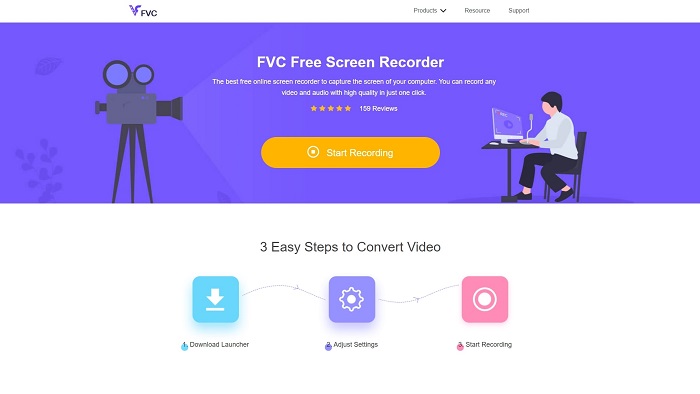
Haluatko oppia, kuinka nauhoittaa Minecraft‑video verkossa? Silloin kannattaa lukea ja kokeilla tätä työkalua. FVC Screen Recorder ei sisällä piilokuluja. Lisäksi verkkotyökalun käyttöliittymässä ei ole ärsyttäviä tai häiritseviä mainoksia. Voit myös nauhoittaa ilman rajoituksia. Vaikka työkalu vaikuttaa valmiilta näytöntallennukseen, siinä ei ole erillistä pelitilaa. Voit silti käyttää sitä, kunhan sinulla on internet-yhteys. Jos haluat tietää, miten tätä työkalua käytetään, seuraa alla annettuja ohjeita.
Vaihe 1. Napsauta ensin tätä linkkiä päästäksesi työkaluun.
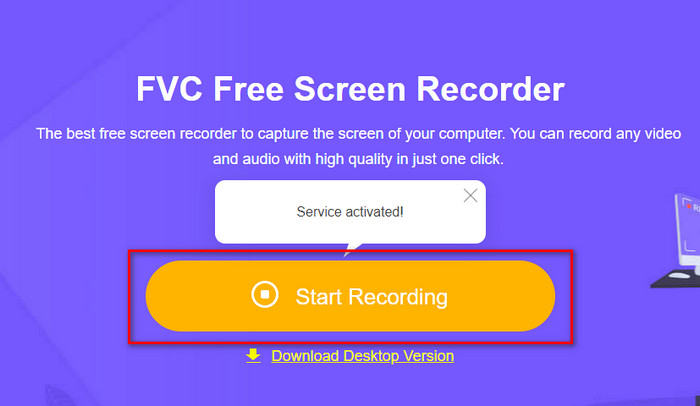
Vaihe 2. Paina Start Recording (Aloita tallennus), lataa käynnistysohjelma, jos käytät työkalua ensimmäistä kertaa, ja asenna se. Napsauta tämän jälkeen uudelleen Start Recording käynnistääksesi työkalun.
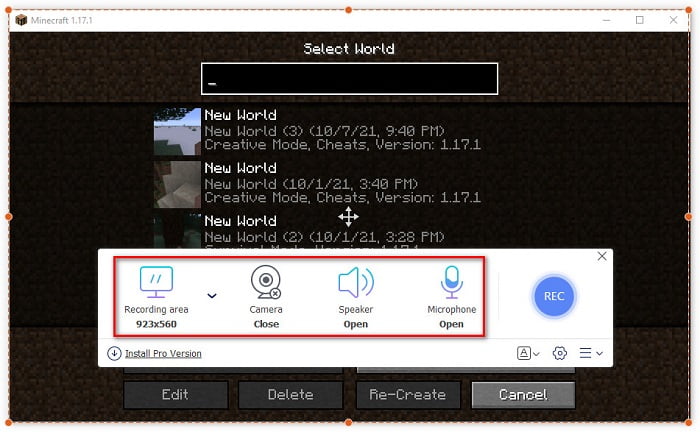
Vaihe 3. Säädä näytön kuvasuhde, avaa sitten Camera lisätäksesi oman reaktiosi, Speaker lisätäksesi pelin äänet ja Microphone lisätäksesi oman äänesi.
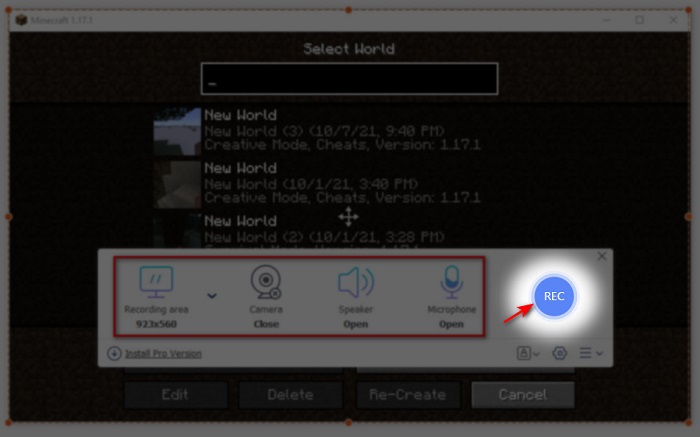
Vaihe 4. Napsauta sitten REC-painiketta aloittaaksesi tallennuksen.
Vaihe 5. Lopettaaksesi tallennuksen napsauta neliö-painiketta ja napsauta ensimmäistä tiedostoa Recording List ‑luettelossa katsoaksesi clutchin uudelleen ennen sen lähettämistä tai julkaisemista.
Osa 2. Minecraftin tallentaminen kahdella parhaalla offline-tallentimella
1. FVC Screen Recorder
Haluatko tallentaa jokaisen hetken tempuistasi Minecraftissa? Silloin FVC Screen Recorder sopii sinulle parhaiten. Tämä työkalu on kokonaisuutena ja käyttöliittymältään helppokäyttöisempi kuin sen verkkoversio ja OBS. Työkalu tukee Game Recorder ‑tilaa, jonka avulla voit tallentaa pelin mahdollisimman sujuvasti. Voit myös käyttää ja muokata pikanäppäimiä komentamaan työkalua helpomman käytön takaamiseksi. Voit tallentaa keskeytyksettä jopa ympäri vuorokauden. Jos haluat tietää, kuinka nauhoittaa Minecraft Windows 10 ‑tietokoneella tai Macilla, seuraa ohjeita huolellisesti.
Vaihe 1. Lataa ja asenna ohjelmisto levyllesi. Tee sitten pika-asetus ohjelmistolle ja napsauta Finish (Valmis) tallentaaksesi asetukset.
Ilmainen latausWindows 7:lle tai uudemmalleTurvallinen lataus
Ilmainen latausmacOS 10.7:lle tai uudemmalleTurvallinen lataus
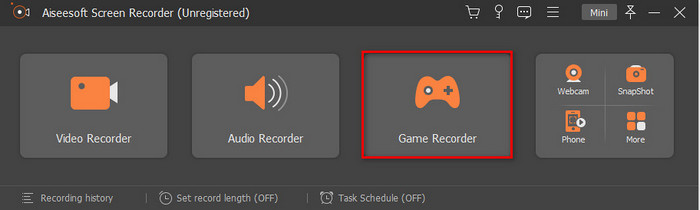
Vaihe 2. Napsauta Game Recorder ‑painiketta ja anna työkalulle järjestelmänvalvojan oikeudet, napsauta sitten OK. Napsauta uudelleen Game Recorder jatkaaksesi.
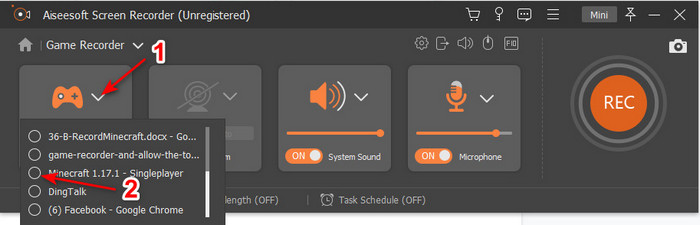
Vaihe 3. Käynnistä ensin Minecraft ja odota, että se latautuu kokonaan. Paina Select Game ja valitse Minecraft.
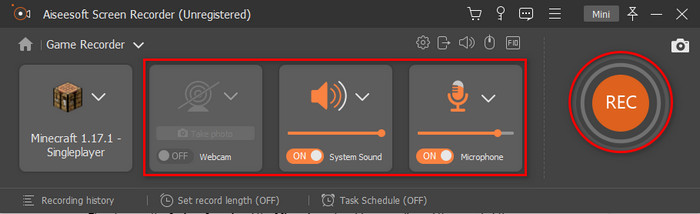
Vaihe 4. Ennen kuin aloitat tallennuksen, laita Webcam päälle lisätäksesi reaktiosi tallennuksen aikana. Laita sitten System Sound ja Microphone päälle lisätäksesi oman äänesi ja pelin äänet. Napsauta REC-painiketta aloittaaksesi tallennuksen – peli näkyy automaattisesti näytölläsi. Nyt voit tehdä kaikki eeppiset temput, jotka haluat tallentaa.
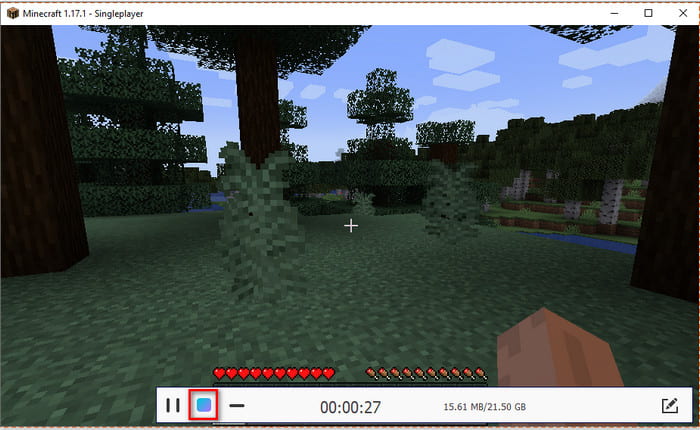
Vaihe 5. Jos haluat lopettaa tallennuksen, napsauta kuutio-painiketta pysäyttääksesi sen. Napsauta Save ja Next tallentaaksesi videon. Näytölle avautuu History-ikkuna, ja voit napsauttaa ensimmäistä tiedostoa katsoaksesi tekemäsi eeppiset temput uudelleen ja jakaa ne myöhemmin.
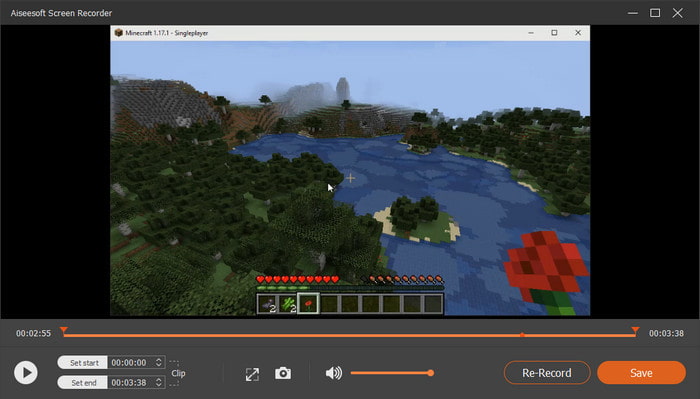
2. OBS
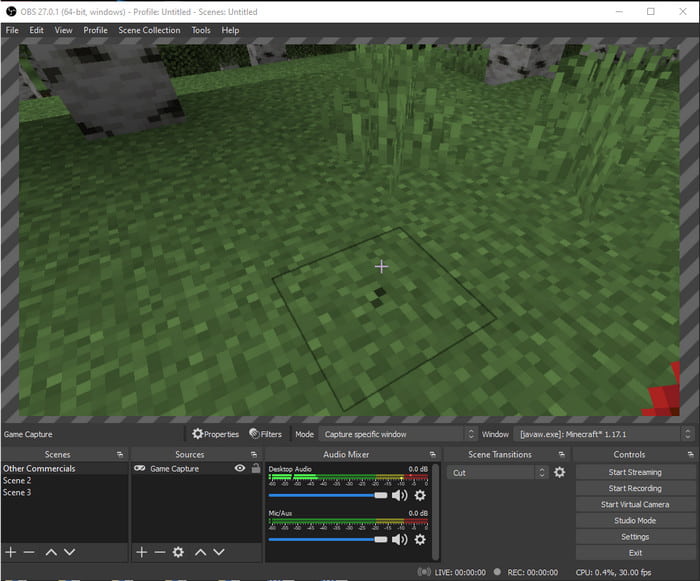
OBS tunnetaan yleisesti yhtenä monimutkaisimmista työkaluista, joita käyttäjät hyödyntävät. Se tuottaa kuitenkin aina erinomaista laatua, vaikka käyttö onkin hankalaa. Jos siis haluat oppia, kuinka nauhoittaa Minecraft OBS:llä, varmista, että sinulla on runsaasti aikaa. Tämä työkalu on paljon monimutkaisempi kuin miltä se näyttää, joten jos sinulla ei ole aavistustakaan, miten toimia, seuraa alla olevia ohjeita.
Vaihe 1. Lataa ensin OBS koneellesi.
Vaihe 2. Avaa sitten ensin Minecraft ja siirry Source-paneeliin, napsauta Game Capture. Vaihda tila asetukseen Capture Specific Window ja napsauta sitten ikkunan pudotusvalikkoa ja valitse Minecraftin tiedostonimi. Napsauta OK jatkaaksesi.
Vaihe 3. Napsauta Start Recording aloittaaksesi tallennuksen. Lopettaaksesi nauhoituksen napsauta Stop Recording, ja näytöntallenne tallentuu automaattisesti laitteellesi.
Osa 3. Usein kysyttyä Minecraftin tallentamisesta
Mitkä ovat suosituimpia pelejä PC:llä tällä hetkellä?
PC:llä on paljon suosittuja pelejä, mutta nämä ovat ensimmäiset 5 peliä, jotka ovat aina jokaisen arvostelun kärjessä. Ensimmäinen on Mojangin vuonna 2011 julkaisema Minecraft, seuraavaksi listalla on League of Legend tai tunnetaan nimellä LOL, jonka on luonut Riot Games vuonna 2009, Counter Strike Global on kehittänyt Valve Corporation vuonna 2012, Grand Theft Auto Five julkaisi Rockstar Games. ja Rockstar Northin vuonna 2013 kehittämä Valorant on Riot Gamesin vuonna 2020 luoma Valorant.
Onko Bandicam paras työkalu tallennuksen tekemiseen?
Monilla ihmisillä on erilainen mielipide Bandicamista, mutta otetaan selvää, onko tämä työkalu kokeilemisen arvoinen. Jos haluat tietää lisää Bandicamista, napsauta tätä linkkiä siirtyäksesi uuteen Bandicamia käsittelevään artikkeliin.
Kuinka ladata suuri tiedostovideo YouTubeen?
Koska YouTube tunnetaan laajalti videosisällön jakamiseen erikoistuneena palveluna, moni käyttäjä yrittää ladata sinne videoita. Suuren videotiedoston lataaminen vie kuitenkin paljon aikaa. Paras tapa julkaista video helpommin on pakata se ilman, että sen laatu kärsii. Opi, miten pakkaat videotiedoston ja julkaiset sen YouTubessa helposti.
Johtopäätös
Lopuksi tämän keskustelun päätteeksi on nyt sinulle helpompaa ymmärtää, kuinka nauhoittaa Minecraft PC:llä. Ehkä olet jo valinnut oman näytöntallentimesi, mutta lisäksi FVC Screen Recorder on oikea valinta. Voit hallita tämän työkalun käyttöä vaivattomasti, vaikka olisit aloittelija. Tämän ylivertaisen näytöntallentimen käytön oppiminen ei ole vaikeaa. Varmista siis ennen Dream-veneclutchisi tallentamisen aloittamista, että olet jo ladannut tämän ohjelmiston.
Ilmainen latausWindows 7:lle tai uudemmalleTurvallinen lataus
Ilmainen latausmacOS 10.7:lle tai uudemmalleTurvallinen lataus
-
 Paras XviD Screen Recorder aloittelijoille vuonna 2021 [Online & Offline]
 XviD on tunnettu videotiedostojen pakkaamisesta. Se on avoimen lähdekoodin ohjelmisto, joka suorittaa ISO MPEG-4 -muodon. Jatka lukemista ja tutustu tarkemmin yksityiskohtiin.
-
 [Go-To-Guide] Tallenna Blu-ray OBS Studiolla ja vaihtoehtoisilla työkaluilla
 Opi nauhoittamaan Blu-ray-soittimia OBS-studiossa ja muissa korvikkeissa näiden hyödyllisten yksinkertaisten ohjeiden ja vinkkien avulla. Jatka lukemista ja sukeltaa yksityiskohtiin.
-
 Käsittele DVD: n kopioiminen ja tallentaminen VLC: llä toistettavan muodon digitalisoimiseksi
 VLC tukee lukuisia pakattuja audio-video-tiedostomuotoja, mukaan lukien tallennus DVD-levyille. Pidä pallo pyörimässä, jotta saat lisää keskustelua ja yksityiskohtia loppuun asti.
