


 Video Converter Ultimate
 Näytön tallennin
 Videon korjaus
 Suojattu lataus
Kuinka yhdistää useita MP4-tiedostoja 3 vaiheessa
On hyvin yleistä saada ajatus useiden MP4-videoleikkeiden yhdistämisestä yhdeksi tiedostoksi, lataatpa sitten jaksoja tai elokuvaleikkeitä tai nauhoittamalla lyhyitä videoita.
Asiat muuttuvat hankaliksi, kun et tiedä, mitä video sulautuminen voi tehdä, kuten se väittää.
Ei huolta, olemme kokeilleet yli 30 menetelmää ja koonneet yhteen 6 parasta tapaa yhdistää MP4‑tiedostoja Windowsissa, Macissa ja verkossa.

Osa 1. Yhdistä MP4-tiedostot Windows- ja Mac-tietokoneisiin (2 tapaa)
Turvallinen tapa yhdistää MP4-tiedostot tekee koko prosessin tietokoneellasi sen sijaan, että lataat ne verkkoon. Tässä on 2 tapaa liittää useita MP4-videoita yhteen Windowsissa ja Macissa.
Yhdistä MP4-tiedostot yhdeksi tiedostoksi ilmaiseksi Windowsissa ja Macissa (yksinkertainen)
MP4‑tiedostojen nopeaan yhdistämiseen suosittelemme ohjelmaa Free Video Converter. Kuten nimi kertoo, se on ilmainen videomuunnin, mutta sen avulla voit myös järjestellä videot haluamaasi järjestykseen ja muuntaa ne tarvittaessa muihin formaatteihin.
Noudata alla mainittuja yksinkertaisia vaiheita tietotaidon saamiseksi.
Vaihe 1. Lisää MP4‑tiedostot
Lataa ilmainen MP4-puuseppä ilmaiseksi tietokoneellesi. Asenna se noudattamalla näytön ohjeita ja suorita se heti.
Ilmainen latausWindows 7 tai uudempiTurvallinen lataus
Ilmainen latausMacOS 10.7 tai uudempiTurvallinen lataus
Napsauta Add File(s) tuodaksesi MP4-tiedostot, jotka haluat yhdistää. Se tukee 1080p HD ‑laatua, ja voit yhdistää myös HD‑tiedostoja.

Vaihe 2. Yhdistä MP4‑tiedostot
Kun olet ladannut kaikki MP4‑tiedostot, napsauta oikealla puolella olevaa nuoli alas ‑ tai nuoli ylös ‑kuvaketta vaihtaaksesi videoiden järjestystä. Tämän jälkeen valitse alareunasta Merge into one file ‑valintaruutu.
Jos haluat muuntaa videon toiseen formaattiin, avaa valikko Output format ja valitse haluamasi videoformaatti.
Lopuksi napsauta Convert aloittaaksesi MP4‑tiedostojen yhdistämisen.
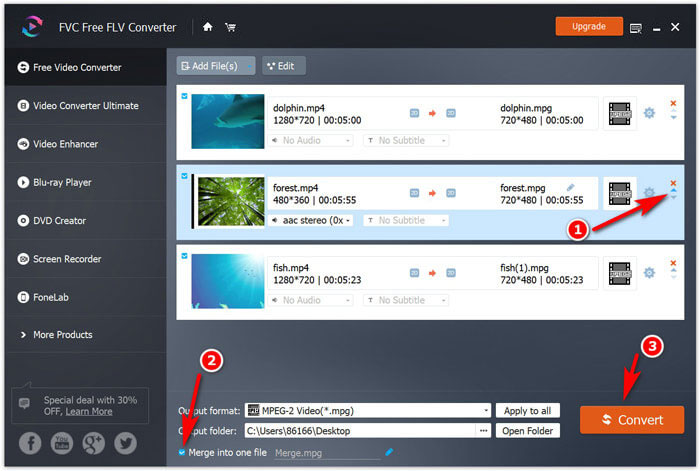
Yhdistä useita MP4-tiedostoja yhdeksi työpöydällä (Lisäasetukset)
Toinen tapa yhdistää MP4‑videoleikkeitä Windows‑ tai Mac‑tietokoneella on käyttää ohjelmaa Video Converter Ultimate.
Se on all-in-one-työpöytäohjelmisto, jossa on videoeditori ja muunnin. Se pystyy järjestämään videojärjestyksen vetämällä ja pudottamalla helposti. Lisäksi se tarjoaa jakajaominaisuuden videon jakamiseksi leikkeiksi ja järjestyksen muuttamiseksi videotiedostossa. Haluatko yhdistää MP4-tiedostot tai MOV, WMV, MKV, AVI, WebM, FLV, SWF jne. 4K- ja 1080p-teräväpiirtona tai yhdistää äänitiedostot, kuten MP3, FLAC, AIFF, WMA, WAV, M4R jne., se voi tehdä sen helposti. Lisäksi voit hyötyä seuraavista seikoista:

- Yhdistä ja muunna videota ja ääntä yli 1000 muodossa.
- Muokkaa videotehosteita (jaa, kierrä, vesileima, rajaa, suodata jne.).
- Muokkaa yhdistetyn MP4-tiedoston ääniraitaa ja tekstitystä.
- Paranna videon laatua ja muokkaa ID3-tagia, pakkaa videoita jne.
Ilmainen latausWindows 7 tai uudempiTurvallinen lataus
Ilmainen latausMacOS 10.7 tai uudempiTurvallinen lataus
MP4-tiedostojen yhdistämiseen ei tarvita erityistä teknistä tietämystä. Prosessi alkaa lataamalla työpöydän MP4-puuseppäohjelmisto yllä olevan latauslinkin kautta.
Vaihe 1. Lisää MP4-tiedostoja
Kun tämä on onnistunut, avaa tämä ohjelmisto. Napsauta keskellä olevaa suurta plus-painiketta lisätäksesi useita MP4-tiedostoja.

Vaihe 2. Järjestä MP4-tiedostojen järjestys
Täällä voit viedä hiiren MP4-tiedoston päälle ja vetää ja pudottaa MP4-tiedoston haluamaasi järjestykseen. Vaihtoehtoisesti voit säätää videojärjestystä napsauttamalla nuolta alas- tai ylös-kuvaketta.
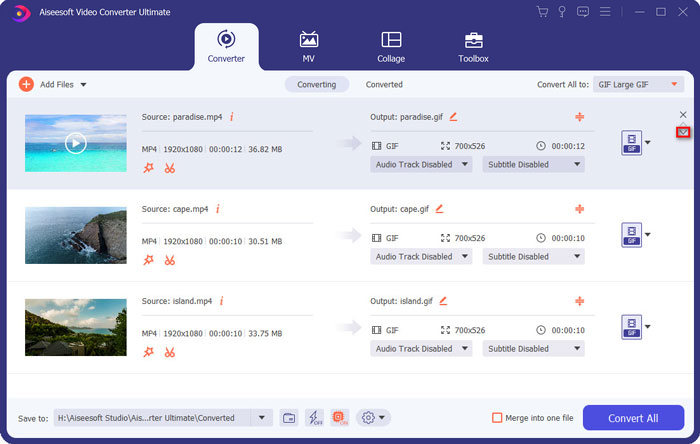
Vaihe 3. Yhdistä MP4-tiedostot
Kun olet järjestänyt tiedostot haluamaasi järjestykseen, rastita ruutu Merge into one file ja napsauta Convert All aloittaaksesi MP4‑tiedostojen yhdistämisen yhdeksi tiedostoksi.

Osa 2. Yhdistä MP4-videot verkossa (4 tapaa)
Ilmaiset MP4-puusepät voivat auttaa sinua yhdistämään tiedostoja. Ne ovat käteviä lataamatta työpöytäohjelmistoja. Haittapuolet ovat seuraavat:
1. Käsittelynopeus on hidas.
2. Kaikille MP4-tiedostoille ei taata 100%-turvallisuutta.
3. Tiedostokoko tai -ajat ovat rajoitettuja.
Varmasti, jos et välitä yllä olevista kohdista, sukelkaamme suoraan sisään.
Ilmainen online-video-puuseppä
Free Online Video Joiner on 100% ilmainen MP4-tiedostojen sulautumisohjelma verkossa. Se voi yhdistää laajan valikoiman videoformaatteja, kuten MP4, MOV, MKV, WMV, AVI, 3GP, SWF, FLV, DAT, VOB jne. Lisäksi on helppo liittää useita MP4-tiedostoja yhteen kahdessa vaiheessa. Tukevat erittäin tarkasti 1080p HD -videoita, ja voit yhdistää MP4-tiedostoja muuntamatta tai muuntamatta MOV-, MKV-, AVI-, FLV-, MPG-, VOB- jne. Ei tiedostokokorajoituksia, ja voit yhdistää niin monta kuin sinulla on.
Näin pääset alkuun:
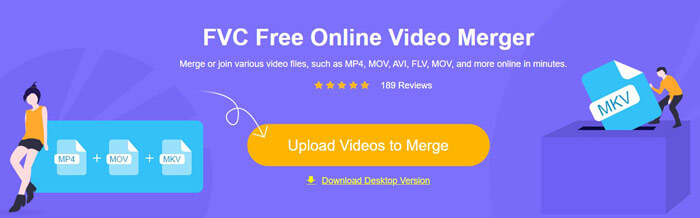
Vaihe 1. Avaa tämä ilmainen MP4‑yhdistäjä verkossa tietokoneesi selaimessa. Napsauta Add Videos to Merge ‑painiketta ladataksesi MP4‑tiedostot siinä järjestyksessä, jossa haluat ne yhdistää.
Vaihe 2. Valitse tarkkuus ja tulostusmuoto ja napsauta Merge Now ‑painiketta valitaksesi kohdekansion yhdistetylle tiedostolle.
klideo
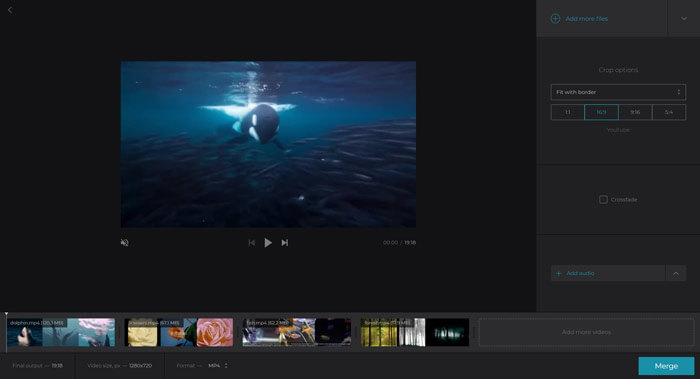
clideo on ilmainen online-työkalu MP4-tiedostojen yhdistämiseksi yhdeksi tiedostoksi. Sen avulla voit ladata MP4-tiedostot paikalliselta kiintolevyltä tai Google Drivesta, Dropbox jopa URL-osoitteesta. Videojärjestystä on helppo säätää vetämällä ja pudottamalla. Ennen yhdistetyn tiedoston tulostamista sen avulla voit myös rajata MP4-videot 1: 1, 16: 9. 9:16 ja 5: 4 ja esikatsele tiedosto.
Varoituksia on vain yksi: Yhdistetty MP4-tiedosto sisältyy vesileimaan. Sen poistamiseksi sinun on päivitettävä sen premium-versio.
Vaihe 1. Avaa tämä online‑MP4‑yhdistäjä selaimessasi Windowsissa tai Macissa. Napsauta Choose files ‑painiketta ladataksesi MP4‑tiedostot joko paikallisesti tai verkosta.
Vaihe 2. Järjestä videoiden järjestys uudelleen vetämällä ja pudottamalla ja käytä halutessasi rajaus‑toimintoa. Halutessasi voit myös lisätä musiikkia yhdistettyyn tiedostoon. Napsauta Merge aloittaaksesi MP4‑tiedostojen yhdistämisen.
Vaihe 3. Kun yhdistäminen on valmis, napsauta Download tallentaaksesi yhdistetyn MP4‑tiedoston tietokoneellesi.
Online-muunnin
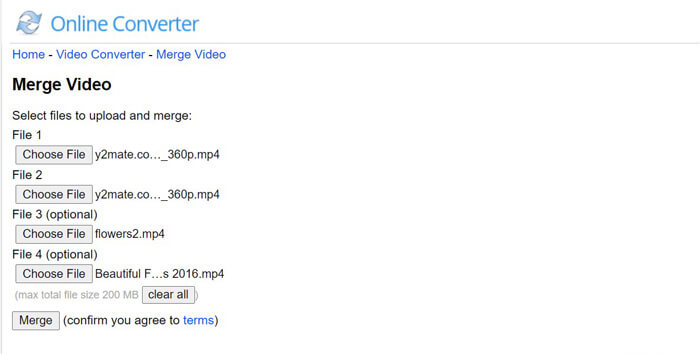
Online Converter on ilmainen online‑videomuunnin, jolla voi muuntaa MP4‑tiedostoja ja muita formaatteja. MP4‑tiedostojen yhdistäminen on yksi sen lisätoiminnoista. Se voi yhdistää MP4‑, AVI‑, FLV‑, MOV‑, 3GP‑, MKV‑, WMV‑ ym. tiedostot yhdeksi tiedostoksi. MP4‑videoiden järjestys määräytyy sen mukaan, missä järjestyksessä lataat ne palveluun. Huomaa, että yhdistettävän tiedoston enimmäiskoko on 200 Mt ja voit ladata kerrallaan enintään 4 tiedostoa.
Vaiheet ovat melko helppoja.
Vaihe 1. Valitse useampi kuin yksi MP4‑tiedosto napsauttamalla Choose File ‑painiketta. Toista vaiheet ladataksesi enintään 4 MP4‑tiedostoa. Jos haluat poistaa jonkin MP4‑tiedoston, sinun on napsautettava clear all ja ladattava tiedostot uudelleen.
Vaihe 2. Napsauta Merge aloittaaksesi MP4‑tiedostojen yhdistämisen.
WeVideo
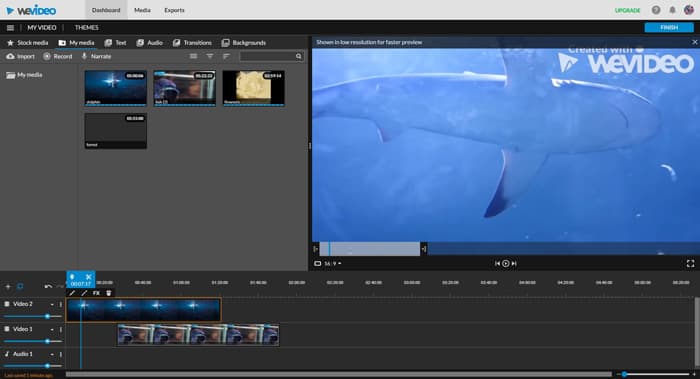
WeVideo on tehokas videoeditori verkossa. Varmasti se voi stich MP4-tiedostoja sinulle verkossa. On ammattimaista luoda elokuvia ja videoita tehokkailla muokkaustyökaluilla ja ominaisuuksilla, kuten teksti, siirtymät, tausta ja paljon muuta. Samoin kuin iMovie, sen avulla voit muokata videota aikajanalla, ja voit järjestää videojärjestyksen vetämällä. Muokatessasi voit myös esikatsella tehosteita reaaliajassa.
Tarkastellaan nyt tarkkaa prosessia.
Vaihe 1. Siirry WeVideon verkkosivustolle ja kirjaudu tilillesi. Valitse tyypiksi Video ja määritä kuvasuhde.
Vaihe 2. Lataa MP4‑tiedostot paikalliselta levyltä sen kirjastoon.
Vaihe 3. Vedä videot aikajanalle ja järjestä ne vetämällä haluamaasi järjestykseen. Voit myös jakaa MP4‑tiedoston aikajanalla ja lisätä ääniraidan suoraan.
Napsauta Valmis, jos haluat viedä videotarkkuudeksi 720p HD, 1080p HD tai 4K perustuen suunnitelmiin julkaista yhdistetyt MP4-tiedostot verkossa.
Se, että ohjelmaa isännöidään pilvessä sisällön tallentamiseksi. Sen hinta on kuitenkin liian korkea verrattuna muihin markkinoilla oleviin ilmaisiin MP4-videofuusioihin.
Osa 3. Useiden MP4-tiedostojen yhdistämisen usein kysytyt kysymykset
Kuinka voin yhdistää MP4-tiedostot VLC: ssä?
Et voi yhdistää MP4-tiedostoja suoraan kuten videon muuntaminen, mutta käytä komentoriviä liittääksesi MP4-tiedostot yhteen VLC: ssä. Voit yhdistää videoita yhteen tämän yksityiskohtaisen oppaan (https://wiki.videolan.org/VLC_HowTo/Merge_videos_together/) avulla.
Yhdistääkö HandBrake MP4-tiedostot?
Valitettavasti ei. HandBrake on avoimen lähdekoodin videomuunnin, jolla voi muuntaa MOV‑, WMV‑, WTV‑ jne. tiedostoja MP4:ksi yksinkertaisilla muokkaustoiminnoilla, kuten suodatus ja rajaus, mutta se ei pysty yhdistämään MP4‑tiedostoja.
Lisääkö online-video-puuseppä vesileimaa?
Ei. Free Online Video Joiner on ilmainen online-MP4-yhdistin ilman vesileimaa tai tiedostokokorajoitusta.
Johtopäätös
Jos haluat luoda DVD-levyn tai katsella koko elokuvaa tai jaksoa, MP4-videoiden yhdistäminen on hyvin yleistä. Tämä sivu kerää 6 suosituinta MP4-puuseppäohjelmistoa, joiden avulla voit liittää useita MP4-videoita yhteen. Voit täydentää sen kätevästi verkossa tai Windows- tai Mac-tietokoneella.
Mikä tapa on suosikkisi?
Jatka ja jätä kommentti alla olevaan kohtaan heti.
-
 Kuinka muuntaa MP4 MP3: ksi Windows / Mac / iPhone / Android / Online
 Jos haluat purkaa MP3-äänen MP4-videosta, voit tarkistaa tämän artikkelin ja saada 8 ratkaisua. On online- ja offline-tapoja muuntaa MP4 MP3: ksi puhelimellasi tai tietokoneellasi helposti.
-
 Top 10 MP4 Player -ohjelmisto Windowsille ja Macille
 Lue ja hanki paras MP4-soitin 10 uusimman MP4-videosoitinohjelmiston suosituksista. Voit toistaa MP4-videotiedostoja Windowsissa ja Macissa sujuvasti ilman viivettä.
-
 Kuinka muuntaa M4V MP4: ksi / ilman DRM: ää
 Tämä viesti on yksityiskohtainen opas muuntaa M4V MP4: ksi kaikille soittimille. Voit vaihtaa M4V: stä MP4: ksi, jopa suojatut M4V-tiedostot, jotta voit toistaa M4V-videoita rajoituksetta.
