


 Video Converter Ultimate
 Näytön tallennin
 Videon korjaus
Helppokäyttöinen XviD Converter: Kuinka muuntaa XviD-tiedostot MOV-muotoon
XviD-tiedosto on tunnetuin koodekki, jota käytetään kilpailemaan DivX:n kanssa. Myös tämä koodekki perustuu MPEG‑4 ASP:hen, joka sisältää ominaisuuksia kuten b‑frame-ruudut, lumi‑maskauksen, globaali- ja neljännespikseli-liikekompensoinnin, trellis-kvantoinnin, mukautetut kvantisointimatriisit sekä H.263:n. Juuri tämän ansiosta XviD:stä tuli suositumpi enkooderi kuin DivX. Oletetaan, että siirrät XviD-koodekkia käyttävän tiedoston iOS-laitteeseesi. Jos tiedosto ei toistu, älä ylläty, sillä koodekki ei tue mobiililaitteita kuten iOS:ää ja joitakin muita laitteita. Vaikka ongelma voi vaikuttaa hankalalta, jokaiselle ongelmalle on ratkaisu; tarjoamme ratkaisuksi sen, että muunnetaan XviD:tä käyttävä tiedosto AVI-muotoon. Jos haluat tietää, kuinka muuntaa XviD‑tiedostot MOV‑muotoon, jatka tämän artikkelin lukemista.

Osa 1. XviD:n ja MOV:n esittely
Kuten aiemmin mainitsimme, tiedostosi voi pienentyä, jos pakkaat sen XviD:llä heikentämättä laatua ja purat sen nopeasti. Vaikka XviD on ei‑proprietaarinen pakkausmenetelmä, sen koodekki on yhteensopivuudeltaan rajallinen kannettavien laitteiden ja erityisesti editoinnin osalta. Jos siis haluat katsoa tai muokata videota, jossa käytetään XviD-koodekkia, tiedosto on välttämätöntä muuntaa MOV-muotoon. Miksi MOV? Koska tämä formaatti voi sisältää metadataa, mediatiedostoja kuten ääntä, videota ja tekstiä tai tekstityksiä. Lisäksi tämä formaatti toistaa videoita iOS-laitteilla ja myös muilla laitteilla. Ratkaistaksemme nyt XviD‑tiedostoasi koskevan ongelman, selvitetään, kuinka muuntaa XviD MOV‑muotoon alla olevan työkalun avulla.
Osa 2. Paras muunnin XviD:n muuntamiseksi MOV:ksi Windowsissa ja Macissa
FVC Video Converter Ultimate
Etsitkö parasta XviD–MOV‑muunninta, joka voi muuntaa tiedoston silmänräpäyksessä? Silloin FVC Video Converter Ultimate on ainoa työkalu, jota tarvitset. 30‑kertaisen nopeutuksen lisäksi se antaa sinun myös muokata, yhdistää, leikata ja tehdä paljon muuta videollesi, jotta siitä tulee näyttävämpi kuin muista. Vaikka työkalu tarjoaa edistyneitä ominaisuuksia, et silti tarvitse supertietokonetta ladataksesi ja käyttääksesi sitä.
Tämän lisäksi tämä ohjelmisto sisältää myös laitteistokiihdytyksen ja nopean muunnoksen, jotta muunnoskokemuksesi olisi nopeampi ja parempi. Ja nyt, jos haluat oppia muuttamaan Xvid-tiedostoja MOV-muotoon tämän työkalun avulla, siirrytään alla olevaan opetusohjelmaan.
Vaiheet XviD:n muuntamiseen MOV‑muotoon FVC Video Converter Ultimate ‑ohjelmalla;
Vaihe 1. Tämä ohjelmisto on ladattavissa mille tahansa PC- tai Mac OS ‑laitteelle, joten paina alla olevaa latauspainiketta. Kun ohjelmisto on ladattu, napsauta tiedostoa asentaaksesi sen, tee pika-asetukset ja klikkaa Start Now avataksesi työkalun välittömästi.
Ilmainen latausWindows 7 tai uudempiTurvallinen lataus
Ilmainen latausMacOS 10.7 tai uudempiTurvallinen lataus
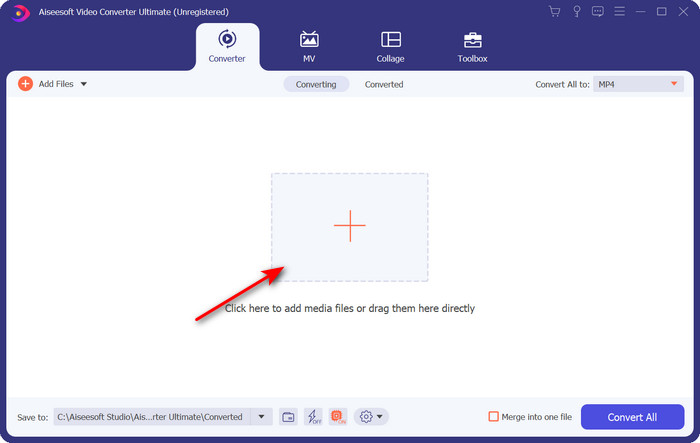
Vaihe 2. Lisätäksesi .xvid‑tiedoston sinun on napsautettava +‑painiketta, etsittävä tiedosto kansiosta ja painettava Open. Jos .xvid‑tiedostoja on kuitenkin enemmän kuin kaksi, suosittelemme vetämään ja pudottamaan tiedostot suoraan käyttöliittymään.
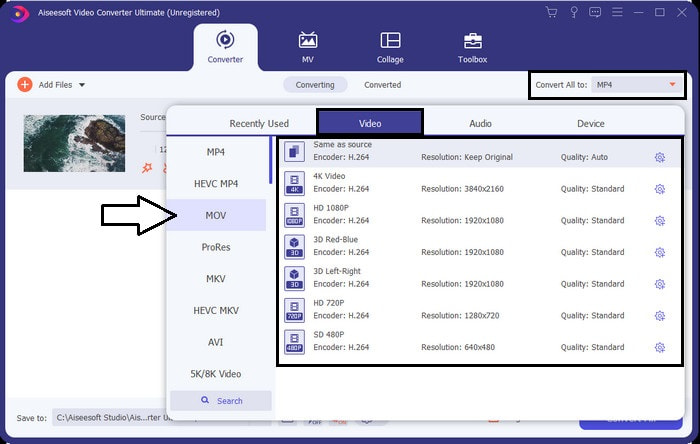
Vaihe 3. Napsauta käyttöliittymän oikeassa yläkulmassa olevaa pudotusvalikko-painiketta ja etsi luettelosta MOV‑formaatti.
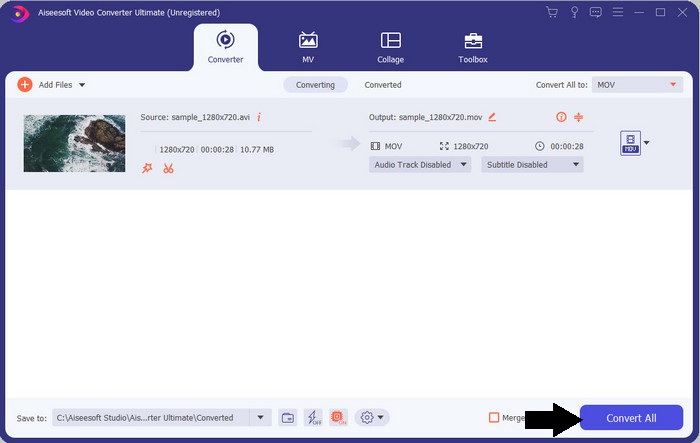
Vaihe 4. Aloitetaan nyt XviD‑tiedostojesi muuntaminen MOV‑muotoon napsauttamalla Convert All.
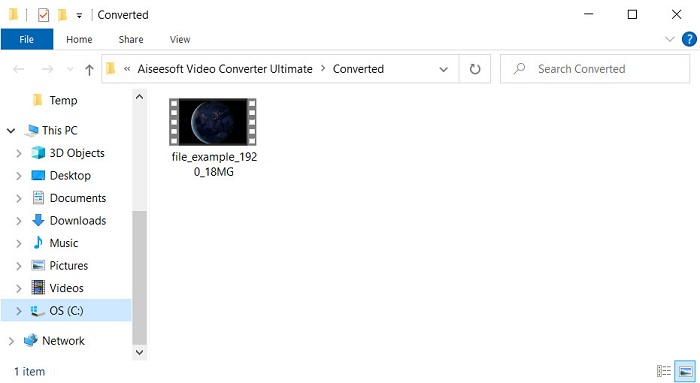
Vaihe 5. Odota muutama sekunti prosessin valmistumista. Näytöllesi avautuu kansio, jossa on .mov‑tiedosto; klikkaa tiedostoa toistaaksesi sen paikallisella mediasoittimellasi ja nauti videosta.
Osa 3. Paras online-muunnin Xvidin muuttamiseksi MOV:ksi
FVC ilmainen videomuunnin verkossa
Etkö halua nähdä vaivaa ohjelmiston lataamisessa levylle, koska tallennustilasi on täynnä ja haluat muuntaa vain yhden tiedoston verkossa? FVC Free Video Converter Online on saatavilla kaikilla verkkoselaimilla. XviD‑tiedoston muuntaminen tämän työkalun avulla onnistuu minuutissa. Lisäksi työkalu ei vaadi tilin luomista sen käyttämiseen, eikä käyttöliittymässä ole edes mainoksia. Tämä työkalu on yksi siisteimmistä verkossa käytettävissä olevista muuntimista. Et kuitenkaan voi käyttää sitä ilman internetyhteyttä, koska työkalu on verkkoriippuvainen. Lisäksi työkalu tukee keskikokoista valikoimaa formaatteja, joista voit valita ja joita voit käyttää. Jos et siis halua ladata erillistä muunninta, sinun kannattaa käyttää tätä XviD–MOV‑muunninta verkossa.
Vaiheet XviD‑tiedostojen muuntamiseen MOV‑muotoon verkossa FVC Free Video Converter Online ‑työkalun avulla;
Vaihe 1. Siirtyäksesi verkkopohjaisen muuntimen pääsivulle sinun on klikattava tätä linkkiä.
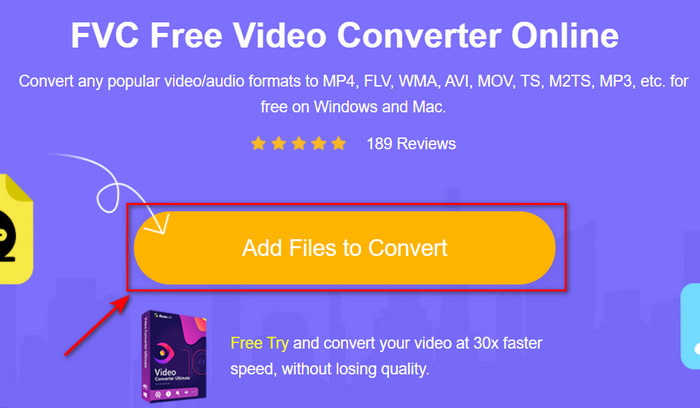
Vaihe 2. Paina Add Files to Convert käynnistääksesi työkalun. Tämän jälkeen avautuu kansio, josta voit etsiä muunnettavan XviD‑tiedoston, ja klikkaa Open jatkaaksesi.
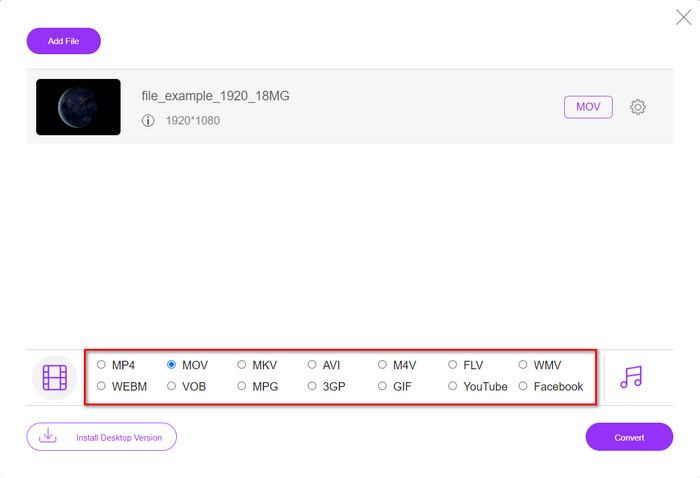
Vaihe 3. Kun olet lisännyt XviD‑tiedoston, näyttöön tulee uusi käyttöliittymä; valitse MOV‑formaatti tai jokin muu haluamasi formaatti alareunasta.
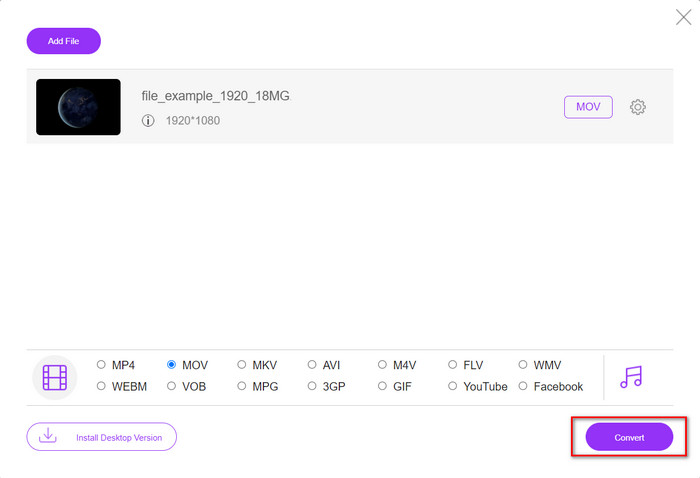
Vaihe 4. Aloittaaksesi formaatin vaihdon napsauta Convert.
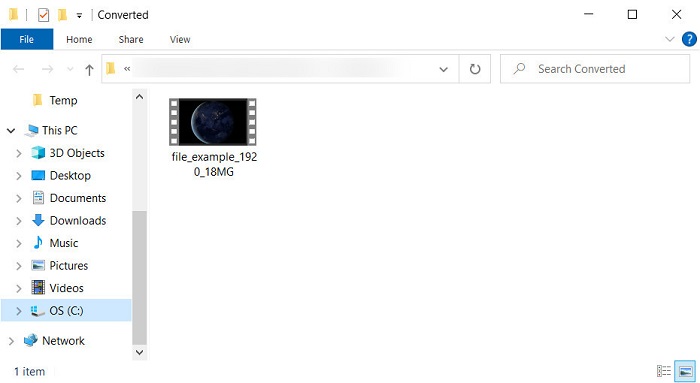
Vaihe 5. Tiedoston muuntaminen vie vähemmän aikaa kuin muilla verkkotyökaluilla; sen jälkeen avautuu kansio, jossa on juuri muuntamasi tiedosto.
Osa 4. Usein kysytyt kysymykset XviD:n muuntamisesta MOV:ksi
Mistä voin katsoa XviD-videoita?
Voit käyttää VLC-mediasoitinta XviD‑tiedostojen toistamiseen. Jos et halua ladata sitä, voit käyttää Windows Media Playeria, joka on saatavilla kaikissa Windows-järjestelmissä. Mac‑käyttäjille vaihtoehto on QuickTime. Jos kuitenkin haluat katsoa korkealaatuista XviD‑videota, lue tämä artikkeli, sillä olemme koonneet siihen kaikki mahdolliset XviD‑soittimet, joilla voit katsoa XviD‑tiedostoja.
Onko XviD ilmainen vai ei?
XviD on ilmainen, ja se on saatavilla kaikille, jotka haluavat käyttää ja pakata tiedostoaan nopeaa siirtoa varten verkon kautta tai säästää tilaa. Tämä kaikki on GPL-vapaan ohjelmistolisenssin ansiota, joten se tehtiin ilmaiseksi.
Miksi en voi muokata XviD-videoita?
Yksi tärkeimmistä syistä, miksi et voi muokata videoita tämän tyyppisellä koodekilla, on se, että sitä ei tueta. Siinä tapauksessa minimaaliset videoeditorit tukevat vain tämäntyyppistä koodekkia sen monimutkaisuuden vuoksi. Joten oletetaan, että haluat muokata videota tässä muodossa, sinun on ensin harkittava sen muuntamista. Siinä tapauksessa on oltava monikäyttöinen muunnin, joka voi muuntaa XviD-tiedostoja MP4-, AVI-, MOV- tai vastaaviksi. Kun olet muuntanut tiedoston, lataa se seuraavaksi editoriin tehdäksesi haluamasi muokkaukset.
Johtopäätös
Tämän artikkelin luettuasi tietämyksemme XviD:stä laajenee, ja osaamme tarkastella XviD:tä eri näkökulmista. Jos nyt haluat tallentaa tai toistaa videon iOS-laitteellasi, sinun on ensin muunnettava tiedosto MOV‑muotoon. Kuten aiemmin käsittelimme, nämä kaksi mainittua muunninta suoriutuvat hyvin tiedoston muuntamisesta MOV‑muotoon. Vaikka molemmat työkalut vaikuttavat erinomaisilta, FVC Video Converter Ultimate ‑ohjelman nopeus ja suorituskyky ovat ylivoimaisia ja parempia kuin millään muulla saatavilla olevalla työpöytä- tai verkkotyökalulla. Mutta jos haluat ilmaisen ja turvallisen verkkopohjaisen muuntamisen, valitse FVC Free Video Converter Online.
-
 Kuinka muuntaa AVI MOV: ksi helppojen vaiheiden ja työkalujen avulla
 Haluatko tietää kuinka muuntaa AVI toistettavaksi MOV:ksi? Sinun on noudatettava tätä artikkelia, jotta tiedät, miten se tehdään, ja vinkkejä onnistuneen muuntamisen saavuttamiseksi.
-
 Tuo ja muunna AVI iMovien tukemaan muotoon [2021]
 Onko sinulla ongelma, koska et voi tuoda AVI-tiedostoasi iMoviessa? Jos luet tämän artikkelin, olet jo valinnut oikean ratkaisun tähän ongelmaan.
-
 Kuinka muuntaa TS AVI: ksi / MKV: ksi / MOV / WMV: ksi verkossa ja ilmaiseksi Win / Macissa
 Haluatko muuntaa TS-tiedostot nopeasti AVI / MKV / MOV / WMV-tiedostoiksi? Tässä artikkelissa esitetään online- ja offline-videomuuntimet täydellisellä oppaalla. Ehkä saat parhaan ilmaisen TS-muuntimen täältä.
