


 Video Converter Ultimate
 Näytön tallennin
 Videon korjaus
Ilmiömäinen Mini DV to AVI Converter saatavana Windows- ja Mac OS -käyttöjärjestelmissä
DV-tiedostojen ensisijainen tarkoitus on sisältää digitaalista videota videokameroista tai kameroista, jotka ovat Panasoncin ja Sonyn valmistamia ja tulivat markkinoille myöhään vuonna 1995. Tämä koodekki ja nauhaformaatti tulivat kuuluisiksi analogisesta digitaaliseen tuotantoon siirtymisen myötä. Nykyään et kuitenkaan voi toistaa DV-tiedostoa oletusmediasoittimellasi tai edes jakaa sitä verkossa. Jos siis haluat nyt toistaa tämän tiedoston, sinun täytyy harkita sen muuntamista yleisemmin tuettuun ja toistettavaan formaattiin, kuten AVI:ksi. Lisäksi alla olevat tiedot auttavat sinua ymmärtämään DV:tä, muuntamaan DV-tiedostot AVI:ksi ja toistamaan ne mediasoittimella, jos et halua muuntaa.

Osa 1. Formaattien taistelu: DV VS AVI
DV-tiedosto ja AVI ovat melkein samanlaisia, koska nämä kaksi muotoa voivat sisältää videota ja ääntä. Niiden tarkoitus ja mediatiedoston tallennustapa ovat kuitenkin kaukana toisistaan. Siinä tapauksessa selvitetään, mitkä erot ovat DV:n ja AVI:n välillä vertaamalla niiden kolmea ainutlaatuista kykyä.
Muodon yhteensopivuus
AVI saa laajempaa tukea ja on yksi yhteensopivimmista formaateista videon toistoon ja muokkaukseen. Tämä formaatti pystyy sisältämään videon toiston synkronoidussa muodossa. Sen sijaan DV-tiedosto ei ole tuettu lukuisissa videoeditoreissa ja mediasoittimissa PC:llä ja Macilla. Tästä syystä tarvitsetkin mini DV - AVI -muuntimen.
Pakkaustuki
AVI on häviötön tiedostomuoto mediatiedostojen vahvaan ja edistykselliseen tallennustilaan. Tämä muoto kuluttaa kuitenkin paljon kiintolevytallennustilaa, koska se on pakkaamaton. Vaikka DV käyttää häviöllistä pakkausta videossaan, mutta äänitiedosto on pakkaamaton. Syy siihen, miksi muoto on häviöllinen, johtuu siitä, että se käyttää DCT:tä pohjana videon pakkaamiseen kehys ruudulta.
Äänentoiston laatu
Äänitarkkuus DV-tiedosto tukee keskimääräistä ja parasta äänenlaatua, koska se käyttää näytteenottoa PCM-ääntä jopa 48 kHz:iin asti 20 bitin sanan pituudella. AVI käyttää pakkaamatonta PCM:ää ja äänen laatu on erinomainen. Silti voi olla parempi, jos käytät DV:tä kooderina saavuttaaksesi DV-AVI, joka pakkaa.
Nyt kun ymmärrämme, mitä nämä muodot ovat, on nyt oikea aika muuntaa DV AVI:ksi Macilla tai PC:llä lukemalla alla oleva opetusohjelma.
Osa 2. Paras ilmiömäinen muunnostyökalu DV:n muuntamiseksi AVI:ksi Macissa ja Windowsissa
FVC Video Converter Ultimate
Onko sinulla vaikeuksia valita muunninta, joka tuottaa erinomaista lopputulosta? Siinä tapauksessa suosittelemme käyttämään ohjelmaa FVC Video Converter Ultimate. Tästä ohjelmistosta on tullut yksi suosituimmista vaihtoehdoista käyttäjille, jotka muuntavat tiedostomuotoja usein. Myös sana ultimate ei ole vain nimessä, vaan näkyy myös ohjelman suorituskyvyssä. Lisäksi yleisesti ottaen tämä ohjelma on erinomainen apuri kaikille, jotka tarvitsevat tukea muunnosongelmissaan. Ennen kuin siirrymme vaiheisiin, selvitetään ensin, mitä etuja saat lataamalla tämän ohjelmiston.

Video Converter Ultimate
30000+ latausta- Muunna DV-videotiedostosi yli 200 käytettävissä olevaan muotoon.
- Tukee kaikkia käyttöjärjestelmiä, kuten PC ja Mac.
- Sen työkalupakki sisältää edistyneitä ominaisuuksia, kuten GIF-tiedostojen tekemisen, videoiden muokkaamisen, yhdistämisen ja paljon muuta.
- Intuitiivinen käyttöliittymä kaikille.
- Se tukee 30 kertaa nopeampaa muuntamista verrattuna muihin online- tai offline-muuntimiin.
Ilmainen latausWindows 7 tai uudempiTurvallinen lataus
Ilmainen latausMacOS 10.7 tai uudempiTurvallinen lataus
Joten ilman pitkiä puheita, siirrytään alla olevaan opetusohjelmaan ja muunnetaan DV AVI:ksi menettämättä videon laatua.
Vaiheet DV:n muuntamiseksi AVI:ksi FVC Video Converter Ultimatella:
Vaihe 1. Paina alla olevaa Lataa-painiketta ja valitse käyttöjärjestelmä, jota tällä hetkellä käytät. Asenna ohjelmisto asemallesi ja napsauta Aloita nyt siirtyäksesi seuraavaan vaiheeseen.
Ilmainen latausWindows 7 tai uudempiTurvallinen lataus
Ilmainen latausMacOS 10.7 tai uudempiTurvallinen lataus
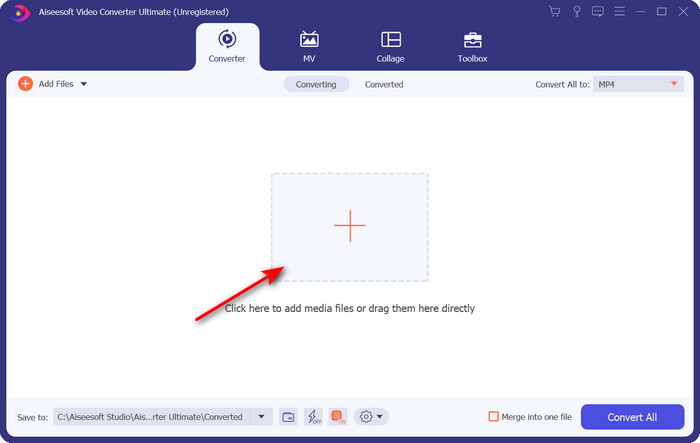
Vaihe 2. Avaa ohjelmisto ja napsauta + -painiketta, joka sijaitsee työkalun käyttöliittymän keskellä. Kansio avautuu, ja ladataksesi .dv-tiedoston napsauta Avaa.
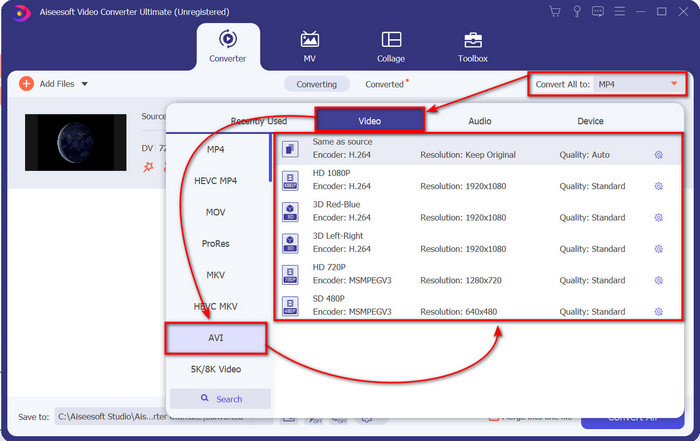
Vaihe 3. Muuttaaksesi .dv-tiedoston .avi-muotoon napsauta pudotusvalikkoa ja etsi AVI-muoto.
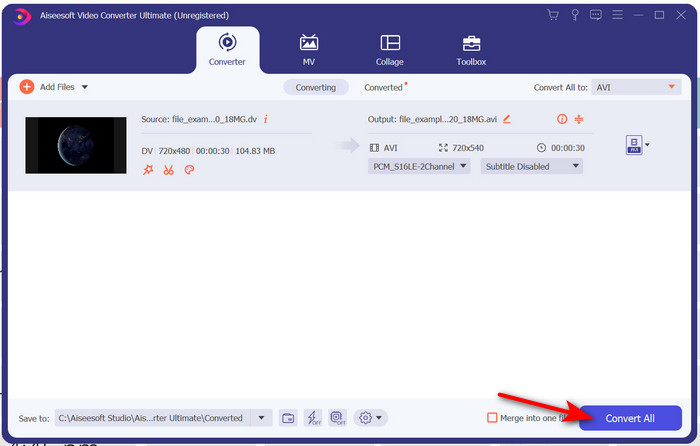
Vaihe 4. Kun olet valinnut muodon, on aika muuntaa DV AVI:ksi napsauttamalla Muunna kaikki.
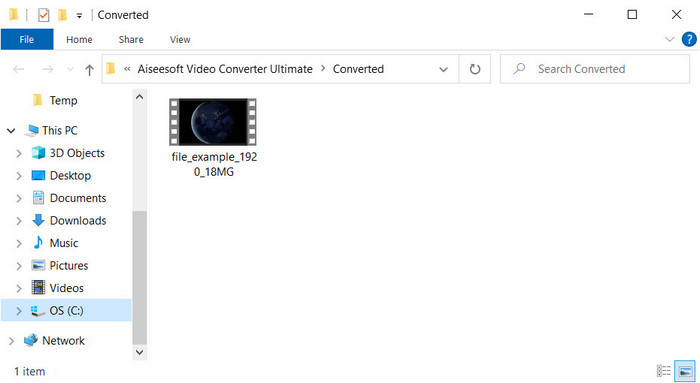
Vaihe 5. Tiedoston muuntaminen vie alle minuutin, joten odottaminen ei vie kauan. Uusi kansio avautuu muunnetuilla tiedostoilla.
Osa 3: Toista DV-tiedostojasi PC- ja Mac-tietokoneiden DV-videosoittimella
Blu-ray-soitin
Et halua muuntaa mini DV:tä AVI:ksi? Kokeile silloin tätä mediasoitinta, joka tukee tätä tiedostomuotoa, eli Blu-ray Playeria. Tämä mediasoitin tukee yli 300 formaattia ja koodekkia ja toistaa videon tietokoneellasi vaivattomasti. Lisäksi tällä mediasoittimella on edistyneimmät ominaisuudet, joita mediasoittimelta odotetaan, jotta katselukokemuksesi olisi parempi. Voit myös käyttää CD-, DVD- tai Blu-ray-levyä videon toistamiseen tietokoneellasi; periaatteessa kaikki käyttävät kannettavaa mediasoitinta. Jos siis et halua nähdä vaivaa .dv-tiedoston muuntamisen kanssa, seuraa näitä ohjeita videon toistamiseksi.
Vaiheet DV-tiedoston toistamiseen Blu-ray Playerin avulla:
Vaihe 1. Lataa tämä mediasoitin napsauttamalla alla olevaa painiketta, asenna soitin ja käynnistä se.
Ilmainen latausWindows 7 tai uudempiTurvallinen lataus
Ilmainen latausmacOS 10.7 tai uudempiTurvallinen lataus
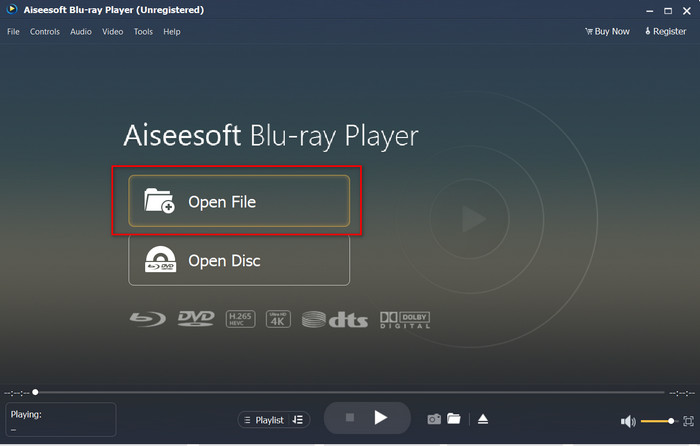
Vaihe 2. Napsauta Avaa tiedosto, etsi .dv-tiedosto kansiostasi ja paina Avaa.
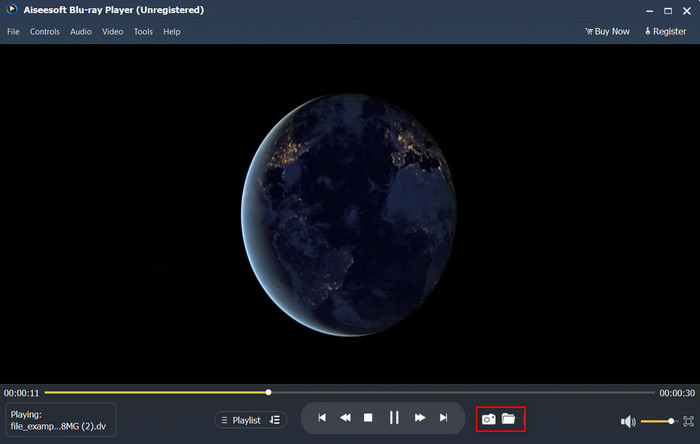
Vaihe 3. DV-tiedosto alkaa toistua automaattisesti työpöydälläsi. Lisäksi napsauta kamera-painiketta, jos haluat ottaa kuvakaappauksen katsomastasi. Jos haluat etsiä ottamasi kuvakaappaukset, napsauta kansio-painiketta.
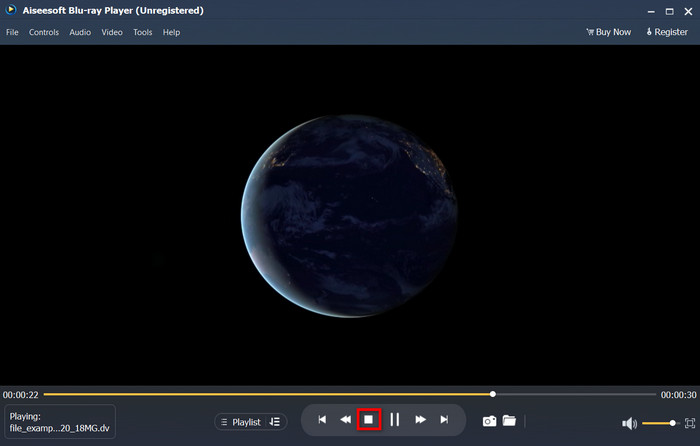
Vaihe 4. Jos haluat lopettaa .dv-tiedoston katselun, napsauta kuutio-painiketta.
Vaihe 5. Jos haluat katsoa toisen tiedoston eri muodossa, noudata vaiheita 2 ja 3 ja nauti korkealaatuisesta videosta.
Aiheeseen liittyvää:
Osa 4. Usein kysytyt kysymykset DV:n muuntamisesta AVI:ksi
Menettääkö DV-tiedostojen muuntaminen laatunsa?
Minkä tahansa muodon muuntaminen uudeksi versioksi ei saisi heikentää alkuperäisen videomuodon laatua. Jotkut muuntimet eivät kuitenkaan tue 1080- tai 4k-videolaadun muuntamista, koska se vie aikaa. Joten jos et halua menettää laatua, käytä FVC Video Converter Ultimate -ohjelmaa. Älä odota vähempää, koska tämä ohjelmisto ei vaikuta laatuasi ja tarjoaa sinulle mahdollisuuden parantaa sitä tai säilyttää se.
Voinko pelata .dv:tä VLC:llä?
Nykyään VLC ei tue toistettavia .dv-tiedostoja. Jos pakkaat AVI:n ja käytät sen sijaan DV-AVI:ta, voit toistaa videon VLC:llä.
Mikä formaatti on paras korvike DV:lle?
Jos haluat tietää parhaan korvikkeen DV-tiedostolle, yritä käyttää MP4-tiedostoa. Tämä muoto tunnetaan monitoimimuodona, koska se on yhteensopiva kaikkien pöytätietokoneiden ja laitteiden kanssa, jos ne haluavat toistaa videon tai muokata sitä. Mutta MP4:n ja DV:n laatu eroaa paljon toisistaan, jos niitä verrataan. Yhteensopivuuden kannalta MP4 on kuitenkin paras mediamuoto, jota voit käyttää korvikkeena.
Johtopäätös
Yhteenvetona esittelimme vain yhden DV–AVI-muuntimen, koska tämä on ainoa ohjelmisto, joka suoriutuu hyvin tämän tiedostotyypin muuntamisesta. Kun jatkoimme artikkelin lukemista, löysimme toisen tavan toistaa .dv-tiedosto käyttämällä tätä DV-soitinta. Lisäksi esittelemme kaksi työkalua, jotka hoitavat tehtävänsä sen mukaan, haluatko toistaa .dv-tiedoston vai muuntaa sen. Jos siis valitset ohjelman FVC Video Converter Ultimate, voit odottaa ilmiömäistä laadukasta lopputulosta lyhyessä ajassa. Mutta jos päätät vain toistaa DV-tiedoston, paras valinta on Blu-ray Player.
-
 5 parasta vaihtoehtoa MPEG:n muuntamiseksi AVI-muotoon [Online & Offline]
 Onko sinulla vaikeuksia etsiä MPEG-muunninta? Yritä sitten lukea tämä artikkeli, kun opimme muuttamaan MPEG AVI-muotoon yksityiskohtaisten vaiheiden avulla.
-
 4 uskomatonta muuntajaa muuntaa ilmaiseksi WMV-muotoon AVI Online [2021]
 Etsitkö WMV-AVI-muunninta? Ja jos näin on, yritä lukea tämä artikkeli, kun seulomme kaikki verkosta löytyvät työkalut, jotka auttavat sinua tässä mainitussa tehtävässä.
-
 4 uusinta online- ja offline-muunninta F4V:n muuntamiseksi AVI-muotoon
 Eikö sinulla ole aavistustakaan, mitä muunninta sinun pitäisi käyttää F4V:n muuntamiseen AVI:ksi tai muuksi videomuodoksi? Lue sitten tämä artikkeli, kun opimme muuntamaan käytettävissä olevan työkalun avulla.
