


 Video Converter Ultimate
 Näytön tallennin
 Videon korjaus
Hallitse OGV-tiedoston muuntamisen taito AVI-muotoon online- ja offline-tilassa
OGV-tiedostot ovat Xiph.orgin kehittämä avoimen lähdekoodin formaatti, jolla on sama rakenne kuin OGG Vorbis -tiedostoilla. Lisäksi tämä formaatti voi sisältää yhden tai useamman koodekin videovirtojen pakkaamiseen. Windows Media Player tai QuickTime eivät kuitenkaan tue .ogv-tiedostojen koodekkeja, kuten Theora, Daala tai Dirac. Tällöin et voi toistaa videota yhteensopivuusongelmien vuoksi. Ratkaisuna ongelmaan on muuntaa tiedosto laajemmin tuettuun formaattiin, kuten AVI:hin. Tässä artikkelissa esitellään muuntimet, joita voit käyttää, sekä miten OGV-tiedostot muunnetaan AVI-muotoon.
Osa 1. OGV ja AVI - Yleiskatsaus
Kuten tiedoissa aiemmin todetaan, OGV on avoimen lähdekoodin tiedostoja, jotka tallentavat korkealaatuisia videovirtoja. Mutta jos haluat synkronoida mediatiedostojen toiston, AVI:n on oltava valinta. Vaikka nämä kaksi säiliötä ovat edelleen hienoja käyttää edelleen, niillä on tarkoituksensa. Määritetään niiden tarkoitus kaivamalla lisätietoja kahdesta formaatista.
OGV
Toinen OGV:n tarkoitus on toistaa videoita HTML 5:llä, koska se on yksi parhaista patentoimattomista muodoista, joita voit lisätä verkkoon. Kun päivitetty HTML 5 on tehty, et tarvitse laajennusta videoiden toistamiseen verkossa. Lisäksi tämä muoto antaa web-suunnittelijalle, joka tukee multimediaa ja mukavuutta. Vaikka OGV-tiedostot tukevat videoiden suoratoistoa HTML 5 -muodossa, muoto ei silti tue muita mediasoittimia tämän muodon toistamiseen.
AVI
Sillä välin AVI-muoto saa jo laajan tuen kaikilta mediasoittimista ja editoijilta OGV:hen verrattuna. Ja sen pakkaamattoman muodon vuoksi tähän muotoon tallennettu tiedostokoko on paljon suurempi kuin muussa mediamuodossa. Vaikka tiedostot ovat laajempia, voit silti käyttää eri koodekkityyppejä tämän muodon pakkaamiseen ja pienentämiseen. Jos kuitenkin puristat tiedoston tähän muotoon, voit odottaa, että videon laatu muuttuu.
Ja nyt kun meillä on taustaa näistä kahdesta formaatista, on nyt oikea aika muuntaa OGV AVI:ksi Linuxissa, PC:ssä ja Macissa. Jos haluat toistaa sen paikallisella mediasoittimella tai muokata alla olevaa videota, tiedosto on muunnettava AVI:ksi.
Osa 2. Paras vaihtoehto offline-muunnin OGV:n muuntamiseksi AVI:ksi
FVC Video Converter Ultimate
Haluatko tietää, mikä on paras OGV–AVI-muunnin, joka tarjoaa nopeimman ja turvallisimman muunnosprosessin? Siinä tapauksessa FVC Video Converter Ultimate on hyvä valinta. Kaikista internetistä etsimistämme ja kokeilemistamme muuntimista tämä työkalu on ylivertainen ja tuottaa erinomaista laatua. Ohjelmisto tarjoaa monia edistyneitä toimintoja työkalupakissaan, kuten editorin, yhdistämisen, pakkaamisen ja paljon muuta. Lisäksi muunnosprosessi on jopa 30 kertaa nopeampi, koska ohjelmisto hyödyntää laitteistokiihdytystä ja tarjoaa huomattavasti nopeamman muunnoksen kuin muut verkossa tai offline-tilassa saatavilla olevat muuntimet.
Lisäksi, jos haluat tehdä erämuunnoksen, voit tehdä sen helposti täällä ilman hikoilua. Lisäksi käyttöliittymä ja lisäominaisuudet ovat saatavilla sekä Windows- että Mac-käyttäjille. Joten nyt siirrytään vaiheisiin muuntaaksesi OGV-tiedostosi uuteen AVI-muotoon muutamassa sekunnissa seuraamalla alla olevia ohjeita.
Vaihe 1. Ennen kuin voit muuntaa OGV:n AVI:ksi Windowsilla tai Macilla, sinun on ensin ladattava ohjelmisto. Asenna ohjelma tietokoneellesi ja napsauta Start Now käynnistääksesi sen.
Ilmainen latausWindows 7 tai uudempiTurvallinen lataus
Ilmainen latausMacOS 10.7 tai uudempiTurvallinen lataus
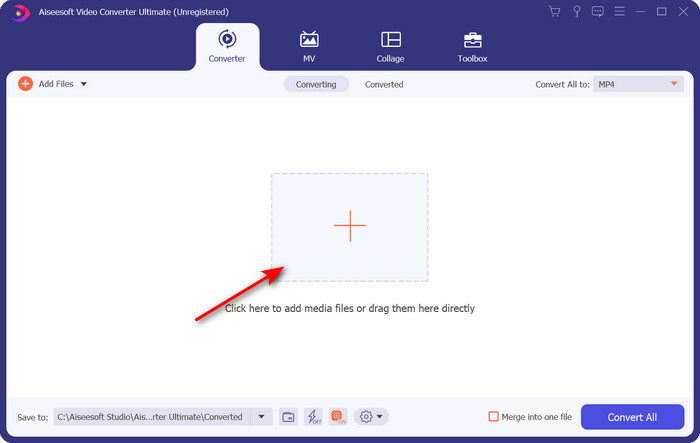
Vaihe 2. Lataa .ogv-tiedosto napsauttamalla +-painiketta; näytölle avautuu kansio, josta voit etsiä tiedoston, ja napsauta sitten Open.
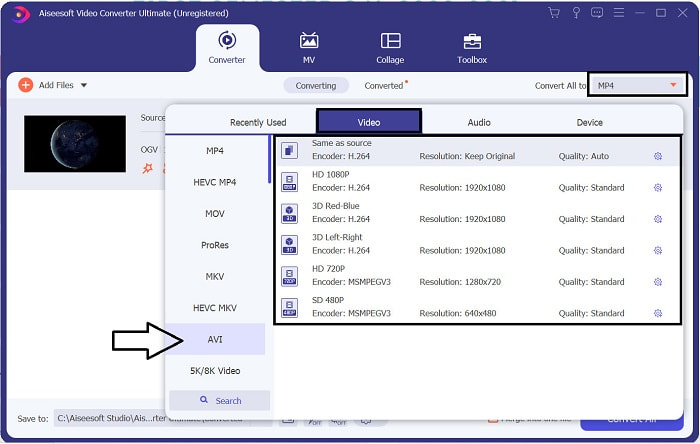
Vaihe 3. Kun tiedosto on ladattu, napsauta Convert All to, valitse AVI-formaatti tai jokin muu formaatti, johon haluat lopullisen tulosteen muunnettavan.
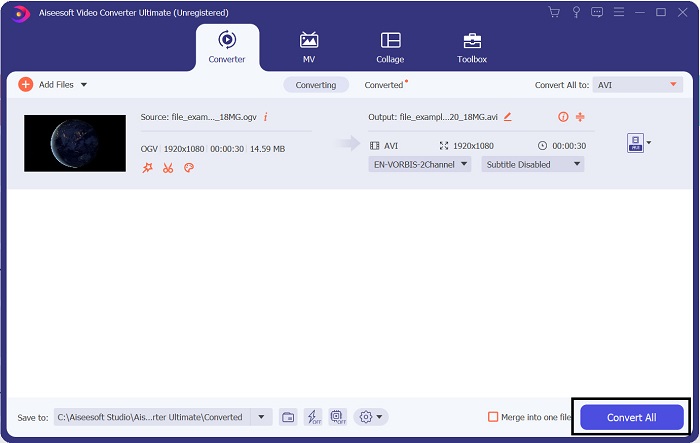
Vaihe 4. Napsauta Convert All käynnistääksesi muunnosprosessin; tämä kestää vain muutaman sekunnin tämän työkalun tukeman nopean muunnoksen ansiosta.
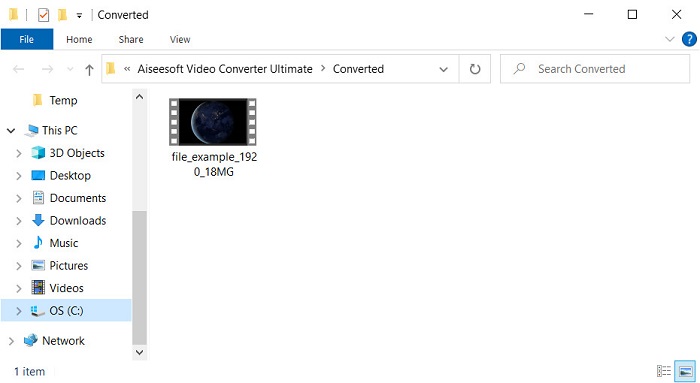
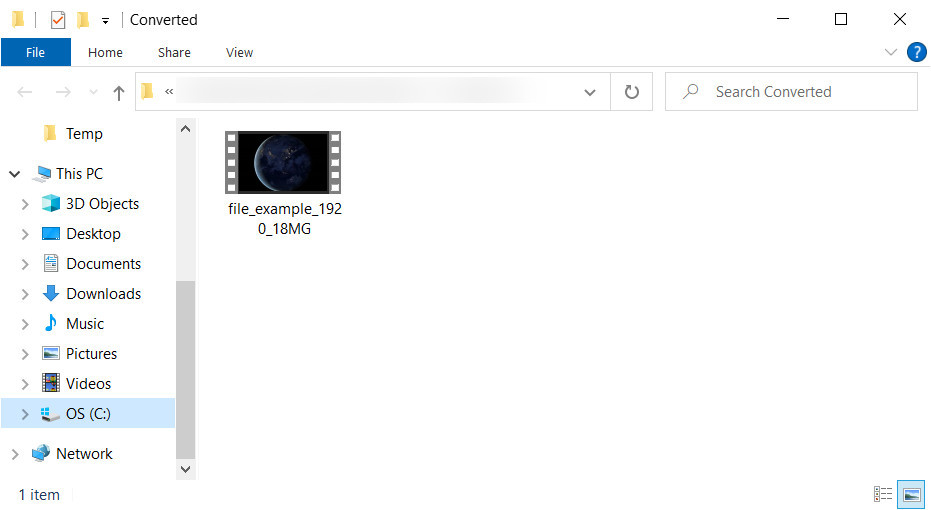
Vaihe 5. Muunnoksen jälkeen näytölle avautuu kansio, joka sisältää .avi-tiedoston; napsauta tiedostoa katsoaksesi sen mediasoittimellasi.
Osa 3. Paras ilmainen verkossa saatavilla oleva OGV-AVI-muunnin
FVC ilmainen videomuunnin verkossa
Et halua ladata muunninta koneellesi, vaan haluat sen sijaan muuntaa OGV:n AVI:ksi ilmaiseksi verkossa? Silloin FVC Free Video Converter Online on paras valinta. Nykyään muuntaminen onnistuu helposti verkossa sopivaa verkkotyökalua käyttämällä. Kaikki verkkotyökalut eivät kuitenkaan tue .ogv-tiedostoja. Vaikka luotettavia muuntimia on olemassa, tämä verkkopohjainen muunnin on turvallisin, mainokseton ja monien suosikki. Jos haluat muuntaa OGV-tiedostosi ilman ohjelmiston lataamista ja ilman rajoituksia, toimi seuraavasti.
Vaihe 1. Siirry FVC Free Video Converter Online -palvelun viralliselle sivustolle napsauttamalla tätä linkkiä.
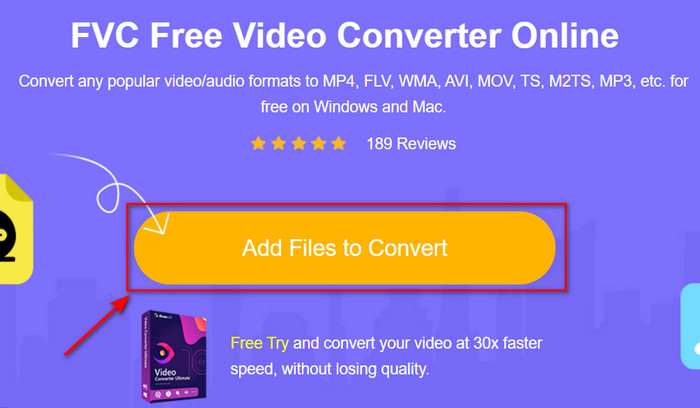
Vaihe 2. Kun sivusto on avattu, napsauta Add Files to Convert ladataksesi käynnistysohjelman. Paina sitä uudelleen avataksesi kansion, josta löydät .ogv-tiedostot, ja napsauta sitten Open ladataksesi ne. Lisätietona: vaikka voit muuntaa täällä ilman rajoituksia, et silti voi tehdä erämuunnoksia.
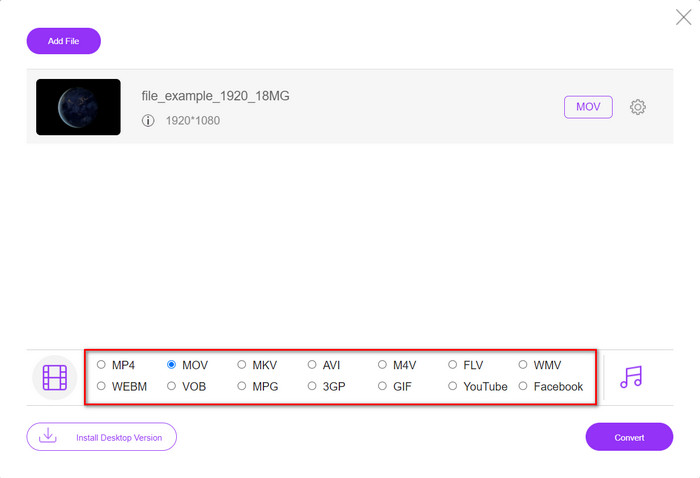
Vaihe 3. Valitse AVI-muoto alavalikosta ja napsauta sitä.
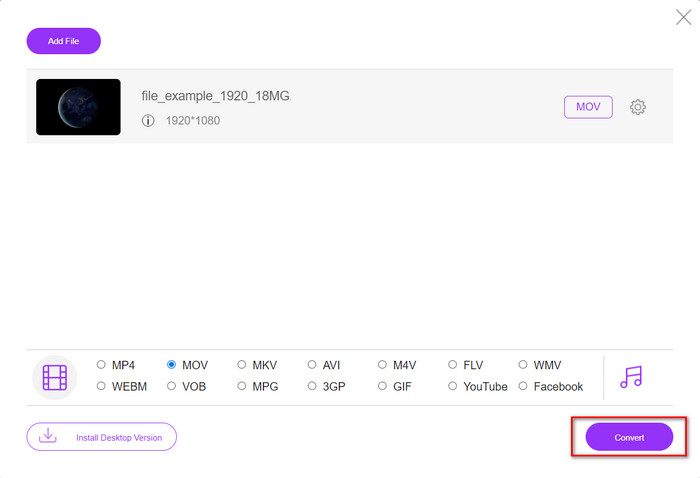
Vaihe 4. Aloitetaan nyt OGV-muodon muuntaminen AVI:ksi napsauttamalla Convert-painiketta.
Vaihe 5. Tiedoston muuntaminen valmistuu pian; näytölle avautuu kansio, jossa on .avi-tiedosto.
Osa 4. Usein kysytyt kysymykset OGV:n muuntamisesta AVI:ksi
Voinko pelata .ogv:tä VLC:llä?
Kyllä, voit toistaa .ogv-videotiedoston VLC-soittimella juuri niin helposti, ja VLC on yksi tunnetuimmista ilmaiseksi ladattavista mediasoittimista. Jos kuitenkin haluat tietää 5 parasta vaihtoehtoa VLC:lle, napsauta tätä linkkiä saadaksesi lisätietoa muista mediasoittimista, joita voit käyttää PC:llä ja Macilla.
Ovatko OGG ja OGV samat?
Xiph.org perusti OGG:n ja OGV:n yhdeksi parhaista käytettävissä olevista formaateista, jotka käyttävät koodekkeja, kuten Vorbis ja Theora. Vaikka .ogg voi sisältää videota ja ääntä, se sopii silti parhaiten äänelle videoon verrattuna. Sitä vastoin .ogv on paras muoto sekä video- että äänitiedostoille.
Heikkeneekö laatu .ogv:n muuntamisen jälkeen?
Se riippuu siitä, mitä muuntimia käytät, sillä jotkin OGV-muuntimet eivät tuota korkealaatuista tulosta. Toisin kuin FVC Video Converter Ultimate, tämä työkalu antaa sinun säätää laatua matalaksi, keskitasoiseksi tai korkeaksi, jotta saat parempilaatuisen ja samalla pienemmän tiedoston.
Johtopäätös
Kaikki tässä artikkelissa mainitut muuntimet muuttavat OGV:n AVI-muotoon ilman laadun heikkenemistä. On parasta valita täydellinen muunnin, joka tarjoaa mahdollisimman tehokkaan tavan muuntaa formaattia. Jos haluat muuntaa yksittäisen tiedoston kuluttamatta rahaa, käytä FVC Free Video Converter Online -palvelua. Mutta jos haluat suorittaa erämuunnoksia helposti ilman, että sinun tarvitsee etsiä internetyhteyttä, sinun kannattaa ladata FVC Video Converter Ultimate.
-
 Toinen RMVB-tiedoston AVI-muuntimen parhaimmista vaihtoehdoista [Online & Offline]
 Etkö tiedä kuinka muuntaa RMVB AVI:ksi? Tämä artikkeli keskittyy muuntimiin, joiden avulla voit muuntaa RMVB:n AVI:ksi joko online- tai offline-tilassa.
-
 Kuinka muuntaa XviD AVI:ksi menettämättä videon laatua [2025]
 Haluatko muuntaa XviD-tiedoston AVI:ksi? Jos näin on, lue tämä artikkeli, kun puhumme enemmän XviD:stä ja XviD-tiedoston muuntamisesta AVI-muotoon.
-
 Paras strategia DV-tiedoston muuntamiseksi AVI-muotoon yksityiskohtaisilla vaiheilla
 Haluatko muuntaa DV-tiedoston AVI:ksi? Lue sitten tämä artikkeli saadaksesi tietoa ainutlaatuisesta työkalusta, jolla voit muuntaa, ja mediasoittimen DV:n toistamiseen PC- tai Mac-tietokoneellasi.
