


 Video Converter Ultimate
 Näytön tallennin
 Videon korjaus
Eri tapoja muuntaa RMVB MOV:ksi offline- ja online-käyttöä varten
Internetissä on tarjolla valtava määrä erilaisia ja hämmentäviä videotiedostomuotoja, minkä vuoksi monien käyttäjien on vaikea valita, mitä mediasoitinta heidän tulisi käyttää saamansa videon toistamiseen. Uskomatonta kyllä, videon toistaminen ei aina ole yhtä helppoa kuin sen lataaminen. Jotkin formaatit ovat yksinomaan niiden kehittäjän omassa käytössä, kun taas toisia voi käytännössä toistaa lähes missä tahansa. On kuitenkin olennaista tietää, mitä videotiedostomuotoja omat soittimesi tukevat. Tähän ei kuitenkaan kannata tyytyä. Paras ratkaisu on osata muuntaa myös sellaisia tiedostomuotoja, joita ei näe päivittäin. Siksi esittelemme kaikki mahdolliset tavat, joilla voit mukavasti muuntaa RMVB-tiedostot MOV-muotoon.
Osa 1. Yleiskatsaus: RMVB ja MOV
RMVB ja MOV ovat kaksi erilaista videomuotoa kahdesta muusta ne kehittäneestä yrityksestä. Sinun pitäisi tietää RMVB-tiedostot, lyhenne sanoista RealMedia Variable Bitrate, RealNetworksin kehittämä muuttuva bittinopeuslaajennus RealMedia-digitaaliseen multimediasäilömuotoon. Jotkut ihmiset käyttävät RMVB:tä paikallisesti tallennettuun multimediamateriaaliin. RMVB-tiedostoista on tullut suosittu muoto anime- ja aasialaisille elokuville, koska niissä on pienempi tiedostokoko ja alhaisemmat bittinopeudet, mutta parempi laatu. Tässä muodossa käytetään tiedostotunnistetta .rmvb.
Toisaalta MOV on Applen kehittämä multimediasäiliötiedostomuoto, joka on tallennettu QuickTime-tiedostomuotoon (QTFF). Säiliömuoto voi käsitellä erilaisia mediamuotoja helpottaakseen multimedian siirtämistä laitteiden, käyttöjärjestelmien ja sovellusten välillä. QTFF-multimediatiedostot tallentavat .mov-tiedostoja. Ne voivat kuitenkin tallentaa myös .qt-tiedostoina.
| Tiedostopääte | RMVB | MOV |
| Tiedostotyyppi | RealMedia-muuttuva bittinopeustiedosto | Apple QuickTime Movie |
| Kehittäjä | RealNetworks | Omena |
| Edut | RMVB on muoto multimediatietojen tallentamiseen ja jakamiseen. Ja se on erityisesti kuuluisa aasialaisen sisällön, kuten kiinalaisten televisiojaksojen ja elokuvien, jakelusta. | MOV-tiedosto voi sisältää useita dataraitoja, joista jokainen sisältää digitaalisen mediavirran tai liittyy toiseen tiedostoon. Tämän seurauksena voit yksinkertaisesti muuttaa tiedostoja ilman, että sinun tarvitsee tehdä tietoja uudelleen myöhemmin. |
| Haitat | Ne eivät ole yleisiä, koska ne eivät ole yhteensopivia muiden mediasoittimien kanssa. | Jokainen MOV-tiedosto voi sisältää minkä tahansa useista erilaisista koodekeista, mikä tekee siitä haastavan toistaa. |
| Ohjelmat tukevat tiedostoa | RealPlayer VLC -mediasoitin iOrgSoft Video Converter | Microsoft Windows Media Player Apple QuickTime Player VideoLAN VLC -mediasoitin |
Osa 2. Helppokäyttöinen ja paras menetelmä RMVB:n muuntamiseksi MOV:ksi [Offline]
Videon muuntaminen RMVB:stä MOV:ksi on joskus tarpeen odottamattomaan aikaan ja päivään. Koko prosessi vaatii enimmäkseen Internet-yhteyden, joka ei ole aina saatavilla missään. Joten Video Converter Ultimate on oikea tapa edetä, jos haluat muuntaa videosi muotoon, joka sopii tilanteeseen, jossa olet. Sen avulla voit jopa muuntaa useita videoita samanaikaisesti, mikä säästää toistuvien prosessien vaivaa. Se tarjoaa jopa erilaisia vaihtoehtoja, kuten tietyn resoluution, kuvanopeuden ja bittinopeuden valitsemisen videollesi. Nimeä resoluutio ja Video Converter Ultimate antaa sen sinulle.
Vaihe 1: Siirry verkkosivustolle, jolla näet painikkeen Free Download ja For Mac OS. Napsauta sitä ladataksesi .exe-tiedoston. Asenna ohjelmisto ja odota, että asennus valmistuu. Kun se on valmis, avaa tiedosto jatkaaksesi asennusprosessia.
Ilmainen latausWindows 7 tai uudempiTurvallinen lataus
Ilmainen latausMacOS 10.7 tai uudempiTurvallinen lataus
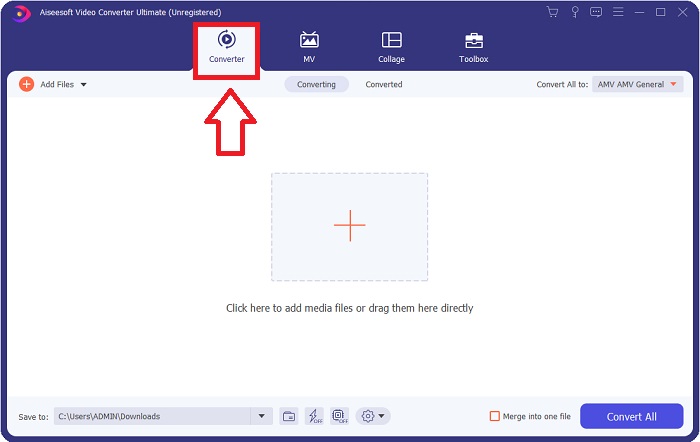
Vaihe 2: Täydellisen asennuksen jälkeen käynnistä ohjelmisto, jolloin avautuu ikkuna. Näet käyttöliittymän, jonka yläreunassa on välilehdet. Aluksi olet Converter-välilehdellä; jos et ole, valitse se.
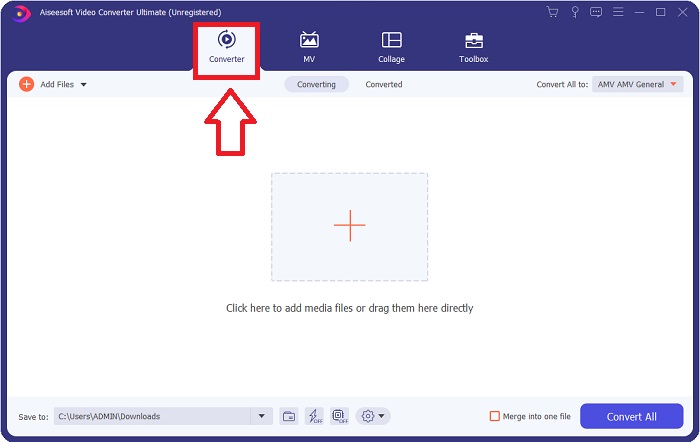
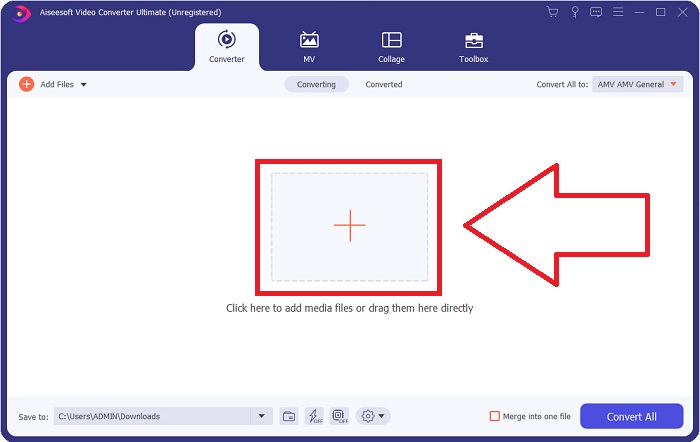
Vaihe 3: Käyttöliittymässä näet neliönmuotoisen painikkeen, jonka keskellä on +-kuvake. Napsauta sitä tuodaksesi muunnettavan videotiedoston, tai vedä ja pudota tiedosto ilman ylimääräistä vaivaa.
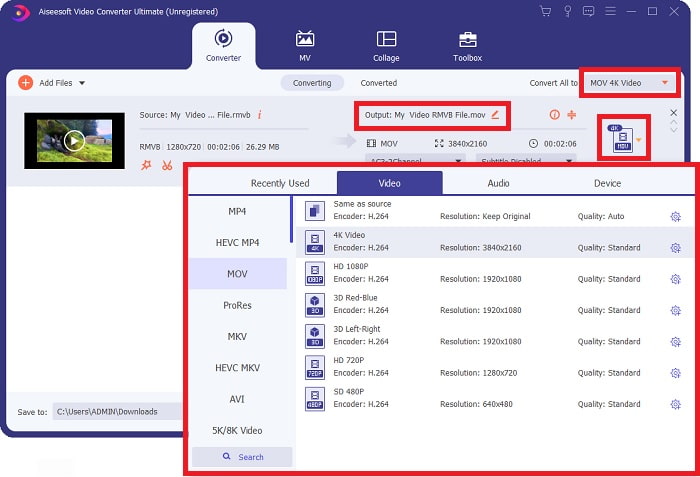
Vaihe 4: Näkyviin tulee uusi käyttöliittymä, jossa on kaikki videosi muokkausvaihtoehdot. Oikeassa reunassa valitset muodon, johon haluat muunnetun videosi tallennettavan. Napsauta vain avattavaa valikkoa, jolloin näet kaikki saatavilla olevat muodot.
Tässä tapauksessa valitse MOV. Voit myös napsauttaa rataskuvaketta valitsemasi resoluution vieressä muokataksesi asetuksia, kuten videon kuvanopeutta ja äänen näytteenottotaajuutta. Napsauta Luo uusi (Create New) säilyttääksesi muutokset.
Vaihe 5: Kun olet tehnyt kaikki haluamasi muutokset videoosi, voit aloittaa muunnosprosessin napsauttamalla Convert All -painiketta ikkunan oikeassa alakulmassa.
Osa 3. Toinen erinomainen tapa muuntaa RMVB MOV:ksi [Online]
Jos ohjelmiston lataaminen ja asentaminen tietokoneellesi ei ole sinua varten ja tarvitset vain kertaluonteisen muunnoksen elokuvillesi, voit kokeilla täysin verkossa toimivaa vaihtoehtoa. FVC Free Video Converter Online on verkkotyökalu, joka tarjoaa erilaisia video- ja ääniasetusvaihtoehtoja ja säästää sinut ohjelmiston asennukselta. Työ hoituu kolmella yksinkertaisella vaiheella:
Vaihe 1: Siirry ensin verkkosivustolle, jonka sivun keskeltä löydät keltaisen painikkeen, jossa lukee Add Files to Convert. Napsauta painiketta tuodaksesi muunnettavan videotiedoston.
Lataa työpöytäversio muuntaaksesi tiedostoja erissä.
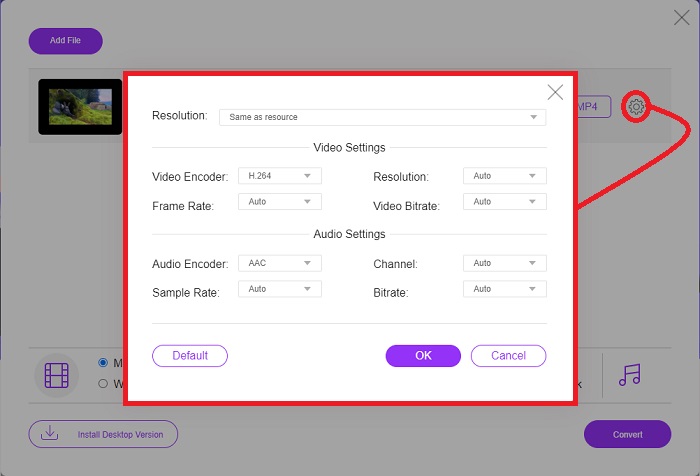
Vaihe 2: Ponnahdusikkuna näyttää ylhäällä tuomasi videotiedoston ja alhaalla kaikki saatavilla olevat muodot. Koska haluat muuntaa RMVB-tiedoston MOV-muotoon, valitse MOV. Lisäasetuksia varten napsauta oikeassa reunassa olevaa rataskuvaketta muokataksesi video- ja ääniasetuksia. Tallenna muutokset napsauttamalla OK.
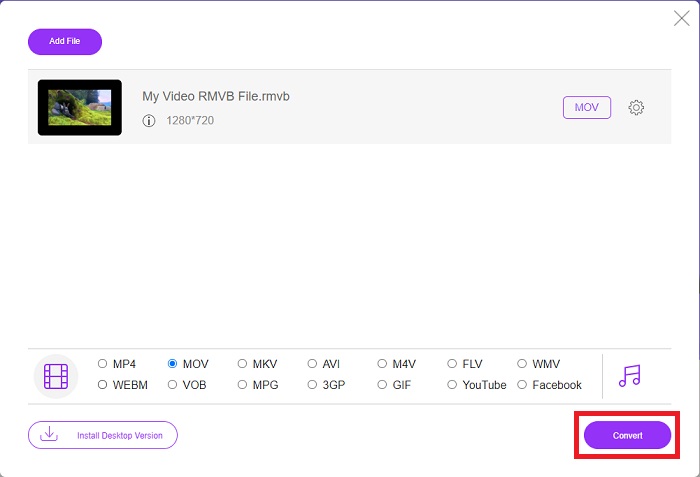
Vaihe 3: Jos kaikki tekemäsi muutokset vastaavat tarpeitasi, voit aloittaa videon muunnon napsauttamalla Convert-painiketta ikkunan oikeassa alakulmassa. Valitse kansio, johon haluat täysin muunnetun tiedoston tallennettavan, ja odota, että prosessi valmistuu.
RMVB vs. MOV
RMVB, uudempi muunnelma standardista Real Media (.RM) -muodosta, on Real Media -videotiedostomuoto, joka on pakattu muuttuvalla bittinopeudella. Se on suosittu muoto aasialaisille elokuville ja animeille. RMVB-tiedostot ovat kooltaan pienempiä ja niiden bittinopeus on pienempi, mutta laatu on parempi.
MOV-muotoa voidaan käyttää elokuvan, TV-ohjelman, lyhyen videoleikkeen tai kotielokuvan tallentamiseen. Se on itse asiassa tallennettu QuickTime-tiedostomuotoon (QTFF), jonka Apple esitteli vuonna 1991. MOV-tiedostoja käytetään usein, kun ihmiset haluavat tallentaa videon korkealaatuisina.
Osa 4. Usein kysytyt kysymykset RMVB:n muuntamisesta MOV:ksi
Mikä tarkalleen on RMVB-tiedosto?
Mikä tahansa RMVB-tiedosto on Real Media -videotiedosto, joka on pakattu käyttämällä muuttuvaa bittinopeutta, joka on optimaalinen videon sisällölle. Se on Real Median (.RM) perustiedostomuodon uudempi versio, joka tarjoaa paremman pakkauksen.
Mikä voi toistaa RMVB-tiedostoja?
Koska eri sovellukset käyttävät RMVB-päätteisiä tiedostoja eri tarkoituksiin, tarvitset ohjelmiston, joka on yhteensopiva juuri sen tiedoston kanssa, jota yrität avata. RealNetworks RealPlayer (Windows), VLC media player (monialustainen) ja GRETSCH GOM Player (Windows) ovat kaikki ilmaisia mediasoittimia, joilla voi toistaa RMVB-tiedostoja.
Onko .rmvb-tiedostoissa mahdollisia virheitä?
Jos sinulla ei ole Real Media Playeria tai muuta sopivaa tiedostonavaustyökalua, sinulla voi olla vaikeuksia avata .rmvb-tiedostoja, jos tiedosto vioittuu kiintolevyn viallisten sektoreiden tai virheellisen latauksen vuoksi. Jos Windowsin järjestelmärekisterissä, johon .rmvb-tiedoston kytkentätiedot on tallennettu, ilmenee ongelmia, saattaa tapahtua kolmas virhe.
Johtopäätös
Kun valitset, haluatko säilyttää ohjelmiston vai käyttää vain online-työkalua videon muuntamiseen, sinun ei tarvitse huolehtia siitä, pitäisikö FVC:tä käyttää. Sekä ohjelmisto että sen online-versio tarjoavat parhaat vaihtoehdot muunnostarpeisiisi. Suosittelemme kuitenkin lataamaan Video Converter Ultimaten sen tarjoamaa lisätyökalulaatikkoa varten, kun etsit videollesi muita muokkauksia kuin pelkän muuntamisen. Koskaan ei tiedä milloin tarvitset aloittelijaystävällistä ohjelmistoa, joten on parempi pitää se aina tietokoneellasi.
-
 Opas RMVB: n muuntamisesta MP4: ksi Windows / Macissa (3 ilmaista tapaa)
 Haluatko muuntaa RMVB: n MP4: ksi, jotta voit toistaa niitä helposti tietokoneella tai matkapuhelimella? Tästä oppaasta löydät yksinkertaisia tapoja muuntaa RMVB-tiedostosi MP4-muotoon.
-
 4 parasta ilmaista RMVB - FLV Converter -sovellusta työpöydällä tai verkossa
 Tämä artikkeli kertoo sinulle parhaat RMVB-FLV-muunninohjelmistot ja verkkosovellukset, jotka voivat muuntaa RMVB (RealMedia Variable Bitrate) -tiedostot FLV-videoiksi.
-
 Kuinka muuntaa MP4 MOViksi Mac / PC / Online
 Kuinka muuntaa MP4 MOV: ksi Macissa? Onko olemassa mitään ilmaista tapaa muuntaa MP4 MOV: ksi ilman laadun heikkenemistä? Tämä viesti jakaa 4 yksinkertaista tapaa auttaa sinua tekemään videon muunnos MP4: stä MOV: ksi Macissa, Windows PC: ssä ja verkossa.

