


 Video Converter Ultimate
 Näytön tallennin
 Videon korjaus
Yksinkertaistettu opas DV:n muuntamiseksi WMV:ksi Windowsissa ja PC:ssä
DV-tiedostot ovat tavallisia raakamuotoisia yleislähetysformaatteja, joita käytetään yleisesti videokameroissa. Kun DV esiteltiin vakiomuotoisena videokameran tallennusmuotona, Sony ja Panasonic toivat markkinoille ammattimaisemman formaatin, joka poikkeaa DV-muodosta. Vaikka DV-tiedosto on erinomainen muokattaessa, sen toistaminen Windowsissa vaatii erillisen ohjelman videon katseluun. Alla esittelemme kaksi muunninta, joilla voit muuntaa DV:n WMV:ksi ja katsoa sen vaivattomasti.

Osa 1. Käytä uskomattominta muunninta DV:n muuntamiseen WMV:ksi
FVC Video Converter Ultimate voi auttaa sinua muuntamaan formaatin uuteen versioon. Tämä työkalu tukee monenlaisia toimintoja pelkän muuntamisen lisäksi. Jos siis hankit tämän muuntimen, voit odottaa voivasi tehdä paljon muutakin kuin pelkkää muuntamista. Lisäksi, jos tarvitset välittömän muunnosprosessin, tämä on paras valinta muuntaa DV WMV-, AVI-, MOV-, MP4-, MKV- ja yli 200 muuhun mediaformaattiin. Haluatko kokea uudenlaisen, ammattitasoisen mutta vaivattoman muuntimen? Siinä tapauksessa tämä esittely auttaa sinua hahmottamaan, miten tiedosto muunnetaan uuteen WMV-muotoon.
Vaiheet DV-tiedoston muuntamiseksi WMV:ksi FVC Video Converter Ultimatella:
Vaihe 1. Lataa FVC Video Converter Ultimate tietokoneellesi, napsauta latauspainiketta, seuraa asennusohjeita ja käynnistä työkalu lopuksi.
Ilmainen latausWindows 7 tai uudempiTurvallinen lataus
Ilmainen latausMacOS 10.7 tai uudempiTurvallinen lataus
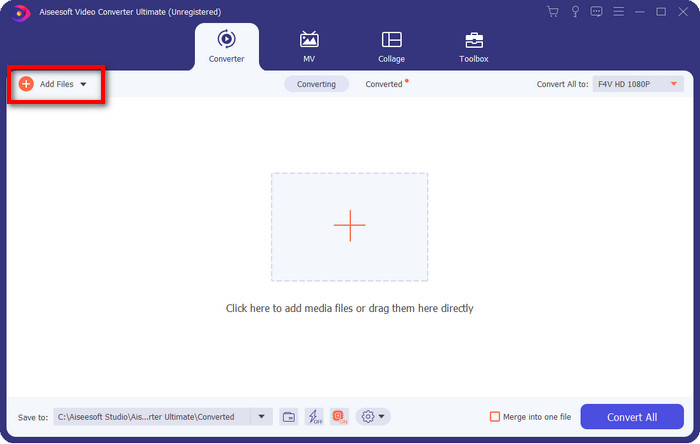
Vaihe 2. Kun kaikki on asetettu, tuo tiedosto muuntimeen napsauttamalla Add Files, etsi työpöydällesi tallennettu DV-tiedosto avautuvasta kansiosta ja paina Open.
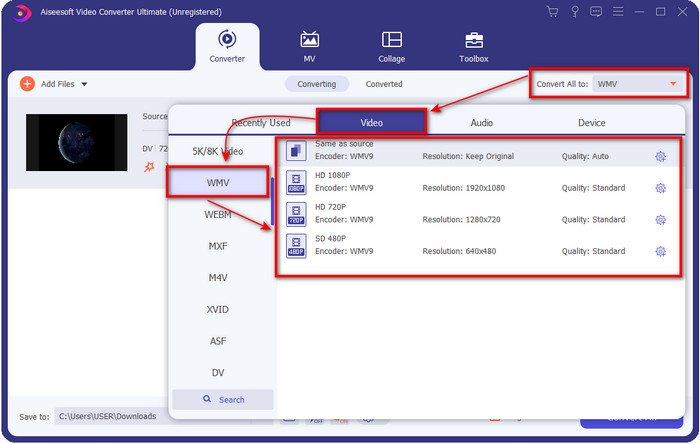
Vaihe 3. Vaihda formaattia napsauttamalla pudotusvalikkoa käyttöliittymän oikeassa yläkulmassa. Valitse sitten luettelosta WMV-formaatti ja sen jälkeen haluamasi videotulosteen laatu.
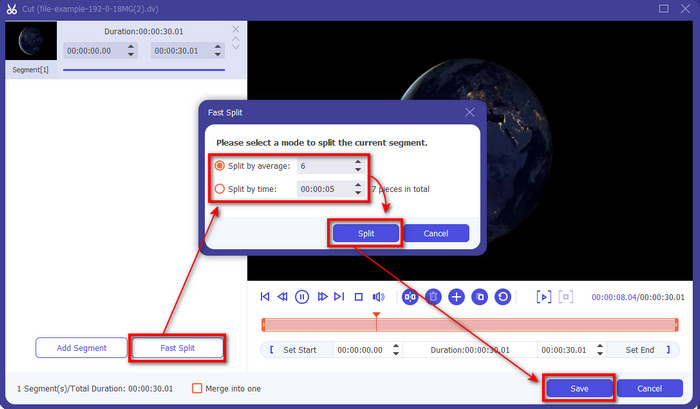
Haluatko jakaa videosi eri osiin? Siinä tapauksessa paina saksikuvaketta, napsauta Fast Split asettaaksesi haluamasi segmenttien lukumäärän ja keston segmenttiä kohden ja jatka painamalla Split. Tallenna tekemäsi jako napsauttamalla Save.
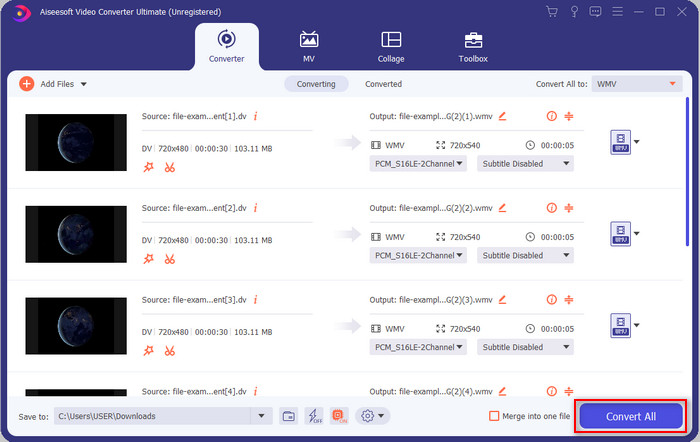
Vaihe 4. Napsauta Convert All, jotta DV-tiedoston muuntaminen alkaa. Prosessin jälkeen näytölle ilmestyy uusi kansio, joka sisältää uuden WMV-tiedoston.
Osa 2. Käytä online-muunninta DV:n muuntamiseen WMV Online -muotoon
Etsitkö verkkopohjaista ja vaivatonta ratkaisua DV:n muuntamiseen WMV:ksi? Silloin FVC auttaa sinua FVC Free Video Converter Online -verkkotyökalulla. Tämä verkkopohjainen muunnin auttaa muuntamisessa, mutta sinun täytyy käyttää sitä selaimessa lataamisen sijaan. Lisäksi se on helppokäyttöinen, ilmainen ja turvallinen, mikä tekee muunnoksesta sujuvamman. Haluatko tietää, miten tätä verkkotyökalua käytetään? Seuraa silloin alla olevia ohjeita oppiaksesi, miten muuntaminen tehdään verkossa.
Vaihe 1. Voit napsauttaa tätä linkkiä avataksesi verkkopohjaisen muuntimen, jolloin uusi välilehti aukeaa.
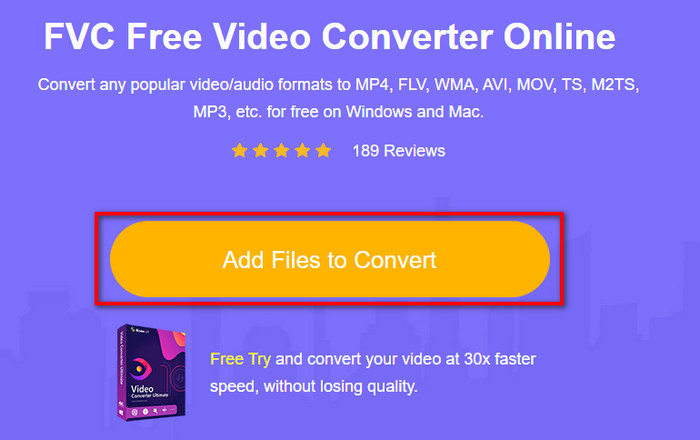
Vaihe 2. Napsauta verkkosivulla Add Files to Convert; näytölle avautuu kansio, valitse DV-tiedosto ja paina Open.
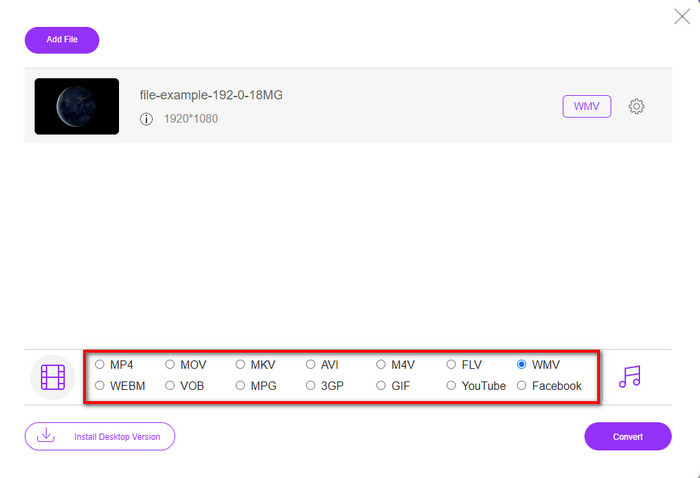
Vaihe 3. Kun tiedosto on ladattu, valitse formaatti alla esitetystä luettelosta tai napsauta WMV tallentaaksesi sen WMV-muodossa.
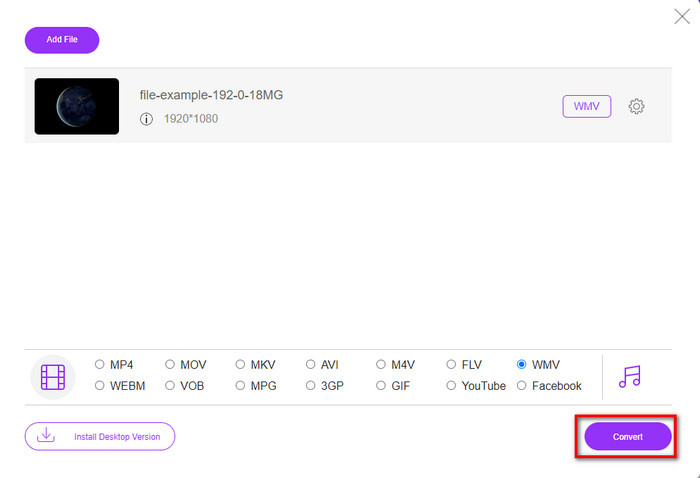
Vaihe 4. Napsauttamalla Convert muuntamisprosessi alkaa. Prosessin jälkeen tiedosto latautuu automaattisesti tietokoneesi levylle.
Osa 3. Mikä on ero DV:n ja WMV:n välillä
DV:n ja WMV:n ero on helppo ymmärtää monin tavoin. Joten jos haluat tietää, mitä nämä ovat, sinun on luettava alla olevan luettelon tiedot.
Videon tallentamiseen videokameralla DV on paras valinta, koska se voi tallentaa tämäntyyppistä sisältöä. Tämä muoto voi myös sisältää tärkeitä yksityiskohtia, kuten metadataa, alikoodia, kellonaikaa ja päivämääräkoodausta. Lisäksi tämä muoto käyttää kehyksen sisäistä pakkausta jokaisen kehyksen sisällä, ja siksi se on ihanteellinen yksityiskohtaiseen editointiin. Vaikka muoto on erinomainen ja tallennettu DV-nauhoille, tämän muodon yhteensopivuus on huono ja sen tiedostokoko on valtava verrattuna WMV:hen. Toisaalta WMV on paras muoto käytettäväksi videon toistona Windowsissa. Ja nyt se mukauttaa versiota 9 HD DVD- ja Blu-ray-levyille, se tunnetaan nykyään nimellä VC-1.
Osa 4. Usein kysyttyä DV:n muuntamisesta WMV:ksi
Miksi en voi käyttää DV:tä Mac-ohjelmistossa?
DV-muotoa ei tueta Macilla, etenkään iMoviessa ja QuickTime Playerissa. Voit kuitenkin muuntaa DV-tiedostosi MOV-muotoon, jotta se toimisi macOS:ssä. Jos et tiedä, kuinka muuntaa DV MOV:ksi, käytä enintään viisi minuuttia tämän artikkelin lukemiseen oppiaksesi sen.
Ovatko DV-tiedostot edelleen paras muokkausmuoto?
DV-formaatit tunnetaan yhtenä huippuluokan säilöistä editoinnissa. Koska DV tallentaa korkealaatuisen videon ja tallentaa jokaisen kehyksen helpommin muokkaustarkoituksiin. Mutta nykyään useimmat muodot ovat jo ottaneet käyttöön tämän muodon kyvyn. Joten jos kysyt, onko se edelleen ihanteellinen, vastaus on ei tämän muodon huonon yhteensopivuuden vuoksi.
Kuinka pienentää DV-tiedostojani?
Kuten jo ehkä tiedät, DV-tiedostot ovat erittäin suuria, koska tämä formaatti käyttää erityistä pakkausta. On siis hyvin tavallista etsiä pakkausohjelmaa, joka pienentää tiedoston kokoa ja säästää levytilaa. Onko sinulla vaikeuksia valita ja toteuttaa, kuinka pakata DV-tiedostoja? Jos on, napsauta tätä linkkiä.
Johtopäätös
Kaikki yllä esitellyt muuntimet auttavat sinua matkallasi DV-tiedostojen muuntamisessa WMV-muotoon. Päätetään siis matka tähän, koska olemme jo saaneet riittävästi tietoa DV-tiedostojen muuntamisesta. Nyt sinun täytyy valita, mikä muunnin sopii sinulle parhaiten. Valinta on sinun käsissäsi; käytitpä mitä tahansa muunninta, nämä FVC-työkalut takaavat varmasti onnistumisen. FVC Free Video Converter Online tai FVC Video Converter Ultimate – nämä kaksi muunninta tekevät muunnosprosessistasi vaivattoman.
-
 Paras strategia DV-tiedoston muuntamiseksi AVI-muotoon yksityiskohtaisilla vaiheilla
 Haluatko muuntaa DV-tiedoston AVI:ksi? Lue sitten tämä artikkeli saadaksesi tietoa ainutlaatuisesta työkalusta, jolla voit muuntaa, ja mediasoittimen DV:n toistamiseen PC- tai Mac-tietokoneellasi.
-
 Hyödyllisiä DV-FLV-muuntimia DV:n muuntamiseksi FLV:ksi [2022]
 Jos etsit parhaita ja helppoja työkaluja DV:n muuntamiseen FLV:ksi, tässä on paras artikkeli luettavaksi. Saat erinomaisen näkemyksen kaivamalla läpi kaikki tämän artikkelin tiedot.
-
 Kolme parasta tapaa muuntaa FLV WMV: ksi Windowsissa ja Macissa
 Etsitkö parasta tapaa muuntaa FLV WMV: ksi menettämättä laatua PC: llä tai Macilla? Olet onnekas, koska täällä jaamme kolme tapaa tehdä työ helposti.
