


 Video Converter Ultimate
 Näytön tallennin
 Videon korjaus
 Suojattu lataus
Kuinka voin muuntaa MP4: n WAV Online -palveluksi ilmaiseksi
MP4 on varsin yleinen videotiedostomuoto, jota ihmiset käyttävät arjessa. Samaan aikaan WAV on erinomainen vaihtoehto häviöttömän äänen tallentamiseen. Joskus saatat kuitenkin haluta muuntaa MP4:n WAV:ksi kuunnellaksesi sitä laitteillasi. Tällöin tarvitset ammattimaisen muuntimen, joka pystyy poimimaan videosta ääniraidan ilman äänenlaadun heikkenemistä.
Tässä artikkelissa vertailemme MP4:ää ja WAV:ia yksityiskohtaisesti ja esittelemme parhaat MP4–WAV-muuntimet niin verkossa kuin offline-käyttöönkin.

Osa 1. MP4 vs WAV
Ollakseni rehellinen, MP4: n ja WAV: n välillä ei ole paljon vertailtavaa. Loppujen lopuksi ne ovat kahta eri muotoa, joita käytetään erilaisissa tilanteissa, yksi videoiden tallentamiseen ja toinen äänen tallentamiseen. Molemmat ovat tiedostotyyppejä, ja ne voivat sisältää digitaalista ääntä. Tämän perusteella alla olevassa taulukossa luetellaan joitain niiden eroista.
| MP4 | WAV | |
| Sisältää | Video, ääni ja tekstitykset | Vain ääni |
| Tiedostonimen laajennus | .mp4, .m4a, .m4p, .m4b, .m4r ja .m4v | .wav ja .wave |
| Kehittäjä | kansainvälinen standardointijärjestö | IBM ja Microsoft |
| Ominaisuudet | Pakattu ja häviöllinen (suurimman osan ajasta) | Pakkaamaton ja häviötön |
Osa 2. Paras MP4 - WAV-muunnin verkossa
Nyt olet oppinut näiden kahden muodon edut. On aika löytää sinulle hyödyllinen MP4-WAV-muunnin, joka täyttää kaikki muuntamistarpeesi.
Suosittelemme tähän tarkoitukseen selainpohjaista muunnostyökalua nimeltä FVC Free Audio Converter, jonka avulla voit helposti muuntaa MP4‑videotiedostot WAV-muotoon verkossa ilmaiseksi. Parasta tässä verkkotyökalussa on se, että voit käyttää sitä millä tahansa käyttöjärjestelmällä, esimerkiksi Windowsilla tai macOS:llä, ilman raskaan ohjelmistopaketin lataamista. Tarvitset vain selaimen ja vakaat verkkoyhteydet. Sen jälkeen voit muuntaa MP4‑videot, kuten musiikkivideot ja talk show ‑ohjelmat, WAV‑tiedostoiksi vaivattomasti.
Ilmainen latausWindows 7 tai uudempiTurvallinen lataus
Ilmainen latausMacOS 10.7 tai uudempiTurvallinen lataus
Seuraa näitä vaiheita, niin voit käyttää muunnosta myös ammattilaisena.
Vaihe 1. Napsauta yllä olevaa linkkiä siirtyäksesi FVC Free Audio Converter ‑ohjelman viralliselle sivulle. Napsauta Add Files to Convert ‑painiketta. Sen jälkeen sinun tulee ladata ja asentaa kevyt käynnistysohjelma.
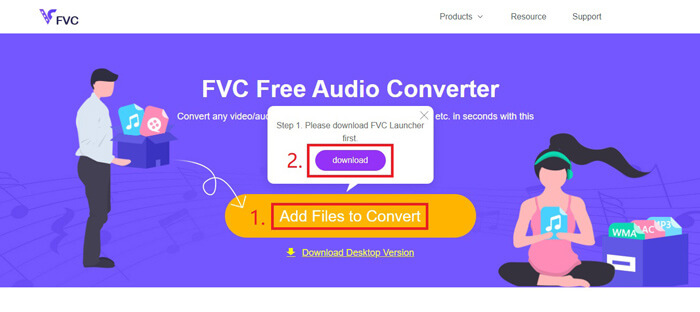
Vaihe 2. Asennuksen jälkeen Open-ikkuna avautuu automaattisesti. Valitse MP4‑video, jonka haluat muuntaa.
Vaihe 3. Koska haluat tulostiedostoksi WAV‑tiedoston, vaihda tulostusmuodoksi WAV. Napsauta Convert ja valitse tallennuskohde WAV‑tiedostolle.
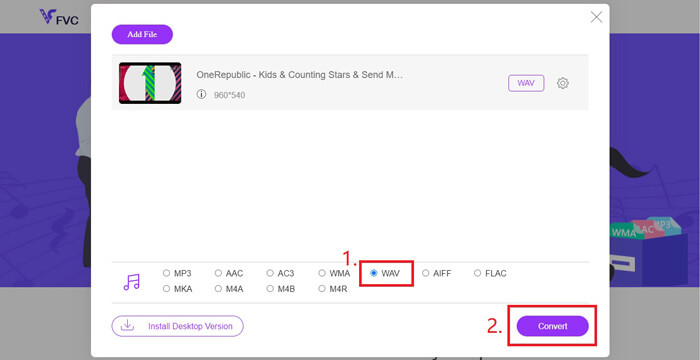
Vaihe 4. Odota hetki, ja muunnettu tiedosto tallentuu automaattisesti tietokoneellesi.
Osa 3. Muunna MP4 WAV: ksi Audacityllä
Moni kysyy, miten MP4 muunnetaan WAV-muotoon Audacitylla. Teimme tästä selvityksen ja huomasimme, että menetelmä voi olla hieman monimutkainen, koska Audacity ei voi avata MP4‑tiedostoja suoraan ilman valinnaista FFmpeg-kirjastoa. Onneksi ratkaisimme ongelman käyttämällä Audacityn tallennustoimintoa.
Niille, jotka eivät ole perehtyneitä Audacityyn, se on avoimen lähdekoodin ja eri alustojen välinen ääniohjelmisto, jonka vapaaehtoiset ovat kehittäneet. Normaalisti sitä käytetään moniraitaisen äänen muokkaamiseen ja tallentamiseen. Vie WAV-tiedosto MP4: stä Audacityn kanssa noudattamalla seuraavia ohjeita.
Vaihe 1. Etsi MP4‑videotiedosto, jonka haluat muuntaa, ja toista se tietokoneesi mediasoittimella. Jotta mitään sisältöä ei jäisi pois, pysäytä video heti sen avauduttua ja kelpaa se takaisin alkuun.
Vaihe 2. Käynnistä nyt Audacity. Mykistä ensin mikrofoni liu’uttamalla äänityksen voimakkuus arvoon 0. Säädä sitten järjestelmä-äänten voimakkuus haluamallesi tasolle. Napsauta Record-painiketta.
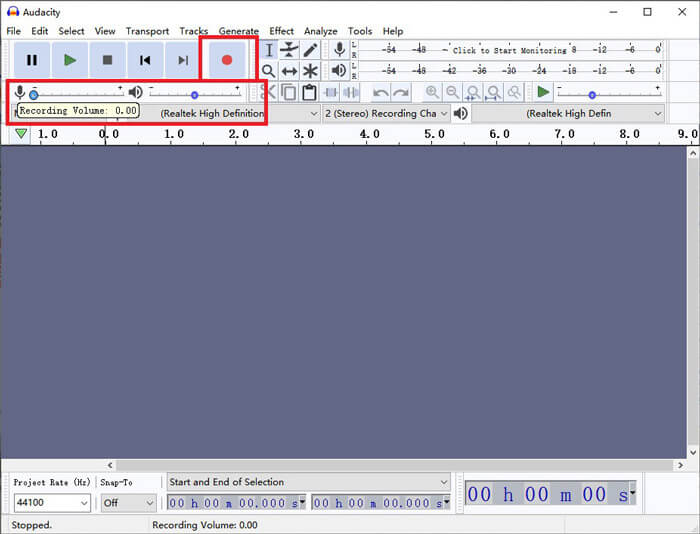
Vaihe 3. Palaa mediasoittimeen ja käynnistä MP4‑videon toisto. Audacity nauhoittaa videon ääniraidan. Kun MP4‑video on toistettu loppuun, voit sulkea mediasoittimen.
Vaihe 4. Palaa Audacityyn ja napsauta Stop-kuvaketta. Tämän jälkeen siirry ylävalikosta kohtaan File. Valitse Export ja sen alta Export as WAV.
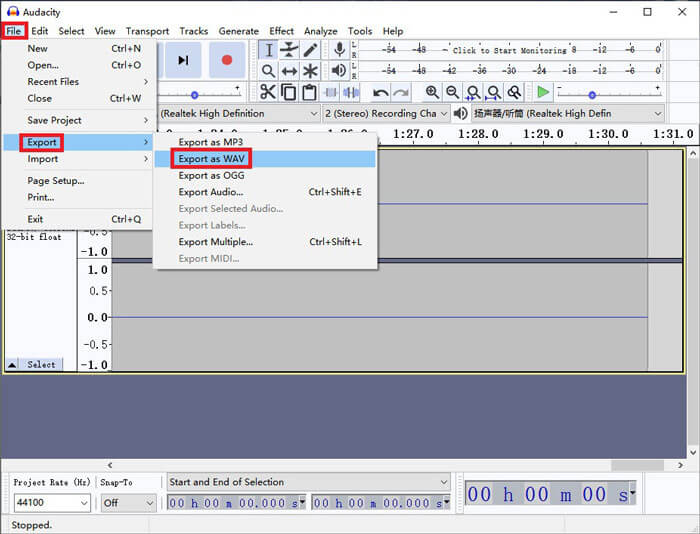
Vaihe 5. Nimeä äänitiedosto ennen sen tallentamista tietokoneelle.
Osa 4. UKK MP4: n muuntamisesta WAV: ksi
1. Kuinka voin muuntaa MP4: n WAV: ksi iTunesissa?
Avaa iTunes ja valitse ylävalikosta Edit. Valitse sen jälkeen Preferences. Yleiset asetukset ‑ikkunassa etsi Import Settings. Vaihda Import Using ‑kohdan arvoksi AAC Encoder ‑asetuksen sijaan WAV Encoder. Napsauta OK. Napsauta hiiren oikealla painikkeella videota, jonka haluat muuntaa, ja valitse Create WAV Version.
2. Kuinka muuntaa MP4 WAV: ksi Windows Media Playerissa?
Avaa MP4‑tiedosto Windows Media Playerilla. Napsauta Menu-kuvaketta siirtyäksesi Windows Media Playerin etusivulle. Valitse Organize ja sitten Options. Etsi Rip Music ‑välilehti ja muuta tulostusmuodoksi WAV. Voit myös muokata äänitiedoston tallennuskohdetta täällä. Napsauta OK-painiketta aloittaaksesi MP4–WAV-muunnoksen.
3. Mikä on parempi, MP4 tai WAV?
Jos haluat ainoastaan verrata äänenlaatua, WAV on selvästi MP4:ää parempi, koska WAV‑muotoinen äänitiedosto on pakkaamaton ja häviötön. Samasta syystä WAV‑tiedosto voi kuitenkin olla suurempi kuin MP4‑tiedosto, vaikka sisältäisi saman äänen. Jos haluat lisätietoja MP4‑videosta, sinun kannattaa verrata sitä ainakin muihin videotiedostomuotoihin, kuten AVI vs MP4 tai MOV vs MP4.
Johtopäätös
Yhdessä usein kysytyissä kysymyksissä mainittujen menetelmien kanssa sinulla on nyt neljä tapaa muuntaa MP4 WAV-muotoon. Jos haluat vain nopean työkalun äänen muuntamiseen, FVC Free Audio Converter hoitaa tehtävän tehokkaasti ilman ylimääräistä vaivaa.
Jos pidät tästä artikkelista hyödyllistä, voit jakaa sen ystäviesi kanssa. Voit vapaasti jättää meille mielipiteesi.
-
 Kuinka muuntaa MP4 WMV: ksi Macille / Windowsille
 Tämä viesti jakaa miten MP4-video voidaan muuntaa WMV-muotoon Macissa tai Windowsissa. Tarjoamme sinulle myös useita vaihtoehtoja, mukaan lukien sekä työpöytäohjelmistot että verkkopohjaiset verkkomuuntimet. Oletko valmis tuntemaan parhaat MP4 - WMV -muunnostyökalut?
-
 Kuinka muuntaa MP4 MP3: ksi Windows / Mac / iPhone / Android / Online
 Jos haluat purkaa MP3-äänen MP4-videosta, voit tarkistaa tämän artikkelin ja saada 8 ratkaisua. On online- ja offline-tapoja muuntaa MP4 MP3: ksi puhelimellasi tai tietokoneellasi helposti.
-
 Kuinka muuntaa WMV MP3: ksi työpöydällä ja verkossa
 Löydät minkä tahansa ilmaisen videomuunninohjelmiston FVC studiosta. Kaikkia video- ja äänimuotoja tuetaan, mukaan lukien MP4, MOV, TS, AVI, WMV, FLAC, MP3 jne.
