


 Video Converter Ultimate
 Näytön tallennin
 Videon korjaus
Opi muuntamaan MTS WMV:ksi eri tavoilla

Osa 1. Paras työkalu, joka muuntaa MTS:n WMV Online -muotoon
Useimmat meistä haluavat välttää vaivannäköä, emmekä siksi halua asentaa ohjelmallista muunninta. He etsivät verkkopohjaista muunninta, joka muuntaa heidän tiedostotyyppejään. FVC Free Video Converter Online on täysin ilmainen online‑videomuunnin. Vaikka tätä ohjelmaa voi käyttää ilmaiseksi, laadusta ei tarvitse huolehtia, sillä FVC Free Video Converter ei tingi laadusta muunnosprosessin aikana.
Vaihe 1: Aloita napsauttamalla tätä linkkiä; se ohjaa sinut verkkosivustolle. Napsauta siellä painiketta Add Files to Convert ladataksesi käynnistysohjelman; sinun täytyy ladata muunnettavat tiedostot.
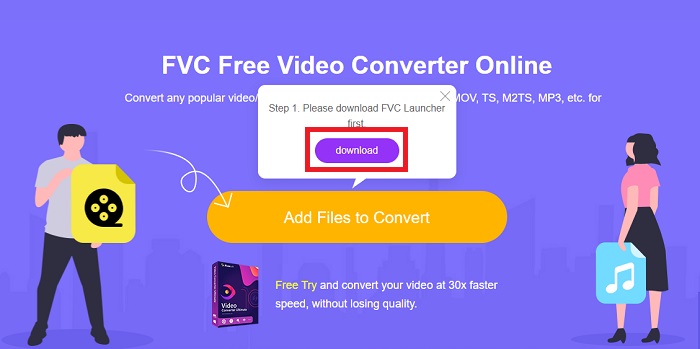
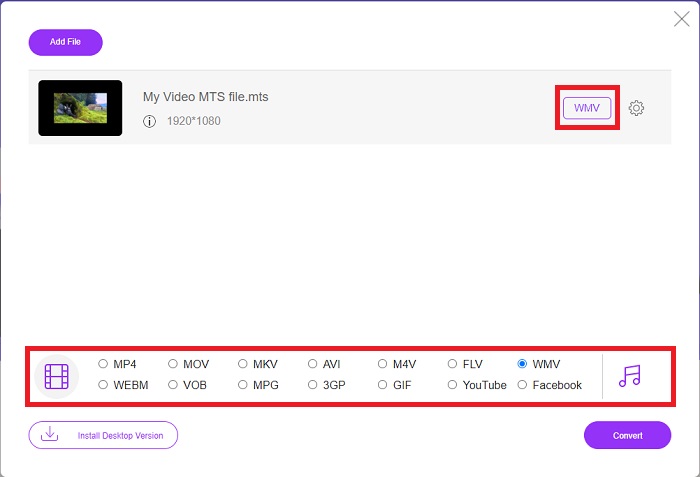
Vaihe 2: Tämän jälkeen voit napsauttaa painiketta uudelleen ladataksesi videotiedoston. Näet kaikki alareunassa tarjolla olevat muodot ja valitset muiden joukosta WMV.
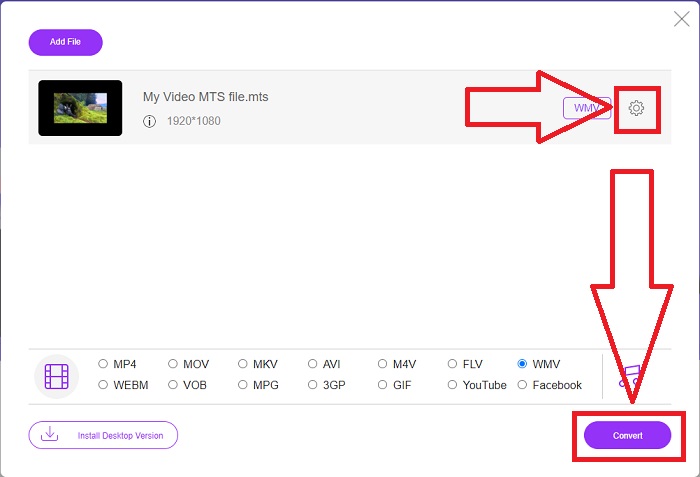
Vaihe 3: Lisäasetukset ovat yhä käytettävissä. Napsauta hammasrataskuvaketta, jolloin näet kaikki videolle tehtävät hienosäädöt. Napsauta vain OK, kun olet jo valinnut muodon tallentaaksesi muutokset, ja napsauta sitten Convert käynnistääksesi lopullisesti muunnoksen.
Osa 2. Kuinka muuntaa MTS WMV:ksi parhaalla offline-muuntimella
Muunninta valitessa on tärkeää huomioida yksinkertaisuus, sillä emme halua kallista ja vaikeakäyttöistä työkalua. Esittelemme Video Converter Ultimate ‑ohjelman ja sen käyttöliittymän. Tällä muuntimella on erittäin selkeä käyttöliittymä, ja koska se on pelkistetty, sitä on myös helpoin käyttää. Lisäksi voit lisätä tiedostosi nopeasti ja tarkastella tuettuja tiedostotyyppejä. Täältä löytyy monia muita ominaisuuksia, joihin voit luottaa ja jotka tekevät editointikokemuksestasi huomattavasti sujuvamman. Jos haluat kokeilla sitä itse, toimi seuraavasti:
Vaihe 1: Asenna ensin itse ohjelmisto. Lataa tätä varten .exe‑tiedosto napsauttamalla alla olevaa Free Download ‑painiketta Windowsille tai Macille. Odota, että lataus valmistuu, ja avaa tiedosto käynnistääksesi asennuksen. Napsauta Start Now ja käynnistä ohjelmisto lopuksi.
Ilmainen latausWindows 7 tai uudempiTurvallinen lataus
Ilmainen latausMacOS 10.7 tai uudempiTurvallinen lataus
Vaihe 2: Kun ohjelma on avattu, esiin tulee käyttöliittymä, jonka keskellä on +‑painike. Napsauta sitä ladataksesi muunnettavan MTS‑videotiedoston, tai voit myös yksinkertaisesti vetää ja pudottaa tiedoston nopeaa käyttöä varten.
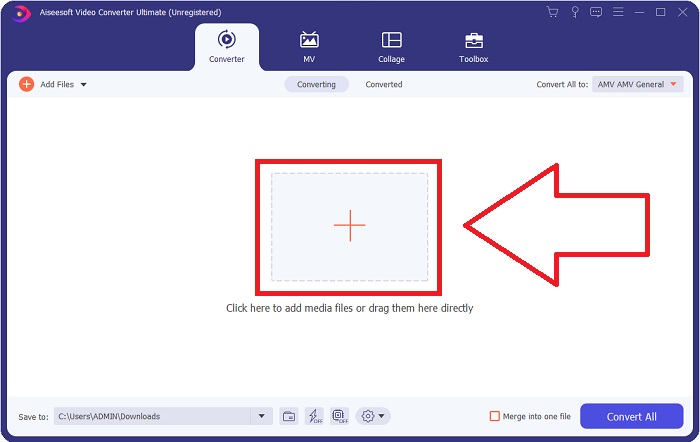
Vaihe 3: Jos prosessi onnistuu ja video näkyy käyttöliittymässä, sen oikealla puolella näet videon nykyisen muodon pyynnön yhteydessä. Napsauta alasvetonuolta, jolloin kaikki käytettävissä olevat muodot tulevat näkyviin. Vieritä alas ja valitse WMV tai kirjoita se hakupalkkiin. Lisäksi voit valita välilehden oikeasta laidasta, millaista laatua haluat.
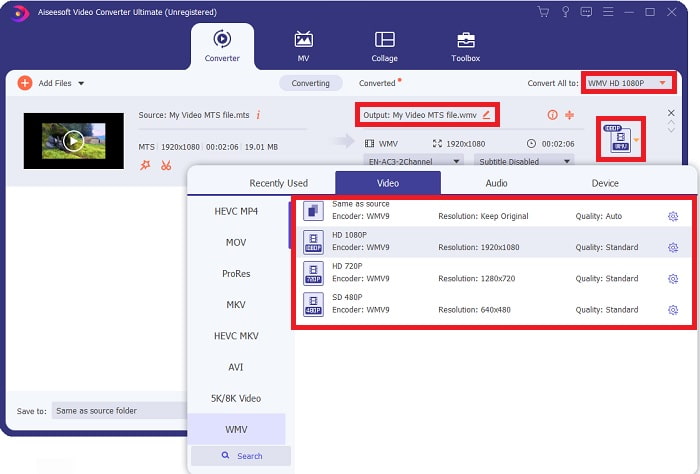
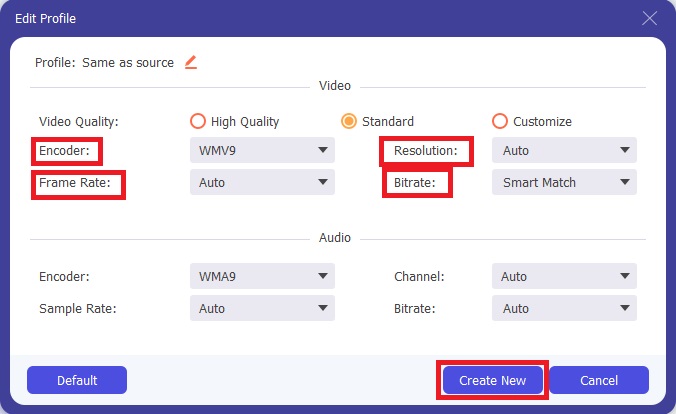
Vaihe 4: Lisäasetuksia varten napsauta hammasrataskuvaketta, joka löytyy valitsemasi videolaadun oikealta puolelta. Voit muokata videota tarkemmin, esimerkiksi tarkkuutta, kuvanopeutta, bittinopeutta ja paljon muuta. Kun olet valmis säätöjen kanssa, napsauta Create New ‑painiketta.
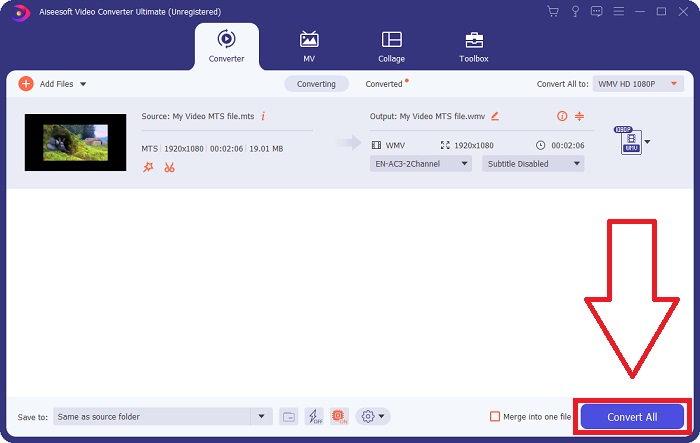
Vaihe 5: Kun kaikki tarvittavat säädöt on tehty, napsauta Convert All ‑painiketta oikeassa alakulmassa käynnistääksesi muunnoksen ja odota, että se valmistuu.
Osa 3. Laajennetut tiedot MTS VS:stä. WMV
| Tiedostopääte | .mts | .wmv |
| Kuvaus | Advanced Video Coding High Definition (AVCHD) on videomuoto, joka käyttää tiedostonimenä MTS-tiedostotunnistetta. Jotkut videokameramerkit, kuten JVC, Sony, Canon ja Sanyo, käyttävät HD MPEG -videomuotoa ja tallentavat tiedostonsa .mts-tiedostotunnisteella. | Osana Microsoftin Windows Media -kehystä WMV (Windows Media Video) sisältää erilaisia videokoodekkeja ja koodausmuotoja. Alussa sen tarkoituksena on kilpailla RM-muodon kanssa suoratoistosovelluksissa verkossa. WMV-tekniikan avulla videoita voidaan tallentaa, pakata ja toimittaa Blu-ray-/DVD-levyille. |
| Liittyvät ohjelmat | ◆ Roxio Creator NXT Pro 7 ◆ Tehosekoitin ◆ VLC Media Player ◆ Apple Final Cut Pro X | ◆ VLC Media Player ◆ MPlayer ◆ Media Player Classic ◆ Windows Media Player |
| Kehittäjä | Sony/Panasonic | Microsoft |
| Tiedostotyyppi | Video/mp2t | Video/x-ms-asf |
Osa 4. Usein kysyttyä MTS:n muuntamisesta WMV:ksi
Mikä soitin voi toistaa MTS-tiedoston?
Jos sinulla on MTS-video, voit muokata sitä Sony- ja Panasonic HD ‑videokameroiden mukana tulevalla ohjelmistolla tai käyttää jotakin seuraavista ohjelmista: Blender, jolla voi yhdistää kaksi tai useampia aineksia (monialustainen), MAGIX Vegas, jolla voi luoda monenlaisia visuaalisia tehosteita (Windows), sekä CyberLink PowerDirector ‑videoeditointiohjelma (Windows, Mac, Android).
Onko MTS-tiedostoissa ääntä?
Useat tekijät voivat aiheuttaa äänen katoamisen MTS-tiedostoissa. Yleisin on, että vaatimustenmukaista prosessia ei annettu loppuun, mikä johti äänen puuttumiseen tai äänen katkeamiseen ja koko kansiorakenteen (eikä vain mediatiedostojen) kopioiminen muistikortilta.
Mitä hyötyä WMV:stä on?
Microsoft esitteli WMV‑tiedostomuodon sarjana videokoodekkeja Windows Media Playerissa. WMV on lyhenne sanoista 'Windows Media Video'; se on pakattu videotiedostosäiliö, joka on kehitetty käytettäväksi Windows Media ‑alustalla. Kun halutaan myydä videosisältöä verkossa tai HD‑DVD‑ ja Blu‑ray‑levyillä, WMV‑videotiedostot ovat kaikkein sopivin formaatti. Jos haluat toistaa WMV‑tiedostoja, napsauta tästä ja tutustu joihinkin hyödyllisiin WMV‑soittimiin.
Johtopäätös
Kaikki yllä mainitut muuntimet ovat luotettavia ja suositeltavia työkaluja MTS:n muuntamiseen WMV:ksi. Video Converter Ultimate ja Free Video Converter Ultimate ovat kaksi parasta muuntajaa, jotka ovat vertaansa vailla muihin online-työkaluihin ja -ohjelmistoihin. Siinä on erilaisia esiteltyjä työkaluja ja sen tukemia lukuisia videomuotoja.
-
 [Ilmainen ja online] 5 tapaa muuntaa M2TS MP4:ksi
 Haluatko muuntaa videon HD-videokamerasta tavalliseksi MP4: ksi? Tässä on 5 yksinkertaista ja ilmaista tapaa muuttaa M2TS-tiedosto MP4: ksi Windowsissa ja Macissa.
-
 Kuinka muuntaa M2TS MKV Free & Online -palveluksi
 Haluatko muuntaa M2TS: n MKV: ksi säilyttäen alkuperäisen laadun? Tämä viesti näyttää ilmaisia ja online-tapoja muuttaa M2TS MKV: ksi häviöttömästi.
-
 [2021] Kuusi parasta ilmaista ja online-tapaa muuntaa M2TS MP3:ksi
 Voiko M2TS-tiedoston muuntaa MP3-tiedostoksi? Tässä viestissä olemme listanneet kuusi parasta ilmaista ja online-tapaa, joilla voit muuntaa M2TS: n MP3-, AAC-, AIFF- ja muiksi äänimuodoiksi.
