


 Video Converter Ultimate
 Näytön tallennin
 Videon korjaus
Paras ilmainen MPEG-MKV-muunnin, jota sinun ei pitäisi koskaan missata
MPEG on yksi yleisimmistä mediasisällön koodereista, joka tuottaa korkealaatuista videotulostetta. Vaikka kyseessä on standardoitu videopakkaus, sinun on silti muunnettava MPEG uuteen formaattiin, kuten MKV:hen, jotta se olisi laajasti tuettu. Tällöin helpotamme sinulle täydellisen työkalun etsimistä valitsemalla käsin muuntimet, jotka tuottavat sinulle vain onnistuneita tuloksia. Jos siis haluat tietää, mitkä ovat nämä viisi ilmaista MPEG–MKV-muunninta, jotka ovat saatavilla kaikilla alustoilla, kiristä turvavyösi ja lue seuraavat yksityiskohdat.

Osa 1. 5 parasta MPEG-MKV-muunninta Windows-/Mac-/Online-/matkapuhelimissa
Suosituin 1. FVC Video Converter Ultimate (Windows ja Mac)
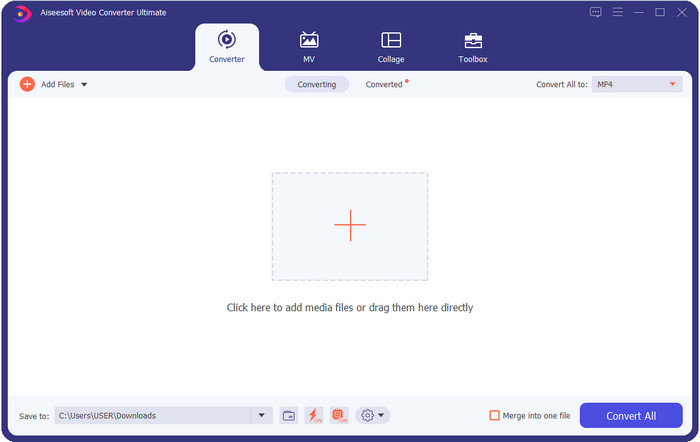
FVC Video Converter Ultimate tarjoaa täydellisen muunnosprosessin kaikkiin häviöttömiin tai häviöllisiin mediakonversioihin, joita tarvitset. Tämä muunnin tuottaa ammattimaisen lopputuloksen mutta on silti helposti aloittelevien tai vähän tekniikkaan perehtyneiden saavutettavissa, joten jos valitset tämän työkalun, voit odottaa vaivatonta käyttöä. Lisäksi se on tunnettu siitä, että se voi muuntaa yli 200 formaattia uuteen versioon, mutta se voi toimia myös käyttäjäystävällisenä editorina – jopa monimutkaisissa muokkauksissa, kuten videon parannuksessa, äänen vahvistuksessa, värien korjauksessa ja muussa; sano vain, niin tämä työkalu suoriutuu siitä. Jos haluat käyttää tätä muunninta MPEG–MKV-muunnokseen, lue seuraavan osion opastus.
Plussat
- Muunna useita MPEG - MP4, MKV, AVI, MOV, WMV tai muita formaatteja rennosti.
- Muokkausominaisuudet tekevät videostasi vaikuttavan.
- Tässä tuetaan erittäin nopeaa muuntamista salamannopeaa muuntamista varten.
- Saatavilla kaikilla alustoilla, kuten Windows ja macOS.
Haittoja
- Osta työkalu ennen kuin voit käyttää sitä.
Suosituin 2. TalkHelper Video Converter (Windows)
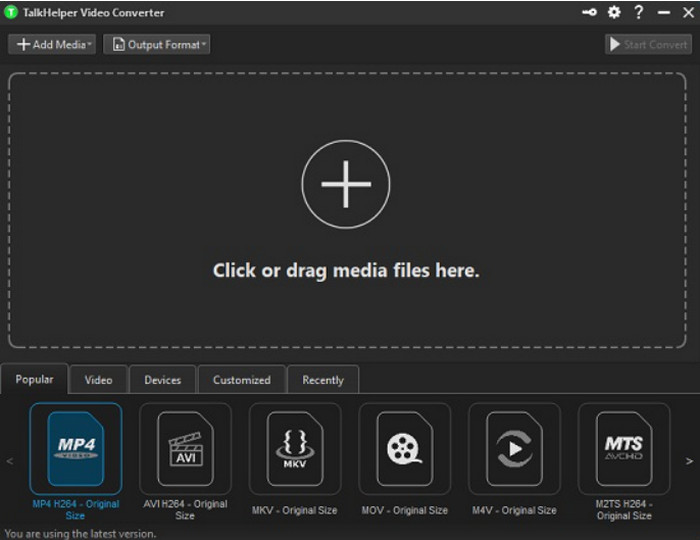
Toinen ilmainen MPEG–MKV-muunnin, jota voit käyttää, on TalkHelper Video Converter. Tällä muuntimella käyttäjät voivat muuntaa MPEG:n luettelossa oleviin tuettuihin muotoihin, kuten MP4, MKV, AVI, MOV ja WMV. Lisäksi, jos käytät Windows Vista/8/8.1/10 -versioita, voit ladata tämän työkalun helposti; jos Windows-versiosi ei kuitenkaan ole jokin näistä, et voi käyttää sitä, eikä sitä voi ladata myöskään, jos olet Mac-käyttäjä. Vaikka työkalu poikkeaa paljon yllä esitellystä ultimate-työkalusta, se on silti mainitsemisen arvoinen, koska se on erittäin hyvä muunnin.
Plussat
- Se tukee useita muunnoksia MPEG:stä MKV:ksi.
- Mahdollistaa videon säätämisen ja tietyn videolaadun asettamisen.
- Saatavilla Windows Vista/8/8.1/10.
Haittoja
- Rajoitettu vain Windowsille.
- Osto tarvitaan.
Suosituin 3. iConv – Video- ja PDF-muunnin (iOS)
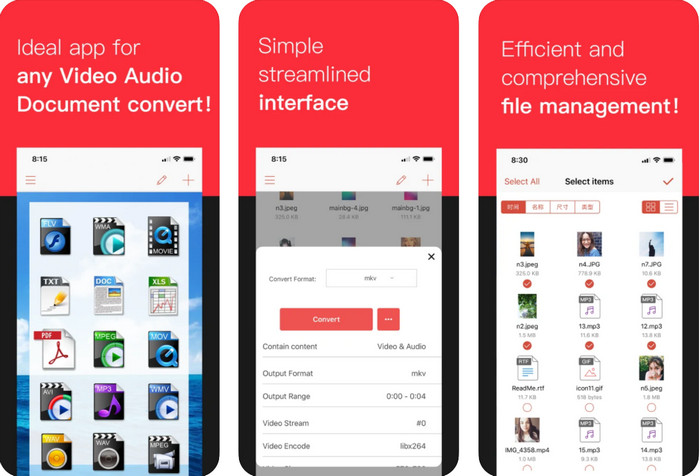
Jos etsit ilmaista MPEG–MKV-muunninta iOS:lle, esittelemme iConv-sovelluksen. Tämä työkalu on tarkoitettu erityisesti videoformaattien muuntamiseen uuteen muotoon iOS-käyttäjien ulottuvilla. Lisäksi tämä iOS-muunnin pystyy muuntamaan kuvia, PDF-tiedostoja, ääntä jne. Se toimii yhtä hyvin sekä iPhonessa että iPadissa, samoilla ominaisuuksilla. Käyttäjät kuitenkin kertovat, että tämä työkalu kaatuu usein. Jos siis lataat ja käytät sitä, varaudu kohtaamaan kaatumisia tai bugeja, jotka ovat hyvin yleisiä lähes kaikissa mobiilisovelluksissa.
Plussat
- Muunna MPEG-tiedostosi MKV:ksi helposti tällä iOS-pohjaisella muuntimella.
- Helppokäyttöinen.
- Muokkaa videoita helposti.
Haittoja
- Virheitä ja kaatumisia tapahtuu edelleen päivityksen jälkeen.
- Mainoksia on kaikkialla, jos et ostanut työkalua.
Suosituin 4. Videomuunnin, kompressori MP4, 3GP, MKV, MOV, AVI (Android)
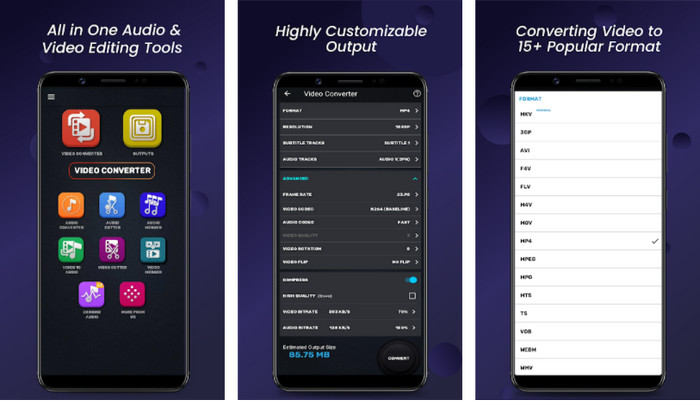
Sinun ei tarvitse olla huolissasi, jos olet Android-käyttäjä, sillä esittelemme myös MPEG–MKV-muuntimen, jonka voi ladata ilmaiseksi Play-kaupasta. Video Converter, Compressor MP4, 3GP, MKV, MOV, and AVI voi muuntaa MPEG-tiedostosi Android-puhelimessasi milloin tahansa. Toisin kuin monet muut Androidilla käyttämämme muunnossovellukset, huomasimme, että tämä sovellus erottuu edukseen siinä, miten se käsittelee muunnosprosessin. Lisäksi se tukee erittäin laajaa valikoimaa formaatteja, joista voit valita ja joita voit ladata. Voit myös tehdä peruspakkausta, muokata FPS-arvoa ja vaihtaa resoluutiota tarpeen mukaan. Vaikka siinä on nämä ominaisuudet, sinun on varauduttava odottamaan pitkään, koska muunnosprosessi vie aikaa.
Plussat
- Tehokas MPEG-tiedostojen muuntamisessa MKV:ksi Android-laitteellasi.
- Luotettava ja intuitiivinen.
- Lataa ilmaiseksi.
Haittoja
- Tiedoston muuntaminen vie paljon aikaa.
- Mainokset tappavat sovelluksen, jos et ostanut sitä.
Top 5. Ilmainen FVC-videomuunnin verkossa
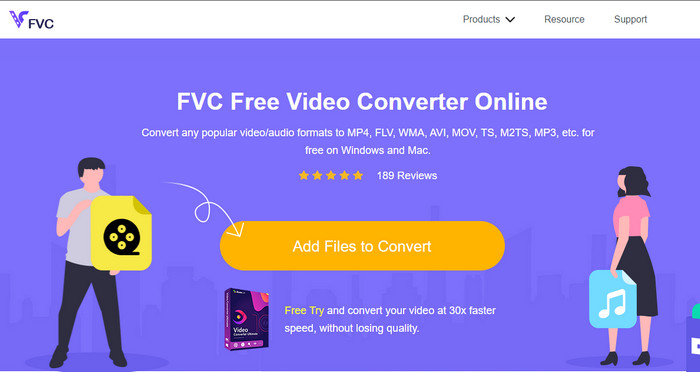
FVC Free Video Converter Online voi muuntaa MPEG:n MKV:ksi verkossa ilman, että sinun tarvitsee ladata muunninta laitteellesi. Tällä muuntimella voit muuntaa formaatteja ilman rajoituksia ja ilmaiseksi tarpeidesi mukaan. Tämä verkkotyökalu pystyy helposti koodaamaan useimmat formaatit minä tahansa päivänä. Se ei kuitenkaan tue erämuunnosta, joten et voi muuntaa useita formaatteja yhdellä kertaa. Lisäksi se on internetistä riippuvainen, mikä tarkoittaa, että muunnosprosessi riippuu verkkoyhteytesi nopeudesta. Siitä huolimatta tämä työkalu on jo auttanut miljoonia netinkäyttäjiä heidän muunnosongelmissaan – ja ehkä sinä olet seuraava.
Plussat
- Muunna video helposti verkossa tämän muuntimen avulla.
- Sen lataaminen ei ole välttämätöntä.
- Saatavilla kaikilla alustoilla auttamaan sinua muuntamisongelmassasi.
Haittoja
- Tarvitsee Internet-yhteyden toimiakseen.
- Se tukee rajoitettua muotoa, jonka voit valita.
Osa 2. Kuinka muuntaa MPEG MKV:ksi Video Converter Ultimate -sovelluksella
Seuraavat tiedot ovat vaiheet, joiden avulla voit käyttää parasta työkalua ilmaisena MPEG-MKV-muuntimena.
Vaihe 1. Napsauta alla olevaa latauspainiketta ladataksesi muuntimen tietokoneellesi. Seuraa sen jälkeen asennusohjeita ja käynnistä ohjelma.
Ilmainen latausWindows 7 tai uudempiTurvallinen lataus
Ilmainen latausMacOS 10.7 tai uudempiTurvallinen lataus
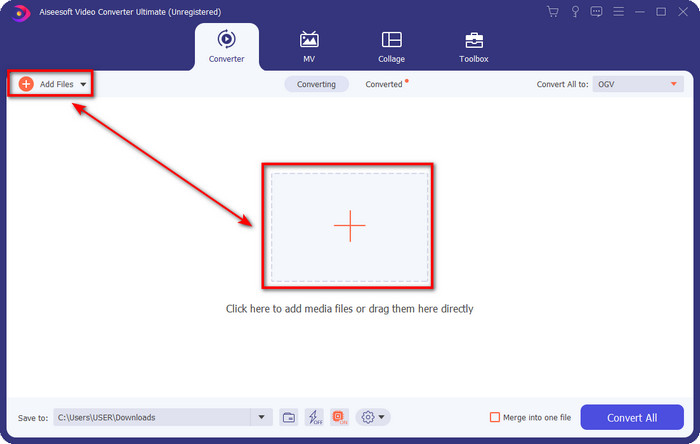
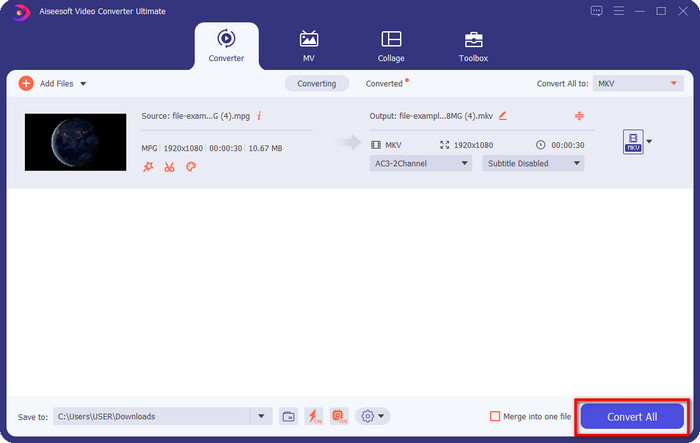
Vaihe 2. Kun olet käynnistänyt muuntimen, voit nyt ladata .mpeg- tai .mpg-tiedoston napsauttamalla Add File- tai +-painiketta. Etsi tiedosto näytölle avautuvasta kansiosta ja paina Open jatkaaksesi seuraaviin vaiheisiin.
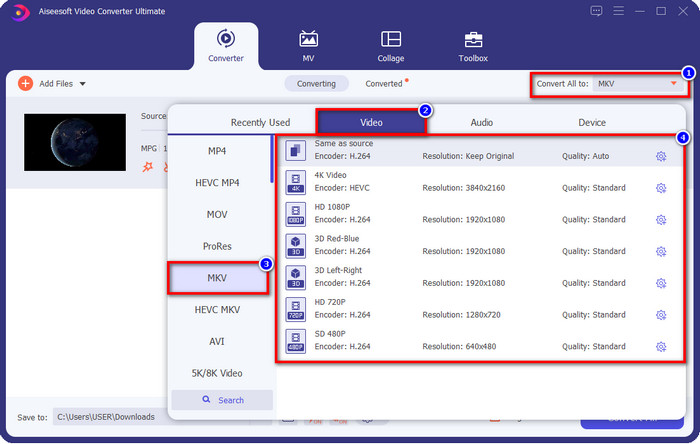
Vaihe 3. Vaihtaaksesi formaattia napsauta Convert All to -kohtaa käyttöliittymän oikeassa yläreunassa. Valitse avautuvista vaihtoehdoista MKV-formaatti toiveidesi mukaan. Tarjolla on useita vaihtoehtoja eri videolaaduille, koodereille ja muille asetuksille.
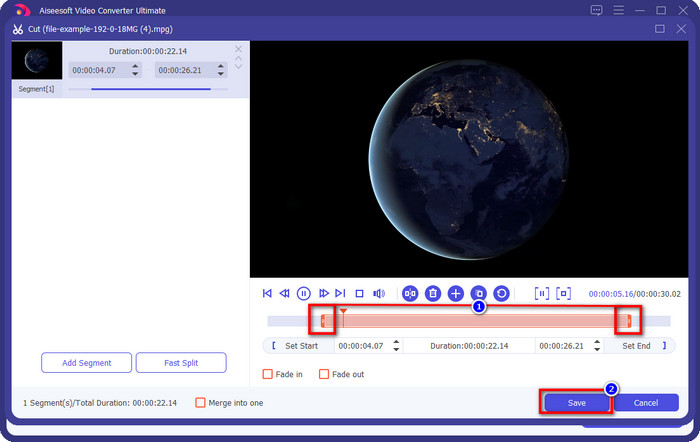
Valinnainen. Jos sinun täytyy leikata videostasi tarpeettomia kohtia, napsauta saksia muistuttavaa painiketta. Säädä videon pituutta vetämällä toistopäätä. Kun haluat tallentaa muutokset, napsauta Save.
Vaihe 4. Tämä on viimeinen vaihe, jossa olet aikeissa muuntaa tiedoston napsauttamalla Convert All. Tiedosto valmistuu heti, ja olet nyt muuttanut .mpeg-tiedostosi .mkv-muotoon näillä vaiheilla.
Osa 3. Vertailukaavio
| Ominaisuudet | FVC Video Converter Ultimate | TalkHelper Video Converter | iConv – Video- ja PDF-muunnin | Videomuunnin, kompressori MP4, 3GP, MKV, MOV, AVI | FVC ilmainen videomuunnin verkossa |
| Muunna MPEG MKV:ksi tehokkaasti |  | | | | |
| Erämuunnos | | | |  | |
| Muokkausominaisuudet | | | | | |
| Erittäin nopea muunnos | | | | | |
| Alustapohjainen | Työpöytäpohjainen | Vain Windows-pohjainen | iOS-pohjainen | Android-pohjainen | Web-pohjainen |
Osa 4. Usein kysyttyä MPEG:n muuntamisesta MKV:ksi
Mitä hyötyä MPEG:stä on?
MPEG tekee siirtämisestä, lataamisesta ja suoratoistosta verkossa nopeampaa kuin muut videomuodot voivat tarjota. Lisäksi tämä videomuoto käyttää MPEG-1:tä ja MPEG-2:ta videomuodon pakkaamiseen, mutta sen laatu pysyy samana, mikä tarkoittaa, että se ei vaikuta siihen. Joten jos tarvitset loistavaa videomuotoa elokuvien jakeluun, MPEG on valinta.
Kumpi on parempi, MPEG vai MKV?
Formaattien suorituskyvyn suhteen ne ovat molemmat erinomaisia. Mutta jos haluat sisältää useita sisältöä ja elementtejä yhteen tiedostoon, MKV:lla on vahva puku tällä alueella. Tiedoston koko on kuitenkin valtava sisällön ja komponenttien vuoksi. Oletetaan, että haluat pienemmän tiedostokoon videon siirtoon, niin MPEG auttaa sinua. Vaikka se voi sisältää metatietoja, se ei ole niin yksityiskohtainen kuin MKV.
Miksi MPEG-tiedostoni on niin suuri?
On monia syitä siihen, miksi MPEG-tiedostosi koko on suuri; yksi syy on se, että videon kesto on suhteellisen pitkä. Tämä selittää, miksi MPEG-tiedostot ovat suuria; vaikka MPEG käyttääkin pakkausta, sinun täytyy silti pakata tiedosto uudelleen, jos haluat säästää tallennustilaa tai lähettää sen nopeammin. Haluatko tietää, miten MPEG pakataan? Napsauta ja lue tämä artikkeli.
Johtopäätös
Tämä artikkeli auttaa sinua, jos haluat tai tarvitset MPEG–MKV-muunnoksen. Testasimme kaikki muuntimet varmistaaksemme, että ne toimivat moitteettomasti. Mutta jos vertaamme näitä viittä työkalua, näemme, että FVC Video Converter Ultimate suoriutuu parhaiten. Jos siis haluat antaa muunnoksellesi ammattimaisen silauksen, ultimate-työkalu on valinta edellä annettujen tietojen perusteella. Tarvitsetko lisätietoja ultimate-työkalusta? Vai haluatko testata sitä itse? Siinä tapauksessa ainoa tapa nähdä, toimiiko se arvostelumme mukaisesti, on ladata se.
-
 [2021] Parhaat työkalut ja helpot tavat MPEG:n muuntamiseen MP3:ksi
 Tässä artikkelissa puhutaan pääasiassa siitä, kuinka voit muuntaa MPEG-videosi MP3:ksi käyttämällä luettelon luotettavimpia työkaluja.
-
 5 parasta vaihtoehtoa MPEG:n muuntamiseksi AVI-muotoon [Online & Offline]
 Onko sinulla vaikeuksia etsiä MPEG-muunninta? Yritä sitten lukea tämä artikkeli, kun opimme muuttamaan MPEG AVI-muotoon yksityiskohtaisten vaiheiden avulla.
-
 3 parasta tekniikkaa MPEG:n muuntamiseen FLV:ksi PC:llä ja Macilla
 Haluatko muuntaa MPEG-tiedostot FLV-muotoon? Jos näin on, lue tämä artikkeli ymmärtääksesi, kuinka tiedosto muunnetaan ja mitä muuntimia voit käyttää.
