


 Video Converter Ultimate
 Näytön tallennin
 Videon korjaus
Hallitse vesileiman lisäämisen taito iMoviessa yksityiskohtaisilla vaiheilla
Yksi parhaista editoreista, joita voit käyttää Macilla, on iMovie. Tämä työkalu tarjoaa erittäin intuitiivisen käyttöliittymän Mac‑käyttäjille. Vaikka työkalu on erinomainen ja helppokäyttöinen, jotkut käyttäjät etsivät silti opastusta sen käyttöön. Joten jos olet Mac‑käyttäjä ja haluat oppia, miten lisätä vesileima videoon iMoviessa, voit seurata alla esittämäämme ohjetta ja saada työkalusta parhaan hyödyn irti.

Osa 1. Opastus vesileiman lisäämisestä videoon macOS:n iMoviessa
Olemme jo esitelleet iMovien, joten seuraavat yksityiskohdat opettavat sinulle, kuinka voit laittaa vesileiman videoon iMoviessa. Jos haluat oppia lisäämään, voit seurata alla olevaa yksityiskohtaista opasta ja lukea se huolellisesti ymmärtääksesi koko idean.
Vaihe 1. Käynnistä iMovie Macillasi. Jos et löydä sitä, voit nopeasti avata Finderin ja etsiä sen sieltä.
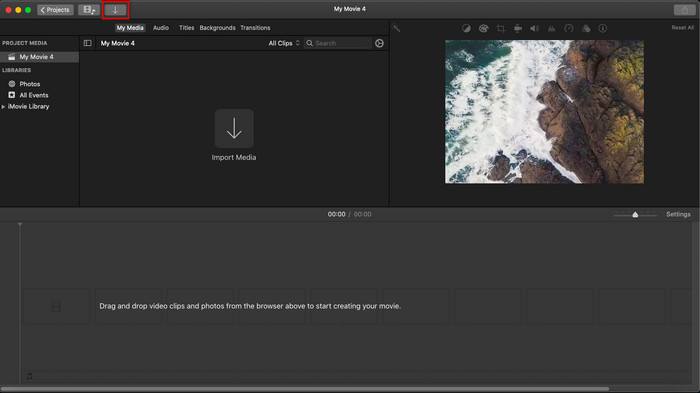
Vaihe 2. Napsauta Import-painiketta ladataksesi videon ja kuvan, jota haluat käyttää vesileimana. Vedä video- ja kuvatiedosto alla olevaan Timeline-aikajanalle samalla tavalla kuin kuvat. Varmista, että video on aikajanalla päällimmäisenä. Tee kuvaan tarvittavat säädöt vetämällä, muuttamalla kokoa jne.
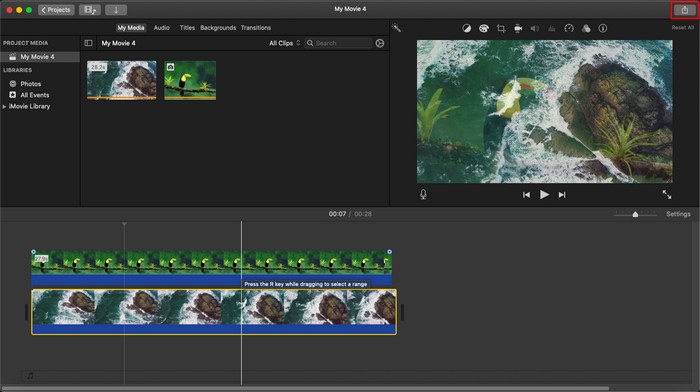
Vaihe 3. Kun olet tyytyväinen tekemiisi säätöihin, napsauta työkalun oikeassa yläkulmassa Export ja valitse sitten Export File.
Plussat
- Sitä voi käyttää ilmaiseksi kaikissa Apple-laitteissa, kuten macOS- ja iOS-laitteissa.
- Muokkaa raakavideoita nopeasti saadaksesi ne näyttämään hyviltä.
- Käytettävissä ovat välttämättömät muokkaustoiminnot keskimääräiseen asti.
Haittoja
- Se tukee vähemmän muotoa, joten jos haluat muokata videota täällä, sinun on muunnettava se MOV-muotoon tai mihin tahansa Apple-laitteiden kanssa yhteensopivaan muotoon.
- Vähemmän tukea ammattimaiseen editointiin.
Osa 2. Paras työkalu, jolla voit käyttää ja laittaa vesileiman videoon Mac-tietokoneissa helpommin
Jos koet, että vesileiman lisääminen iMoviessa on hankalaa, voit käyttää sen sijaan parasta vaihtoehtoa, Video Converter Ultimate -ohjelmaa. Tällä työkalulla vesileiman lisääminen videoon on paljon helpompaa. Kuvittele näin: jos iMovie on jo helppokäyttöinen, tämä ”ultimate”-työkalu on vieläkin helpompi. Vaikka se on helppo käyttää, lopputulos on huippuluokkaa, ja yksi sen eduista iMovieen verrattuna on se, että se tukee laajempaa valikoimaa kuvamuotoja, joita voit ladata. Haluatko tietää lisää? Voit lukea alta ominaisuudet, jotka olemme koonneet sinua varten.

FVC Video Converter Ultimate
5 689 200+ latausta- Tarjoaa kattavat muokkausominaisuudet, joiden avulla voit tehdä videostasi upeamman kuin muut.
- Se tukee erittäin nopeita prosesseja ja laitteistokiihdytystä videon nopeaan tuontiin ja vientiin.
- Se tukee videomuotoja, kuten MOV, MKV, AVI, MP4, FLV, RMVB ja paljon muuta.
- Siinä on erittäin interaktiivinen käyttöliittymä parhaan kokemuksen saamiseksi.
- Saatavilla kaikilla työpöytäalustoilla, kuten Windowsilla ja Macilla.
Ilmainen latausWindows 7 tai uudempiTurvallinen lataus
Ilmainen latausMacOS 10.7 tai uudempiTurvallinen lataus
Eikö olekin hämmästyttävää, että kaikki nämä ominaisuudet ovat yhdessä työkalussa? Jos olemme samalla sivulla, kaivetaan yksityiskohtia videon vesileiman tekemisestä iMoviessa, mutta vaivattomalla tavalla äärimmäisen työkalun avulla.
Vesileiman lisääminen videoon Ultimate Toolin avulla
Vaihe 1. Lataa ohjelmisto Macillesi, seuraa asennusohjeita ja paina Start Now käynnistääksesi työkalun.
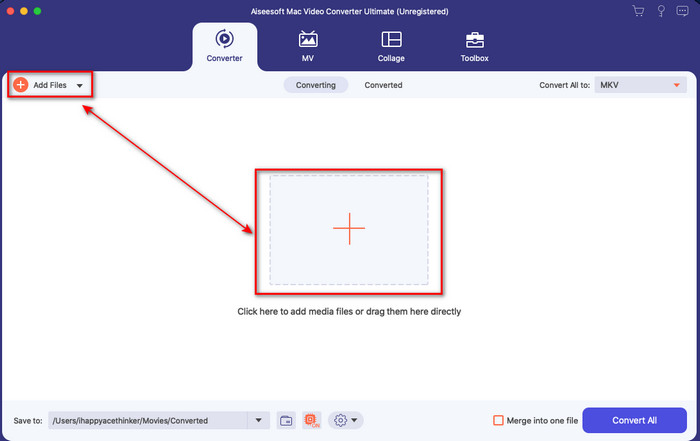
Vaihe 2. Lataa haluamasi videotiedosto napsauttamalla +-painiketta tai Add Files. Etsi video avautuvasta kansioikkunasta ja paina Open ladataksesi sen.
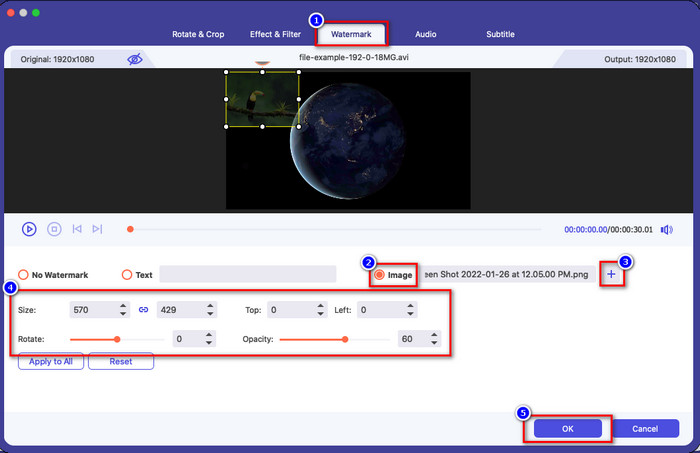
Vaihe 3. Napsauta wand-painiketta avataksesi muokkausikkunan työkalun käyttöliittymässä. Valitse sitten Watermark-osio, ruksaa Image, paina +-painiketta lisätäksesi haluamasi kuvan. Säädä sen jälkeen kuvan opacity-läpinäkyvyyttä tai rotate-kierrä sitä ja napsauta OK tallentaaksesi tekemäsi muutokset.
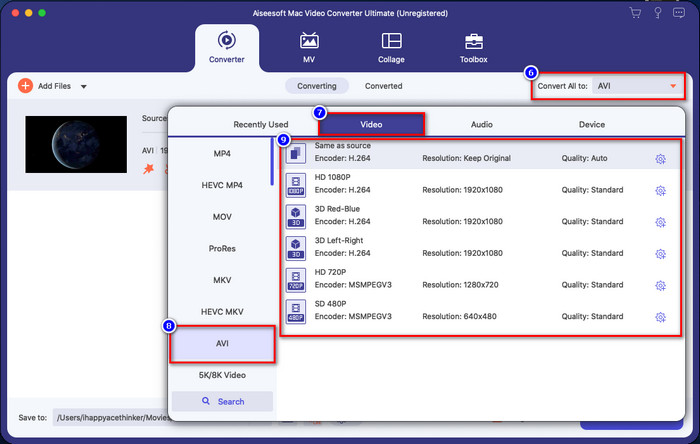
Valinnainen. Jos haluat vaihtaa formaattia, napsauta Convert All to, valitse listalta jokin käytettävissä oleva formaatti ja napsauta sitä. Jos et halua vaihtaa formaattia, voit siirtyä viimeiseen vaiheeseen.
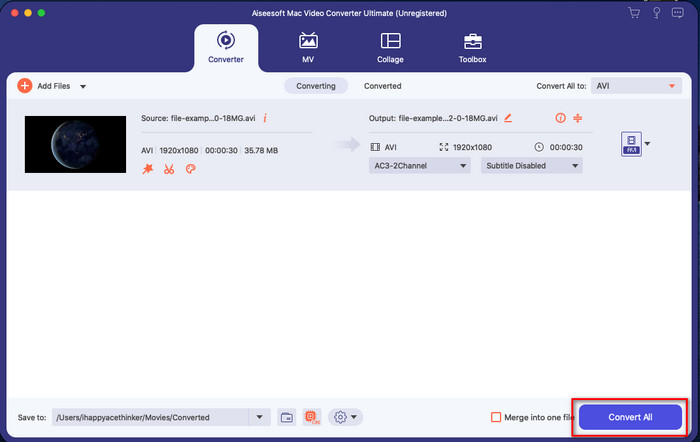
Vaihe 4. Viedäksesi videon vesileiman kanssa napsauta Convert All. Sinun ei tarvitse odottaa kauan, sillä ohjelma tarjoaa erittäin nopean muunnosprosessin. Näin olet lisännyt kuvavesileiman videoosi alle minuutissa.
Plussat
- Se on paras valinta käyttäjille, joilla on vähän tai ei ollenkaan aavistustakaan kuinka muokata.
- Se tukee useampia videomuotoja, joita voit ladata säästääksesi aikaa ja välttääksesi sen muuntamisen.
- Ladattavissa kaikilla alustoilla, kuten Windows tai Mac.
Haittoja
- Se ei ole ilmainen lataaminen, mutta se ei ole liian kallis.
- Se on ladattava asemallesi.
Osa 3. Usein kysyttyä vesileiman lisäämisestä iMoviessa
Onko iMovie ilmainen käyttää?
Kyllä, iMovie on ilmainen käyttää, jos käytät Applen laitteita, mutta et voi ladata sitä, jos käytössäsi on Android tai Windows. Huomaa, että iMovieta ei ole saatavana muille alustoille. Jos siis lataat iMovien työpöydällesi tai puhelimeesi, joka ei ole Apple-laite, se ei toimi yhtä hyvin kuin aito iMovie – tai pahimmassa tapauksessa siinä voi olla virus. Tämän välttämiseksi voit klikata ja lukea tämän artikkelin, josta löydät vaihtoehtoja iMovielle.
Onko iMovie paras editori Macissa?
Voimme sanoa, että se on yksi parhaista, mutta ei paras, koska eri editorit tarjoavat useita muokkausominaisuuksia, joita et löydä iMoviesta. Vaikka se jollakin tavalla puuttuu, se on silti huippuluokan editori, jota voit käyttää Macissasi ilmaiseksi videoeditointiin vloggaamista, liiketoimintaa, mainostamista ja muuta varten.
Onko videossa vesileima sen jälkeen, kun video on viety iMoviessa?
Tästä päivästä lähtien videon vesileima ei ole viedyissä videoissa. Voit siis nauttia ladatuista videoista, joita muokkaat iMoviessa vapaasti ilman ärsyttävää vesileimaa.
Voinko käyttää .avi-videota iMoviessa?
iMovie ei tue kovin laajaa formaattivalikoimaa, mutta voit klikata ja lukea tämän artikkelin ja oppia, mitä voit tehdä, jotta AVI-tiedostosi olisi yhteensopiva iMovien kanssa.
Johtopäätös
Tämä artikkeli osoittaa jo, että voit käyttää Applen tarjoamaa sisäänrakennettua editoria ja lisätä vesileimoja videoihin helposti seuraamalla lisäämiämme vaiheita. Vaikka iMovieta voi käyttää vapaasti, uskomme silti, että Video Converter Ultimate on tähän tehtävään paras työkalu minä tahansa päivänä. Jos siis tarvitset apua, voit ladata sen Macille tai Windowsille painamalla yllä olevaa latauspainiketta.
-
 3 tapaa muuntaa MPEG WMV-muotoon laadun menettämättä
 Haluatko katsella videoitasi haluamallasi soittimella, mutta se ei tue videon muotoa? Lue tämä artikkeli, sillä tarjoamme sinulle tehokkaimmat tavat muuntaa MPEG WMV:ksi.
-
 2 suosikkimuuntimen vaihtoehdoista F4V:n muuntamiseksi WMV:ksi [2022]
 Oletko yksi käyttäjistä, joka etsii parasta tapaa muuntaa F4V WMV:ksi? Jos näin on, yritä lukea tämä kirjoitus tietääksesi paremmin, miten se tehdään ja mitkä ovat käytettävissä olevat työkalut.
-
 Parhaat MXF-WMV-muuntimet MXF:n muuttamiseksi WMV:ksi ilmaiseksi
 Haluatko tietää helpoimman tavan muuttaa MXF-tiedostosi WMV-muotoon? Jos olet valmis tutkimaan, miten se tehdään, sinun on luettava tämä artikkeli huolellisesti.
