


 Video Converter Ultimate
 Näytön tallennin
 Videon korjaus
Lyhyt keskustelu kuvan lisäämisestä Tiktok-videojulkaisuun kuin ammattilainen
Tiktokilla on jo yli miljardi latausta maailmanlaajuisesti, ja määrä kasvaa yhä. Käyttäjät ovat mieltyneet sovellukseen, koska sen avulla voi kuvata enintään 3 minuutin mittaisia videoita ja katsoa muiden ihmisten videoita kaikkialta maailmasta. Koska Tiktok pyrkii jatkuvasti paremmaksi, siinä on monia toimintoja, joilla voit tehdä omasta Tiktok‑videostasi ainutlaatuisen; yksi niistä on kuvan lisääminen videoon. Joillekin käyttäjille kuvien lisääminen Tiktokia kuvatessa voi kuitenkin olla hieman hankalaa. Onneksi löysimme tavan opastaa sinua siinä, miten lisätä kuva Tiktok‑videoon kolmea eri menetelmää käyttäen, jotta voit oppia ne helposti.

Osa 1. Valokuvan laittaminen TikTok-videoon käyttämällä kahta sisäänrakennettua Tiktokin ominaisuutta
Ennen kuin aloitamme, haluaisimme ilmoittaa, että tähän artikkeliin lisätyt kaksi tapaa ovat jo Tiktokissa. Joten valitse nyt ystävällisesti sinulle sopivin tapa ja nauti videosi kuvaamisesta sen kuvalla.
1. tapa. Kuinka käyttää valokuvaa taustana Tiktok-videossa
Oletetaan, että haluat käyttää sinulla olevaa kuvaa taustana; no, saimme sinut turvaan. Lue alla antamamme yksityiskohtaiset vaiheet ja opi yhdistämään videoita ja kuvia Tiktokissa.
Vaihe 1. Lataa Tiktok‑sovellus Play Storesta tai App Storesta ja avaa se.
Vaihe 2. Tämän jälkeen napauta +‑painiketta ja siirry kohtaan Effects (Efektit).
Vaihe 3. Selaa valikkoa nähdäksesi vaihtoehdot, etsi Green Screen (taustakangas) ja napauta sitä. Valitse vaihtoehdoista sopiva ja valitse sitten kuva, jota haluat käyttää taustana.
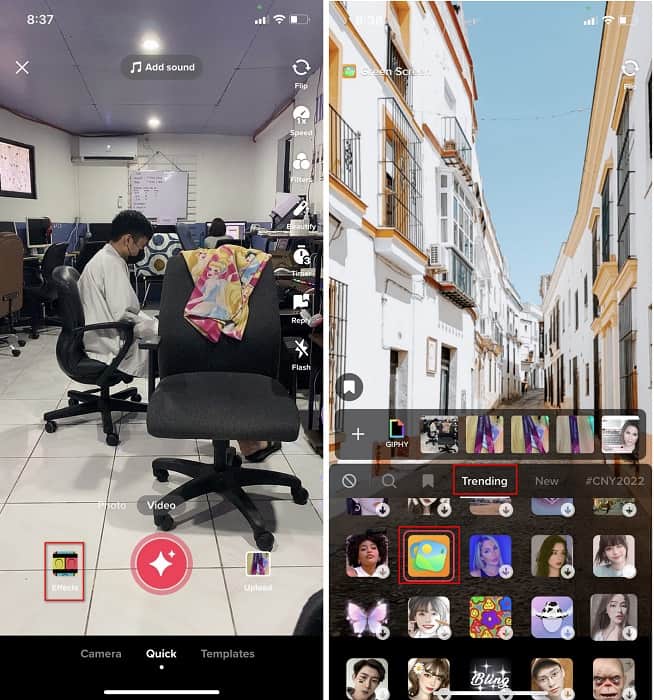
Vaihe 4. Napauta pyöreää REC-painiketta kuvataksesi videon kuvan kanssa taustalla, napauta sitä uudelleen pysäyttääksesi tallennuksen, napauta sitten Next (Seuraava) ja sen jälkeen Drafts (Luonnokset) tallentaaksesi videon tilisi kansioon.
2. tapa. Kuinka lisätä kuvaa Tiktokiin videoita kuvattaessa
Tämä tapa on trendikäs, koska useimmat käyttäjät käyttävät tätä lisättyä kuvaa suosikkiartististaan, ystävistään, perheestään, vempaimistaan jne. Ehkä sinulla on jo idea, ja nyt voit opettaa sinulle valokuvien lisäämisen TikTok-videoon noudattamalla alla olevia ohjeita.
Vaihe 1. Lataa Tiktok Play Storesta tai App Storesta ja avaa se, jotta voit seurata seuraavia ohjeita.
Vaihe 2. Paina +-painiketta ja napauta seuraavaksi Effects (Efektit).
Vaihe 3. Napauta Trending (Trendaavat) ja etsi image-kuvake, jota napautat. Valitse sitten haluamasi kuva ja sijoita se näytölle haluamaasi kohtaan.
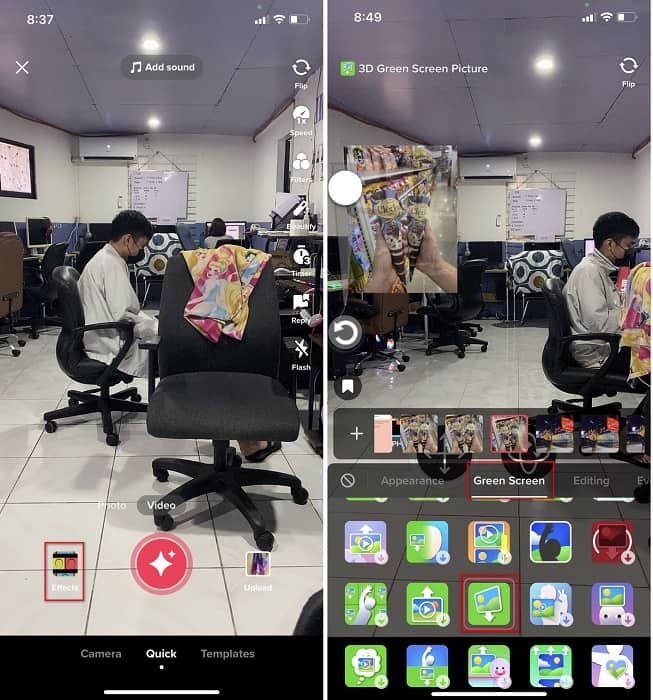
Vaihe 4. Napauta red-painiketta (punaista painiketta) aloittaaksesi tallennuksen; kun olet lopettanut kuvauksen, napauta samaa painiketta uudelleen pysäyttääksesi sen. Paina Next (Seuraava) ja sitten Drafts (Luonnokset), jotta videota ei vielä julkaista Tiktok‑tililläsi.
Osa 2. Kuvan lisääminen TikTok-videoon äärimmäisellä tavalla Windowsissa ja Macissa
Haluatko tietää vinkin ja oppia, miten lisätä kuva Tiktok‑videoon? Etkö ole tyytyväinen Tiktokin omaan editoriin? Siinä tapauksessa sinun kannattaa käyttää ohjelmaa Video Converter Ultimate. Jos pidät editoinnista, voit tämän työkalun avulla lisätä Tiktok‑videoihisi kuvia, tehosteita, suodattimia ja paljon muuta ennen kuin julkaiset ne Tiktokissa.
Tällä työkalulla voit tehdä vaikuttavan videon tehdäksesi vaikutuksen muihin käyttäjiin lopullisella tuloksella. Et kuitenkaan voi ladata työkalua puhelimeesi, koska sitä ei tueta. Mutta voit tehdä enemmän, jos sinulla on työpöytä ja tämä työkalu. Haluatko lisätä kuvan Tiktok-videoihisi? Seuraa alla olevaa opetusohjelmaa saadaksesi lisätietoja kuvan lisäämisestä Tiktok-videoon.
Vaihe 1. Voit nyt ladata tämän Ultimate‑ohjelman suoraan Windowsille ja Macille napsauttamalla alla olevaa latauspainiketta. Asenna se sitten ja käynnistä työkalu avaamalla ohjelma. Ennen kuin jatkamme seuraaviin vaiheisiin, sinun kannattaa ensin tutustua työkalun käyttöliittymään. Jos olet jo tutustunut siihen, siirry seuraavaan vaiheeseen.
Ilmainen latausWindows 7 tai uudempiTurvallinen lataus
Ilmainen latausMacOS 10.7 tai uudempiTurvallinen lataus
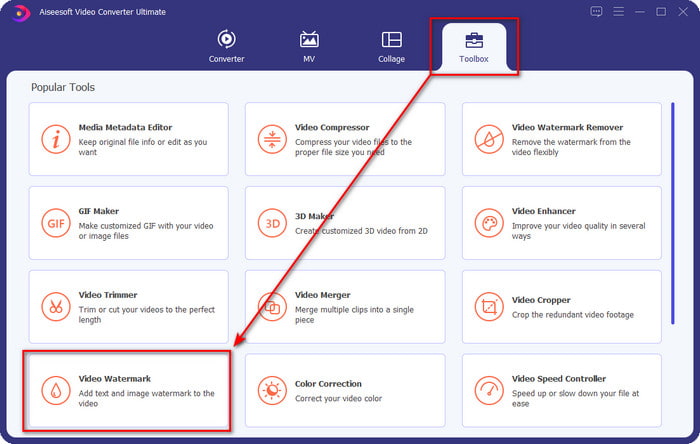
Vaihe 2. Napsauta Toolbox-osaa (Työkalupakki) ja etsi Video Watermark (Video‑vesileima).
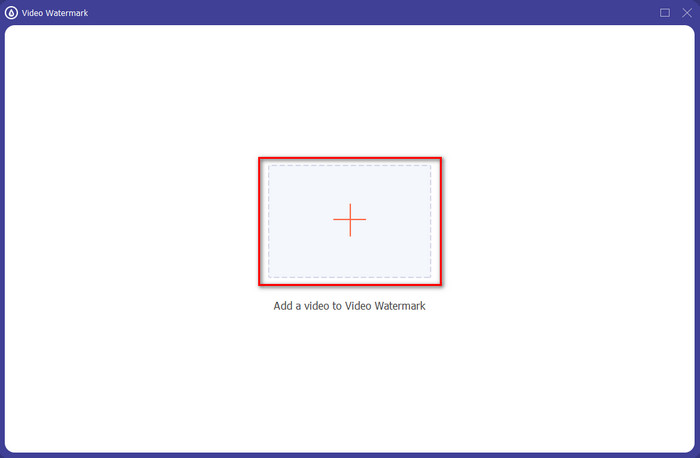
Vaihe 3. Lisää videotiedosto napsauttamalla +-merkkiä, etsi tiedosto näytölle avautuvasta kansiosta, valitse se ja paina Open (Avaa) ladataksesi tiedoston.
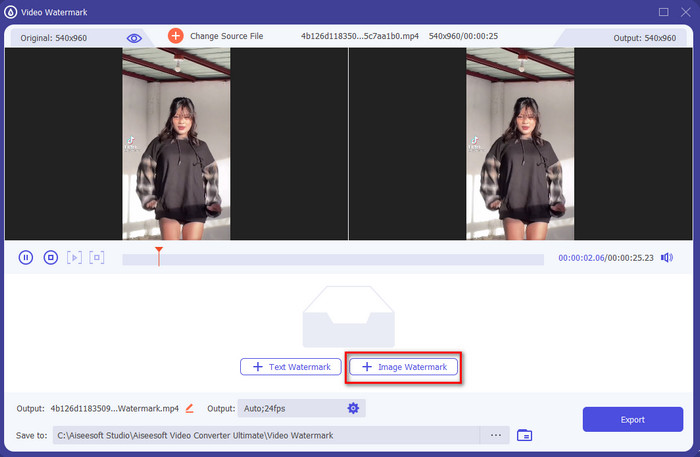
Vaihe 4. Uudessa ikkunassa napsauta Image Watermark (Kuva‑vesileima). Näytölle avautuu toinen kansioikkuna; etsi kuva, jonka haluat lisätä, ja paina Open (Avaa).
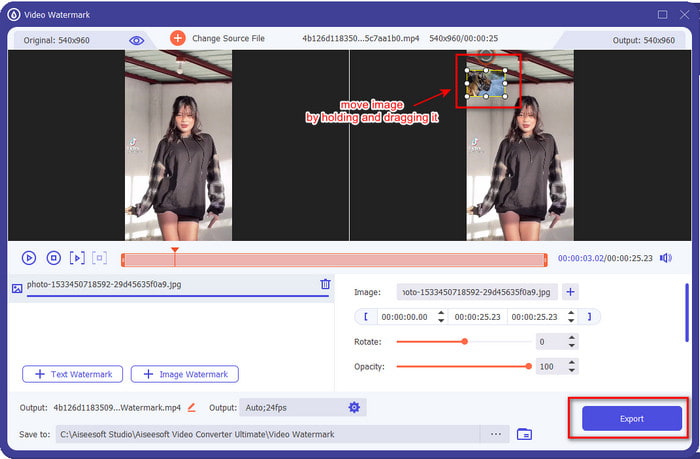
Vaihe 5. Säädä kuvan kokoa vetämällä kuvan frame ratio -kehystä. Pidä kuvasta kiinni ja siirrä sitä ja sijoita se siihen kohtaan, mihin haluat. Kun kaikki on valmista, napsauta Export-painiketta (Vie) tallentaaksesi Tiktok‑videon, johon kuva on lisätty.
Osa 3. Usein kysytyt kysymykset valokuvien lisäämisestä TikTok-videoihin
Kuinka voin poistaa Tiktok-vesileiman?
Jos haluat oppia, miten poistaa Tiktokin vesileima, voit napsauttaa ja lukea tämän artikkelin ja saada selville, miten se tehdään. Tämän kirjoituksen tiedot esittelevät tehokkaan tavan poistaa Tiktokin vesileima viedystä videosta; sinun ei tarvitse huolehtia, sillä ohjeita on helppo noudattaa ja ymmärtää.
Onko TikTokin käyttö turvallista?
TikTokin käyttö on turvallista. Jotkut videot kuitenkin haastavat muut käyttäjät tekemään kuolemaa uhmaavia temppuja, jotka eivät ole turvallisia kaiken ikäisille. Sovelluksessa ei myöskään ole päästä päähän -salausta, joten vastaanottajan ja lähettäjän välinen viestintä ei ole salattua tai yksinkertaisesti suojattua. Tämän lisäksi jotkut todisteet sanovat, että TikTok keräsi käyttäjien biometriset tiedot; Tarkemmin sanottuna se varastaa äänijäljet ja kasvot. Muista siis käyttää sovellusta viisaasti äläkä koskaan lisää liikaa tärkeitä tietoja itsestäsi.
Miksi Tiktokista tuli myrkyllinen?
Tiktokin käyttäjien tähän sukupolveen luomasta kulttuurista tuli myrkyllistä, ja osa käyttäjistä näkee videonjakosovelluksen epäterveellisenä erityisesti pienille lapsille. Siitä tuli väistämätöntä nähdä sopimatonta sisältöä, kuten ennakkoluuloja henkilön kansallisuudesta, seksismiä, kauneuden tasoa kaikille ja kiusaamista. Vaikka tämä on väistämätöntä, on silti sisältöä, joka osoittaa, etteivät kaikki TikTokin käyttäjät ole myrkyllisiä. Ja uskomme edelleen, että on mahdollisuus muuttaa tämä myrkyllisyys ja muuttaa se rauhalliseksi ja rakastavaksi yhteisöksi.
Johtopäätös
Nyt kun tiedämme, miten lisätä kuva Tiktok‑videoon, on aika jakaa Tiktok‑videosi kuvineen ja tuoda hyvää fiilistä tai ainutlaatuisia videoita kaikille. Kuvan kanssa kuvaaminen kuitenkin rajoittaa liikkumistasi, koska kuva peittää osan näytöstä. Älä silti huolestu, sillä voit ensin kuvata videon, siirtää sen tietokoneelle ja käyttää Video Converter Ultimate ‑ohjelmaa kuvan lisäämiseen jälkikäteen. Sen avulla voit tehdä Tiktok‑videoillesi paljon enemmän ja saada ne näyttämään paremmilta kuin muut videot. Mitä siis odotat? Lataa se tietokoneellesi ja ala tehdä kaikkien aikojen parasta ja näyttävintä Tiktok‑videota!
-
 Paras tapa lisätä vesileima videoon Photoshopissa Windowsissa ja Macissa
 Haluatko tietää, kuinka voit lisätä vesileiman videoon Photoshopissa? Siinä tapauksessa tämä artikkeli tarjoaa sinulle asioita, jotka sinun on tiedettävä.
-
 3 parasta ratkaisua vesileiman poistamiseen videoista helposti
 Haluatko poistaa ärsyttävän vesileiman videosta? Tämän blogin avulla voit oppia erilaisia ideoita vesileiman poistamiseen videosta.
-
 4 parasta tapaa lisätä vesileimaa kaikkiin videoihin nopeasti
 Opitaan lisäämään vesileima kaikkiin videoihin Windowsissa, Macissa, Onlinessa, iOS:ssä ja Androidissa yksityiskohtaisten ohjeiden avulla, jos luet tämän artikkelin.
