


 Video Converter Ultimate
 Näytön tallennin
 Videon korjaus
[Täydellinen tarkistus] Mitkä ovat parhaat videon metatietoeditorit työpöydällä
Videon metatiedot voivat auttaa sinua monin tavoin; erinomainen esimerkki on tiedostojen järjestäminen ajan ja päivämäärän, tekijöiden, tiedostokoon ja monen muun mukaan – käytännössä siis organisointiin. Vaikka metatiedot ovat jokaisessa medi tiedostossa, niitä täytyy joskus muokata tietyistä syistä. Sen valitseminen, mitä ohjelmaa sinun pitäisi käyttää, voi kuitenkin olla hankalaa, koska markkinoilta löytyy lukuisia metatietojen muokkaajia. Jotta tämä taakka kevenisi, autamme sinua arvioimaan erilaisia tiedonmuokkaimia, joita on saatavilla ja jotka on tehty tuottamaan erinomaista laatua. Kaikki yksityiskohdat ja työkalut on tarkistettu huolellisesti, jotta voimme tarjota rehellisen arvion jokaisesta ohjelmistosta. Sukelletaan tarkemmin viiteen parhaaseen videon metatietojen muokkaajaan, joihin voit luottaa.

Osa 1. 5 parhaista videon metatietoeditoreista, jotka ovat saatavilla työpöydällä offline-tilassa
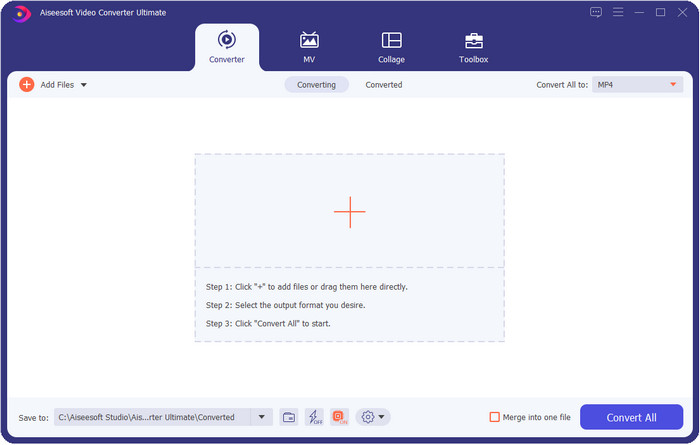
Video Converter Ultimate [suositellaan]
Ilmainen latausWindows 7 tai uudempiTurvallinen lataus
Ilmainen latausMacOS 10.7 tai uudempiTurvallinen lataus
Yhteensopiva käyttöjärjestelmä: Windows, Mac ja Linux
Video Converter Ultimate on paras videon metatietojen muokkaaja metatietojen tarkasteluun, poistamiseen ja muokkaamiseen tiedostossasi. Tämä metatietojen muokkain ei ole tavallinen editori, sillä se on täyspaketti ominaisuuksia, joiden hallinnan opit nopeasti. Tällä työkalulla voit lisätä metatietoihin monia hyödyllisiä asioita, kuten kommentteja, kansikuvan, vuoden, genren (jos kyseessä on musiikki) ja paljon muuta alle sekunnissa. Haluatko tietää, mikä tässä työkalussa hämmästyttää meitä? Toisin kuin muut ohjelmistot, jotka luovat muokatusta tiedostosta kopion ja kuluttavat näin levytilaa, tämä työkalu ei luo kopiota, vaan lisää metatiedot suoraan samaan tiedostoon, jonka toit ohjelmaan – se on siis tilaa säästävä. Lisäksi jos tarvitset monipuolisen työkalun, tämä on täydellinen valinta kaikille käyttäjille, jotka tarvitsevat metatietojen katseluohjelmaa Macille ja Windowsille.
Plussat
- Se tukee useita formaatteja, joihin voit ladata, kuten MP4, MKV, AVI, FLV, MP3 ja muut yli 1000 mediamuotoa, jotta metatiedot voidaan muuttaa tai poistaa helposti.
- Sen avulla kuka tahansa käyttäjä voi helposti muokata metatietoja.
- Windows- ja Mac-käyttäjille on paras vaihtoehto ladata tämä metatietoeditori asemalleen.
- Poista useiden tiedostojen metatiedot helposti muutamalla napsautuksella.
Haittoja
- Työkalun ostaminen ja lataaminen on välttämätöntä, mutta se on jokaisen pennin ja tietokoneen aseman arvoinen.
ExifTool
Yhteensopiva käyttöjärjestelmä: Windows, Mac ja Unix
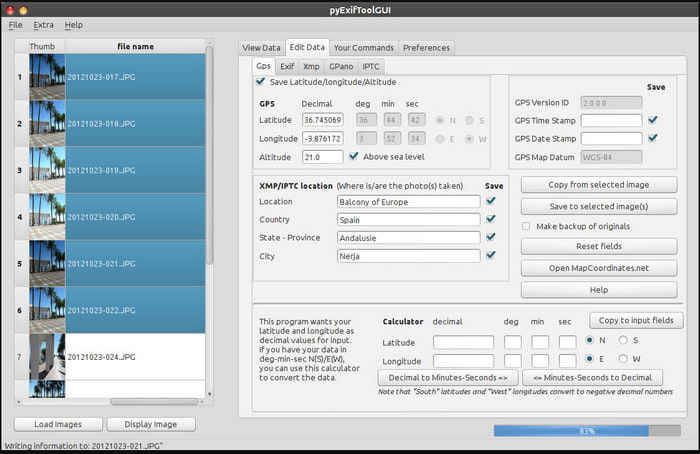
ExifTool on tunnettu videon metatietojen muokkaaja Windowsille, Macille ja Unixille, ja siihen on helppo päästä käsiksi ilmaiseksi. Se tukee useita video- ja kuvaformaatteja metatietojen muuttamiseen tai poistamiseen. Lisäksi tämän työkalun avulla voit muokata useiden eri tiedostojen metatietoja samanaikaisesti. Toisin kuin muut tämän listan muokkaimet, tässä työkalussa on paljon meneillään, joten jos olet uusi metatietojen muokkaamisessa, tarvitset hieman aikaa sen omaksumiseen.
Plussat
- Lataa ilmaiseksi.
- Se voi helposti muokata ja tarkastella metatietoja.
Haittoja
- Käyttöliittymä ja vaihtoehdot ovat hämmentäviä käyttää.
Metatiedot++
Yhteensopiva käyttöjärjestelmä: Windows
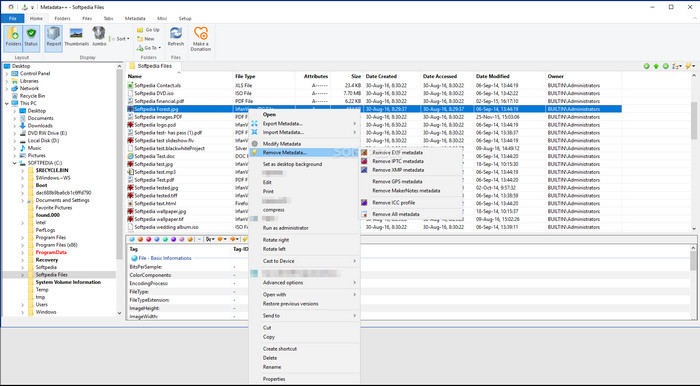
Jos haluat käyttää avoimen lähdekoodin videon metatietojen muokkaajaa Windowsissa, voit kokeilla Metadata++-ohjelmaa. Tämän työkalun avulla voit nopeasti lisätä tai poistaa metatietoja tiedostosta pikanäppäimillä, jolloin hiirtä ei tarvitse käyttää jatkuvasti. Editori ei kuitenkaan ole yhtä tehokas kuin muut tässä listassa mainitut, mutta siihen voi silti luottaa, jos haluat käyttää sitä.
Plussat
- Pikanäppäimet ovat saatavilla nopeaan metatietojen muokkaamiseen.
- Lisää helposti metatietoja tiedostoihin, joita ei ole.
- Ladattavissa ilmaiseksi Windowsissa.
Haittoja
- GUI on vanhentunut.
- Liian monet toiminnot on ymmärrettävä ennen kuin voit käyttää niitä.
MyMeta
Yhteensopiva käyttöjärjestelmä: Windows
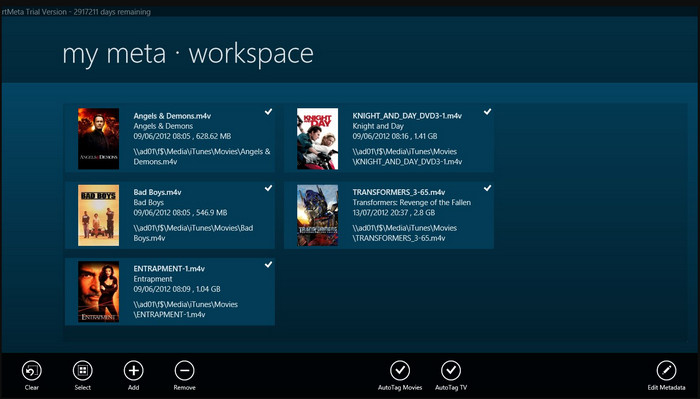
MyMeta on videon metatietojen muokkaaja, jolla voit muokata MP4-, M4V- ja MOV-tiedostoja välittömästi. Työkalussa on toiminto, joka voi luoda metatiedot ja kansikuvan automaattisesti internetistä löytyvien tulosten perusteella. Voit myös käyttää tätä työkalua tiedostojen tägäämiseen tietojen mukaan. Vaikka työkalu on hyvä, se tukee vain MP4-, M4V- ja MOV-muotoja.
Plussat
- Helppokäyttöinen.
- Automaattisen tunnisteen avulla voit kopioida tietyn tiedoston metatiedot muutamalla napsautuksella.
- Siisti käyttöliittymä.
Haittoja
- Se tukee vain MP4-, M4V- ja MOV-tiedostoja. Joten jos yrität ladata tänne toista muotoa, sitä ei tueta.
- Jotkut ominaisuudet eivät sovellu käyttäjän vaatimuksiin.
VLC-mediasoitin
Yhteensopiva käyttöjärjestelmä: Windows, Mac, Linux
VLC Media Player on tehty mediatiedostojen toistamiseen, mutta voit käyttää tätä avoimen lähdekoodin videon metatietojen muokkaajaa myös tiedoston metatietojen muokkaamiseen. Kuten mainittua, se voi toistaa helposti laajaa joukkoa eri formaatteja eri koodekeilla lähes kaikilla alustoilla, koska se on huippuluokan mediasoitin. Vaikka se pystyykin toistamaan monia eri tiedostomuotoja, metatietojen muokkaamiseen tuettujen tiedostomuotojen määrä on rajallisempi eikä yhtä laaja kuin muilla mainituilla työkaluilla.
Plussat
- Avoimen lähdekoodin metatietoeditori ladattavaksi.
- Käyttäjäystävällinen.
- Saatavilla kaikissa käyttöjärjestelmissä.
Haittoja
- Se tukee keskimääräistä latausmuotoa.
- Työkalun graafinen käyttöliittymä on vanhentunut.
Osa 2. Vertailukaavio videon metatietoeditorista
| ominaisuudet | Video Converter Ultimate [suositellaan] | ExifTool | Metatiedot++ | MyMeta | VLC-mediasoitin |
| Lisää ja poista metatiedot |  | | | | |
| Käyttäjäystävällinen | | | | | |
| Tukee laajan valikoiman muotoja | |  | | | |
| Paras valinta aloittelijoille | | | | | |
| Muokkaa erän metatietoja | | | | | |
Osa 3. Metatietojen lisääminen, poistaminen ja muokkaaminen Highly Suggested Metadata Editorilla
Jos olet päättänyt käyttää Video Converter Ultimate -ohjelmaa videon metatietojen muokkaajana, suosittelemme seuraamaan alla annettuja vaiheita. Ilman enempää viivyttelyä jatketaan vauhtia ja aletaan käyttää tätä ultimate-työkalua tähän vaativaan tehtävään.
Vaihe 1. Lataa työkalu napsauttamalla alla olevaa latauspainiketta; valitse käytätkö Windowsia vai Macia. Latauksen jälkeen napsauta tiedostoa asentaaksesi sen heti ja käynnistä ohjelma, kun asennus on valmis.
Ilmainen latausWindows 7 tai uudempiTurvallinen lataus
Ilmainen latausMacOS 10.7 tai uudempiTurvallinen lataus
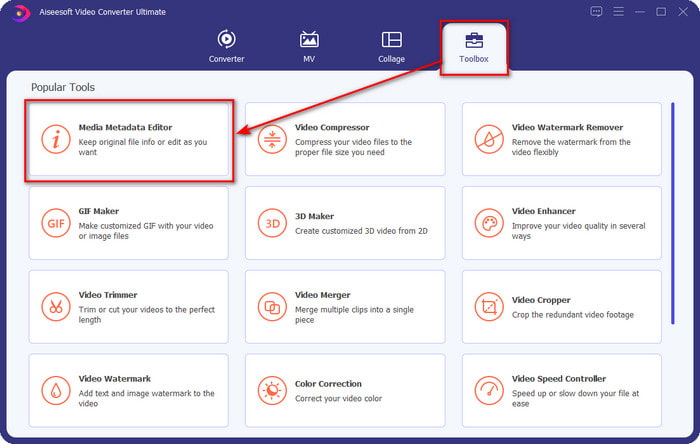
Vaihe 2. Kun olet käynnistänyt työkalun, napsauta Toolbox-osiota ja etsi sen alta Media Metadata Editor; napsauta sitä ennen kuin jatkat seuraavaan vaiheeseen.
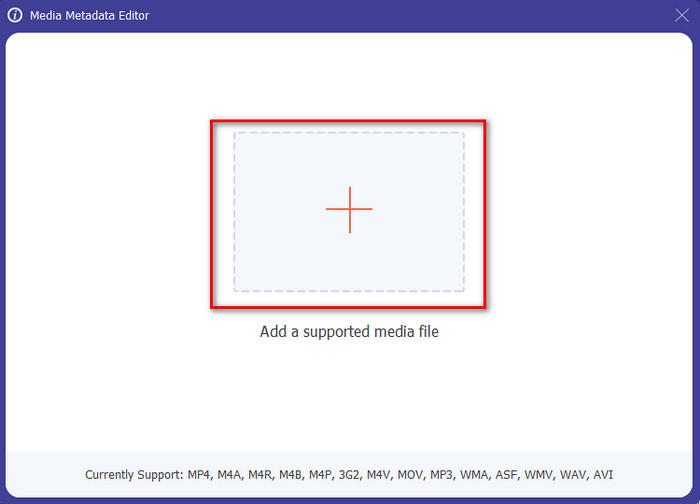
Vaihe 3. Lisää tiedosto napsauttamalla +-kuvaketta; näytölle avautuu kansio. Valitse medi tiedosto, jonka metatietoja haluat muokata, ja paina Open.
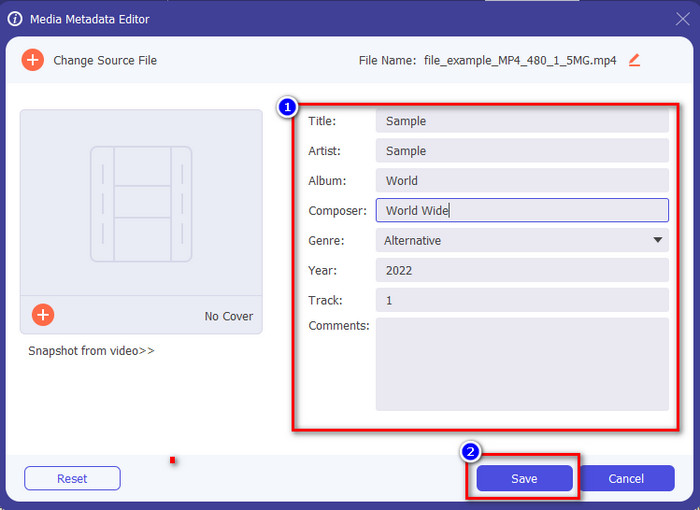
Vaihe 4. Uudessa ikkunassa, joka tulee näkyviin, voit nyt muokata, poistaa ja lisätä metatietoja näytetyissä tekstikentissä. Kun olet tyytyväinen metatietoihin, napsauta Save tallentaaksesi metatiedot tiedostoon. Helppoa, eikö? Juuri siihen tämä ultimate-työkalu pystyy.
Osa 4. Usein kysytyt kysymykset videon metatietoeditorista
Voinko tarkastella metatietoja verkossa?
Kyllä, voit käyttää FVC Free Video Converter Online -palvelua videon metatietojen tarkasteluun verkossa; seuraa alla olevia ohjeita nähdäksesi, miten se tehdään. Napsauta ensin tätä linkkiä avataksesi selaimeesi uuden välilehden; linkki vie sinut automaattisesti FVC-verkkokonvertterin viralliselle sivustolle. Napsauta sitten Add Files to Convert; jos käytät palvelua ensimmäistä kertaa, sinun on ladattava käynnistysohjelma ja asennettava se napsauttamalla tiedostoa. Napsauta painiketta uudelleen; tällä kertaa näytölle tulee tietokonekansio, valitse tiedosto, jonka metatiedot haluat nähdä, ja paina Open jatkaaksesi. Uusi ikkuna tulee näkyviin näytölle; napsauta i-kuvaketta, jolloin näet videon metatiedot.
Mitkä ovat metatietojen osat?
Metatiedot sisältävät erilaisia tietoja mediatiedostosta: tekijän nimen, teoksen, sijainnin, asetukset, käytetyn laitteen, päivämäärän, ajan, genren (jos kyseessä on musiikki), kuvan ja paljon muuta. Useimmiten metatietojen tarkka sisältö riippuu kuitenkin tiedoston tyypistä; jos tiedosto on äänikirja, sen metatiedot eroavat videotiedoston metatiedoista.
Onko ID3 esimerkki metatiedoista?
ID3 on metatietosäiliö, joka näkyy MP3-mediatiedostoissa; periaatteessa äänitiedostoissa.
Johtopäätös
Tässä artikkelissa esitellyt ohjelmistot voivat auttaa sinua tarkastelemaan, muokkaamaan, lisäämään tai poistamaan videon metatietoja, vaikka sinulla ei olisi juurikaan tietoa metatiedoista. Nyt kun sinulla on käytössäsi 5 parasta editoria markkinoilla, on aika valita, mihin työkaluun tartut tässä tehtävässä. Jos olet edelleen epävarma, suosittelemme käyttämään Video Converter Ultimate -ohjelmaa monista syistä. Toisin kuin muut työkalut, tämä ohjelmisto suoriutuu tehtävästä muutamassa sekunnissa. Jos et vieläkään usko, mitä sanomme, lataa työkalu, kokeile sitä itse ja katso, mitä kaikkea muuta se tarjoaa.
-
 4. Paras metatietojen katselu verkossa ja offline-tilassa [Päivitetty 2025]
 Voinko tarkistaa tiedostoni metatiedot? Kyllä, voit, tämän viestin avulla esittelemme sinulle erilaisia metatietojen katseluohjelmia, joita voit käyttää.
-
 5 parasta metatietojen purkuohjelmaa, jotka ovat saatavilla verkossa ja offline-tilassa [2025]
 Markkinoilta löytyy useita metatiedonpoimijoita, mutta tänään valitsemme vain viisi eniten valittua tunnistepoimijaa yleisön mukaan.
-
 7 suosittua musiikkitunnisteeditoria Windowsissa, Macissa ja mobiililaitteissa
 Musiikkitunnisteet ovat suosittuja kirjastossasi olevan musiikin sovittamiseen sisällä olevien tietojen mukaan. Entä jos haluat muuttaa sen? Lue alla olevat tiedot saadaksesi lisätietoja.
