


 Video Converter Ultimate
 Näytön tallennin
 Videon korjaus
Kuinka muuntaa MOV MKV:ksi ilmaiseksi verkossa ja offline-tilassa Macissa
Onko sinun vaikea toistaa MOV‑tiedostoja VLC Media Playerilla? VLC Media Player tunnistaa MOV‑tiedostot huonosti. Siksi sinun täytyy muuntaa MOV‑tiedostosi sellaiseen muotoon, jota VLC Media Player pystyy toistamaan luonnollisesti, eli MKV‑tiedostoksi. Onneksi löysimme parhaat ja helpoimmat muuntimet, joilla voit muuntaa MOV‑tiedostosi MKV‑tiedostomuotoon. Jos haluat tietää lisää siitä, miten MOV muunnetaan MKV:ksi ilmaiseksi, lue tämä artikkeli saadaksesi lisätietoja.

Osa 1. MOV:n muuntaminen MKV:ksi FVC Video Converter Ultimate -sovelluksella Macissa
FVC Video Converter Ultimate on offline‑muunnin, joka on saatavilla Macille. Tämä tiedostomuunnin on yksi verkon parhaista muuntimista. Sen avulla voit muuntaa lukuisia tiedostomuotoja, kuten MOV, MKV, AVI, MP4, M4V, WMV, VOB ja yli 1000 muuta. Ja jos haluat tehdä 3D‑videon, tällä muuntimella on myös se ominaisuus. Lisäksi tämä työkalu tarjoaa erittäin nopean muunnoksen, joka voi muuntaa MOV:n MKV:ksi Macilla salamannopeasti.
Näin muunnetaan MOV‑tiedosto MKV‑muotoon käyttämällä FVC Video Converter Ultimate ‑ohjelmaa:
Vaihe 1. Lataa Mac‑laitteellesi FVC Video Converter Ultimate napsauttamalla alla olevaa Lataa-painiketta macOS:lle. Avaa sitten sovellus.
Ilmainen latausWindows 7 tai uudempiTurvallinen lataus
Ilmainen latausMacOS 10.7 tai uudempiTurvallinen lataus
Vaihe 2. Kun olet avannut sovelluksen, napsauta Lisää tiedostoja ‑painiketta tai +-merkkiä. Tämän jälkeen tietokoneesi tiedostot tulevat näkyviin, ja voit valita MOV-tiedostosi. Sen jälkeen tiedostosi ladataan ohjelmiston pääkäyttöliittymään.
Lataa työpöytäversio muuntaaksesi tiedostoja erissä.
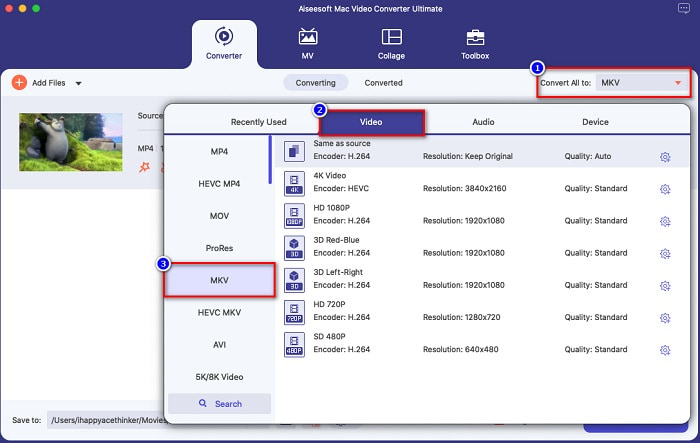
Vaihe 3. Kun MOV‑tiedostosi on ladattu, napsauta Muunna kaikki muotoon ‑painiketta valitaksesi tulostusmuodon. Valitse sitten MKV-muoto.
Vaihe 4. Viimeistele muunnos napsauttamalla Muunna kaikki ‑painiketta, jolloin MOV‑tiedostosi muuntaminen MKV‑tiedostoksi alkaa. Odota muutama sekunti, ja siinä kaikki!
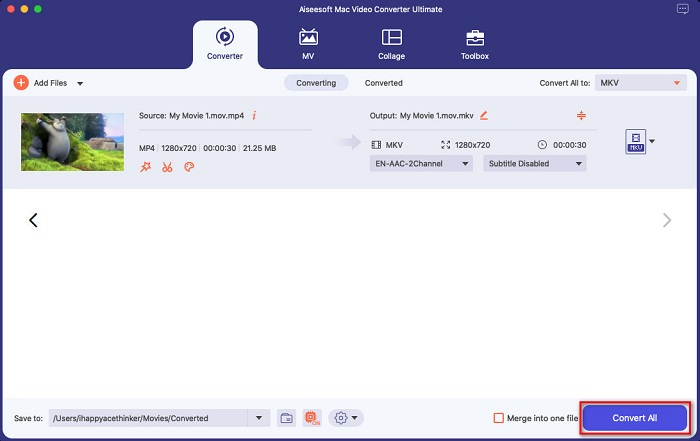
Voit muuntaa MOV:n MKV:ksi vaivattomasti Macissa noudattamalla näitä yksinkertaisia ja helppoja ohjeita.
Plussat
- Voi muuntaa 4K-, 1080P- ja 720P-videoformaatteja.
- Tarjoaa erämuunnoksen useiden tiedostojen yhdistämiseksi yhdeksi,
- Tukee yli 1000 verkossa saatavilla olevaa tiedostomuotoa.
- Siinä on ominaisuus tiedostojen muokkaamiseen, parantamiseen ja pakkaamiseen.
Haittoja
- Jotta voit käyttää sen erikoisominaisuuksia, sinun on ensin ostettava se.
Osa 2. MOV:n muuntaminen MKV:ksi online- ja ilmaistyökaluilla
Käytä FVC Free Online Video Converter [Online]
Kun haet selaimesta MOV–MKV‑muuntimia, näet hakutulossivulla listan verkkopohjaisista muuntimista. Tässä esittelemme sinulle parhaan ilmaisen MOV–MKV‑muuntimen, FVC Free Online Video Converter ‑palvelun. Tämä verkkomuunnin pystyy muuntamaan monia yleisiä tiedostomuotoja, joita on saatavilla internetissä. Se on myös helppokäyttöinen, joten aloittelijoidenkaan ei ole vaikea käyttää sitä. Koska se kuitenkin on internetistä riippuvainen työkalu, muunnosprosessi saattaa joskus olla hidas. Siitä huolimatta se on osoittautunut yhdeksi verkosta löytyvistä parhaista ja kätevimmistä verkkopohjaisista muuntimista.
Näin käytät FVC Free Online Video Converter ‑palvelua:
Vaihe 1. Hae selaimellasi FVC Free Online Video Converter tai napsauta tätä linkkiä siirtyäksesi suoraan sen verkkosivulle.
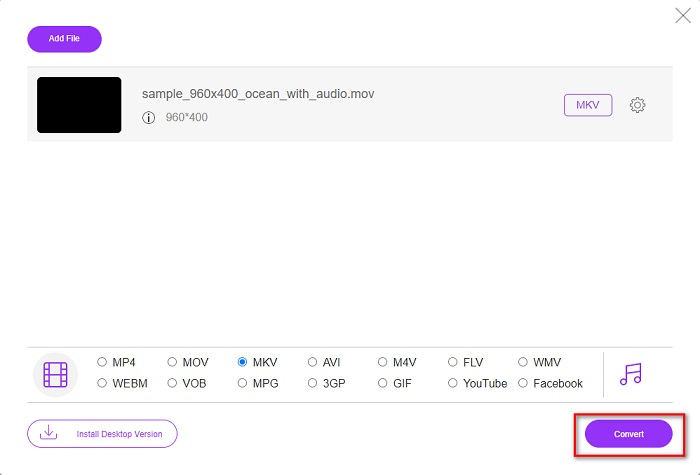
Vaihe 2. Käynnistä verkkosovellus ja napsauta sitten Lisää tiedostoja muunnettavaksi ‑painiketta. Tämän jälkeen työpöytäkansiosi tulevat näkyviin, ja voit valita MOV-tiedostosi.
Lataa työpöytäversio muuntaaksesi tiedostoja erissä.
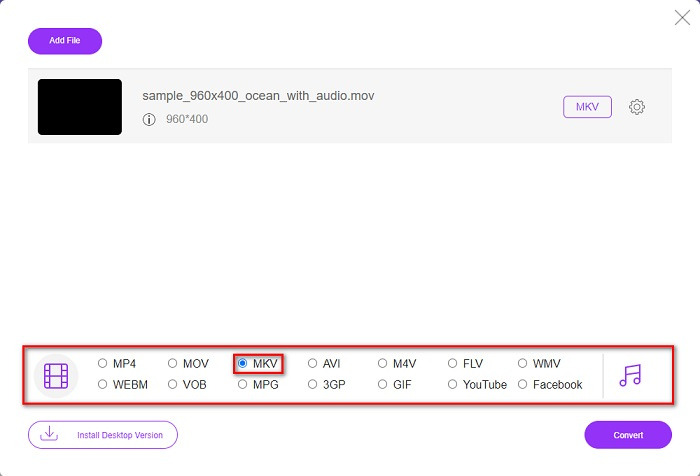
Vaihe 3. Kun tiedostosi on ladattu, valitse tulostusmuotosi, joka sijaitsee ohjelmiston toisen käyttöliittymän alareunassa. Valitse MKV-tiedostomuoto.
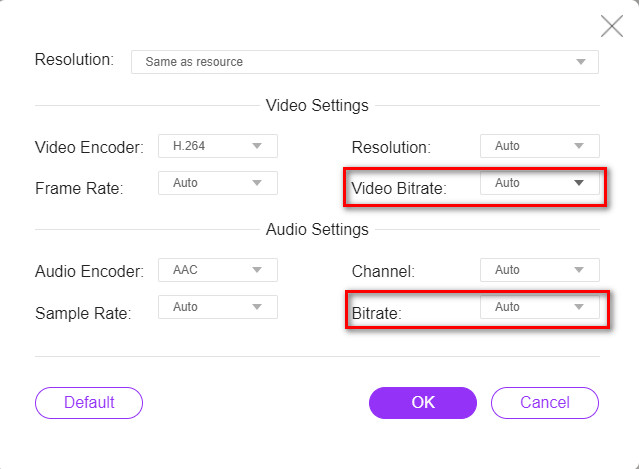
Valinnainen. Jos haluat muuttaa tiedostosi video‑ ja äänibittinopeutta, napsauta Asetus-painiketta tulostusmuotolaatikon vieressä. Muuta sitten video‑ tai äänibittinopeus haluamaksesi. Napsauta lopuksi OK tallentaaksesi muutokset.
Vaihe 4. Aloita MOV‑tiedostosi muuntaminen MKV‑tiedostoksi napsauttamalla Muunna-painiketta. Odota sitten, kunnes muunnosprosessi on valmis.
Käytä käsijarrua [ilmainen]
Jos haluat muuntaa MOV:n MKV:ksi ilmaisohjelmalla, tämä työkalu voi olla ratkaisu sinulle. HandBrake on ilmainen muunnin, jonka avulla voit muuntaa lähes kaikki yleiset tiedostomuodot MKV‑, MP4‑ ja WebM‑muotoon. Tämä muunnin on loistava, koska voit suorittaa MOV‑tiedostoillesi erähaun. Sen käyttöliittymä on kuitenkin hankala, joten sinun täytyy mahdollisesti käyttää hieman aikaa sen toimintojen ja ominaisuuksien opetteluun.
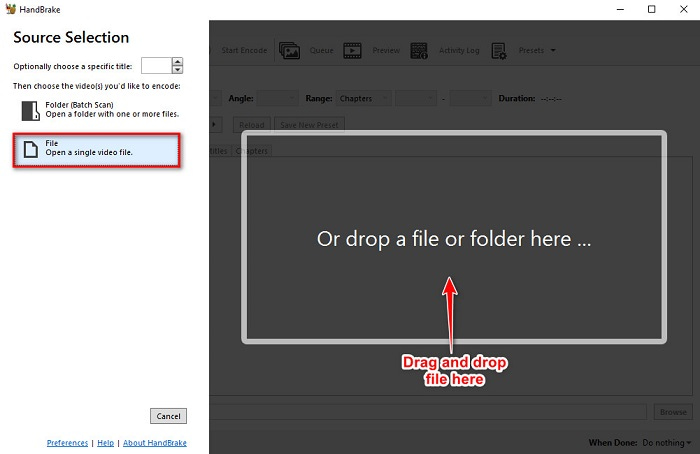
Vaihe 1. Lataa HandBrake ilmaiseksi etsimällä se selaimellasi ja avaa sitten sovellus. Napsauta Tiedosto-painiketta ladataksesi MOV-tiedostosi. Voit myös vetää ja pudottaa tiedoston suorakulmioon.
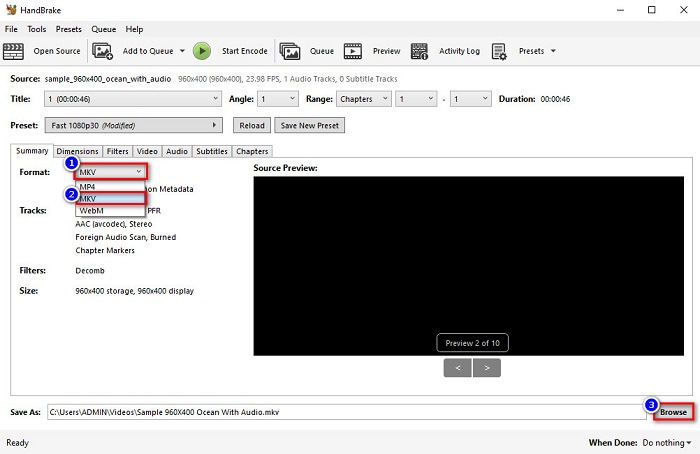
Vaihe 2. Valitse sitten pudotusvalikosta MKV tulostusmuodoksi. Napsauta sen jälkeen Selaa-painiketta valitaksesi tulostetiedoston tallennuskansion.
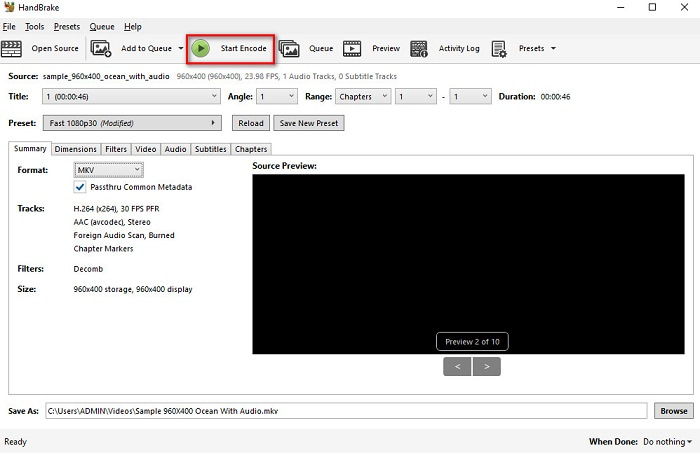
Vaihe 3. Lopuksi napsauta Start Encode ‑painiketta, jotta MOV‑tiedostosi muunnetaan MKV‑muotoon.
Ja näin voit muuntaa MOV: ksi MKV: ksi online- ja ilmaismuuntimen avulla.
Osa 3. MOV:n ja MKV:n erot
MOV‑tiedosto on Applen kehittämä multimediatiedostomuoto ja yksi yleisimmistä tiedostomuodoista jokaisessa Apple‑laitteessa ja ‑ohjelmistossa. Lisäksi tämä tiedosto voi sisältää elokuvia, lyhyitä videoleikkeitä ja jopa televisiosarjoja. QuickTime‑mediasoitin tukee laajalti tämän tyyppistä tiedostomuotoa. Lisäksi tällä tiedostolla on yksi parhaista kuvanlaaduista suhteessa tiedostokokoon. Jos QuickTime‑soittimesi ei voi avata MOV‑videoita, napsauta tästä löytääksesi ratkaisuja.
Toisaalta MKV-tiedosto tai Matroska-tiedosto on multimediatiedostosäiliö, joka tallentaa ääni-, video- ja tekstitysraitojen tiedot. Tämän tyyppinen tiedosto ei ole vanhentunut, koska se on tehty tulevaisuudenkestäväksi. Lisäksi tämä muoto pystyy käsittelemään useita tekstitysvirtoja ja ääniraitoja eri kielillä.
MOV vs. MKV
MOV-muotoa voidaan käyttää elokuvan, TV-ohjelman, lyhyen videoleikkeen tai kotielokuvan tallentamiseen. Se on itse asiassa tallennettu QuickTime-tiedostomuotoon (QTFF), jonka Apple esitteli vuonna 1991. MOV-tiedostoja käytetään usein, kun ihmiset haluavat tallentaa videon korkealaatuisina.
Vuonna 2002 julkaistu Matroska-multimediakonttiformaatti on avoimen lähdekoodin muoto, joka voi sisältää useita video-, ääni-, kuva- ja tekstitysraitoja. Joten voit käyttää sitä lyhyiden videoleikkeiden, TV-ohjelmien ja elokuvien tallentamiseen helposti. Se on melko suosittu anime-fanien tilaajissa.
Osa 4. Usein kysyttyä MOV:n muuntamisesta MKV:ksi
Voitko toistaa MKV-tiedostoja QuickTime-soittimella?
Valitettavasti et voi toistaa MKV‑tiedostoa QuickTime‑mediasoittimilla, koska QuickTime ei tue MKV‑tiedostoja. Jos kuitenkin haluat toistaa MKV‑tiedoston Macilla, voit muuntaa MKV:n MOV‑muotoon. Napsauta tätä linkkiä saadaksesi lisätietoja MKV:n muuntamisesta MOV:ksi.
Voitko muuntaa MOV: ksi MKV: ksi häviöttömästi?
Ehdottomasti kyllä. Käyttämällä FVC Video Converter Ultimate ‑ohjelmaa voit muuntaa MOV‑tiedostosi MKV‑tiedostoksi ilman laadun heikkenemistä.
Onko MOV parempi kuin MKV?
Jos olet mac-käyttäjä, huomaat, että MOV on parempi kuin MKV-tiedostot yksinkertaisesti siksi, että MOV on MacOS:n laajasti tukema tiedosto. Jos kuitenkin olet Windows-käyttäjä, MKV-tiedosto saattaa olla parempi valinta sinulle.
Johtopäätös
Joten, jos haluat muuntaa MOV-tiedoston MKV:ksi, käytä yllä esitettyjä tapoja. Kaikilla ilmaisilla MOV-MKV-muuntimilla on erillisiä ominaisuuksia toisiaan vastaan. Lisäksi, jos etsit muunninta, jossa on monia upeita ominaisuuksia, jotka voivat tehdä erämuunnoksia, muokata MOV-videoitasi ja monia uskomattomia asioita, joita muut muuntimet eivät pysty tarjoamaan, käytä FVC Video Converter Ultimate -sovellusta. Lataa se nyt ilmaiseksi.
-
 2 helppoa tapaa muuntaa MOV-tiedostot FLV: ksi Windows / Macissa
 Kuinka muuntaa MOV FLV: ksi ilmaiseksi? Tässä ovat parhaat videomuuntimet työpöydällä ja verkossa, jotta MOV-tiedosto voidaan muuntaa FLV: ksi sekunneissa maksamatta penniäkään.
-
 MOV GIF -muotoon - Kuinka muuntaa MOV -animoitu GIF -tiedosto Macilla, PC: llä ja verkossa ilmaiseksi
 Mikä on GIF? Kuinka muuntaa video GIF -muotoon? Kuinka muuttaa MOV animoituun GIF -tiedostoon verkossa? Tämä viesti kertoo 3 tapaa muuntaa MOV GIF: ksi verkossa, Mac/PC.
-
 4 tehokasta tapaa muuntaa MOV AVI:ksi PC:llä ja Macilla [2021]
 Haluatko tietää, mikä on verkon hienoin MOV-AVI-muunnin? Ja miksi FVC Ultimate Video Converter voisi olla sinulle sopiva.

