


 Video Converter Ultimate
 Näytön tallennin
 Videon korjaus
 Suojattu lataus
Muunna WMV hämmästyttävästi DivX-muotoon parhaiden muuntimien avulla
Oletko yksi niistä, jotka etsivät tapoja muuntaa WMV‑tiedostosi DivX‑tiedostomuotoon? Verkkosivuilta löytyy lukuisia muuntimia, mutta vain harvat tukevat sekä WMV‑ että DivX‑tiedostoja. Siksi tämä artikkeli esittelee parhaat ja helpot tavat muuntaa WMV DivXiksi.

Osa 1. Muunna WMV DivX:ksi Ultimate Converterin avulla
Jos etsit offline‑muunninta, jossa on paljon upeita ominaisuuksia ja joka voi nopeasti muuntaa WMV‑tiedostosi DivX‑muotoon, niin FVC Video Converter Ultimate on sinulle paras työkalu! Tämä muunnin voi muuntaa tiedostomuotoja, kuten WMV, DivX, AVI, MOV, M4V, MP4, FLV ja yli 1000 muuta formaattia. Se tukee myös erämuunnosta, jolloin voit yhdistää useita tiedostoja yhdeksi. Lukuisista ammattimaisista ominaisuuksistaan huolimatta monet käyttäjät suosivat sitä, koska sen käyttöliittymä on helppokäyttöinen. Ja jos haluat tietää tarkemmin, mihin kaikkeen se pystyy, lue alla olevat kuvaukset.
FVC Video Converter Ultimaten käytön edut
Se tukee useita tiedostomuotoja, mukaan lukien WMV, DivX, XviD, AVI, MP4, WMV, WebM, FLV ja 1000+ muuta.
Siinä on erittäin nopea muunnosprosessi tiedostojen muuntamiseksi salamannopealla muunnosprosessilla.
Sisältää edistyneitä muokkausominaisuuksia, kuten tehosteiden, tekstityksen ja vesileimojen lisääminen tiedostoon.
Saatavilla kaikilla media-alustoilla, kuten Windowsilla ja Macilla.
Kuinka muuntaa WMV DivX:ksi käyttämällä FVC Video Converter Ultimatea:
Vaihe 1. Lataa sovellus napsauttamalla alla olevaa Lataa-painiketta. Avaa sitten sovellus ja siirry seuraavaan vaiheeseen.
Ilmainen latausWindows 7 tai uudempiTurvallinen lataus
Ilmainen latausMacOS 10.7 tai uudempiTurvallinen lataus
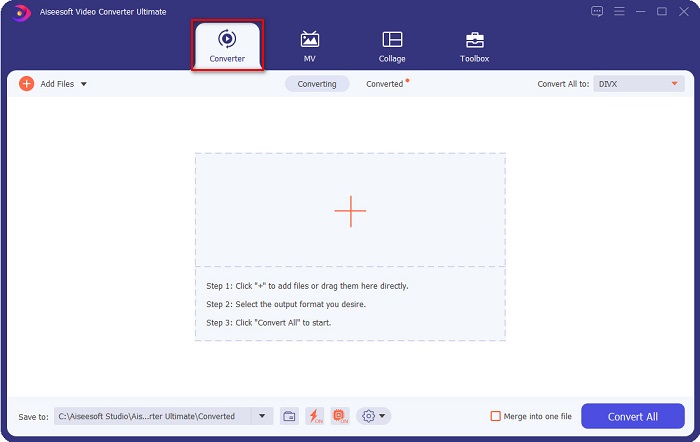
Vaihe 2. Ohjelman ensimmäisessä näkymässä napsauta Converter-välilehteä, johon lataat tiedostosi.
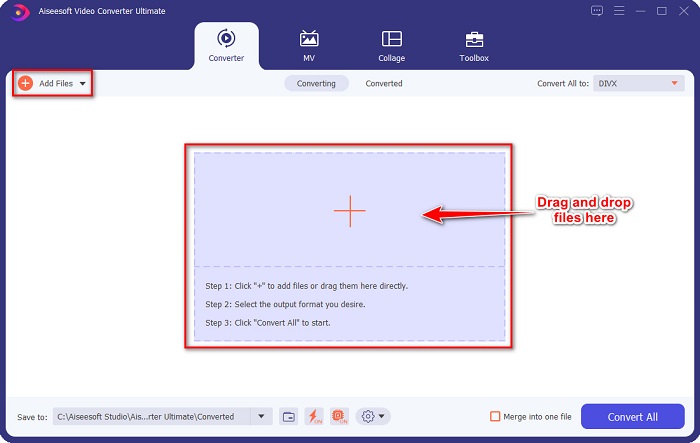
Vaihe 3. Lataa WMV‑tiedostosi napsauttamalla Lisää tiedostoja ‑painiketta tai raahaa ja pudota WMV‑tiedostosi +-kuvakkeen kohdalle.
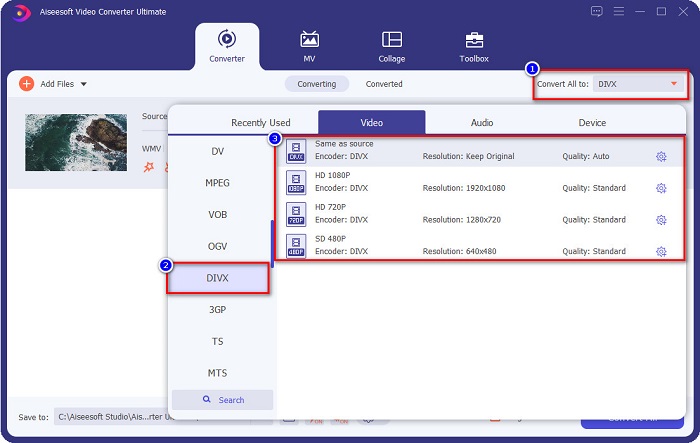
Vaihe 4. Napsauta sitten Muunna kaikki muodosta ‑painiketta valitaksesi haluamasi tulostusmuodon. Voit myös määrittää eri videotarkkuudet ja tulostusmuodon laadun.
Vaihe 5. Napsauta lopuksi Muunna kaikki ‑painiketta aloittaaksesi muunnosprosessin. Vain muutamassa sekunnissa WMV–DivX‑muunnos on valmis.
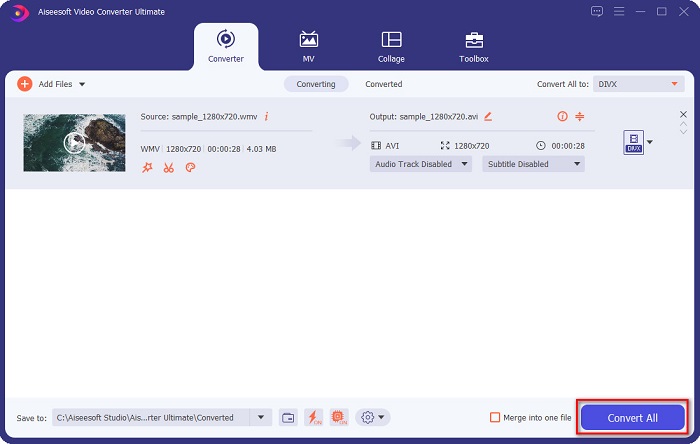
Helppoa eikö? Noudattamalla yllä olevaa yksinkertaista ohjetta voit muuntaa WMV-tiedoston helposti DivX-tiedostomuotoon.
Osa 2. Muunna WMV DivX-muotoon käyttämällä 3 parasta online-WMV-DivX-muunninta
Mutta jos haluat muuntaa WMV-tiedoston DivX-muotoon lataamatta ohjelmistosovellusta, voit muuntaa verkossa. Tämä artikkelin tietty osa kertoo sinulle eniten käytetyn online-muuntimen, joka muuttaa WMV-tiedostosi DivX-muotoon.
1. Käytä AnyConv
Yksi parhaista verkkotyökaluista WMV:n muuntamiseen DivX‑muotoon on AnyConv-muunnin. Tämä muunnin tukee yleisimpiä verkossa käytettäviä tiedostomuotoja, kuten WMV, DivX, RMVB, VOB, FLV ja monia muita. Se on myös käyttäjäystävällinen yksinkertaisen käyttöliittymänsä ansiosta. Se sisältää kuitenkin mainoksia, jotka voivat olla häiritseviä. Siitä huolimatta monet käyttävät tätä verkossa toimivaa WMV–DivX‑muunninta.
Vaihe 1. Avaa suosikkiselaimesi ja siirry AnyConv‑muuntimeen. Kirjoita vain hakukenttään AnyConv, niin sinut ohjataan heidän verkkosivulleen.
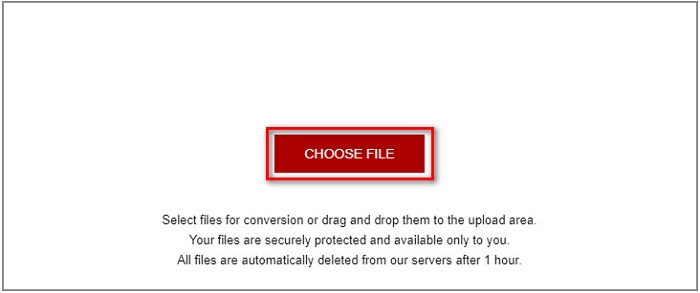
Vaihe 2. Napsauta seuraavaksi Valitse tiedostot ‑painiketta. Tietokoneesi tiedostot tulevat näkyviin, ja voit valita WMV‑tiedoston ladattavaksi ohjelman pääikkunaan.
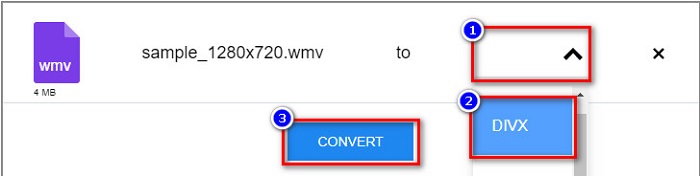
Vaihe 3. Lopuksi napsauta pudotusvalikko‑painiketta ja valitse DivX tulostusmuodoksi, ja napsauta sitten Muunna‑painiketta muuntaaksesi WMV‑tiedostosi DivX‑muotoon.
2. Käytä Online UniConverteria
Toinen kokeilemisen arvoinen verkkomuunnin on Online UniConverter. Tämä verkkotyökalu tukee myös monia tiedostomuotoja. Sillä voi lisäksi muuttaa tiedoston videotarkkuutta ja bittinopeutta. Koska kyseessä on selainpohjainen muunnin, muunnosprosessi voi kuitenkin toisinaan olla hidas. Siitä huolimatta se on edelleen toimiva ja kätevä tapa muuntaa WMV‑tiedostoja DivX‑muotoon.
Vaihe 1. Hae selaimessasi Online UniConvereter. Sen verkkosivulla näet ohjelman etusivun. Napsauta sitten Valitse tiedostot ‑painiketta ladataksesi WMV‑tiedostosi.

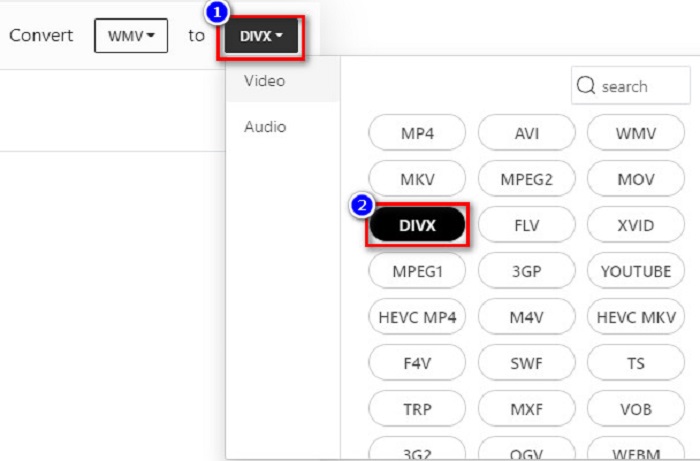
Vaihe 2. Kun olet ladannut WMV‑tiedostosi, napsauta pudotusvalikko‑painiketta ja valitse DivX tulostusmuodoksi.
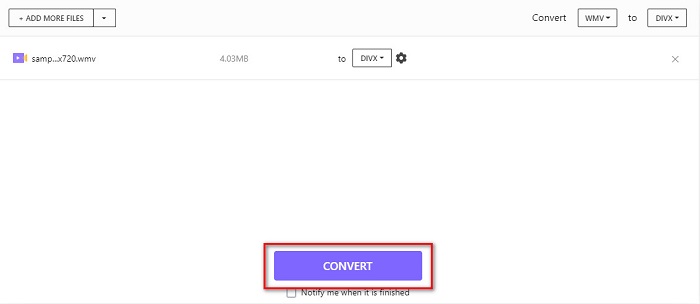
Vaihe 3. Napsauta sitten Muunna‑painiketta aloittaaksesi muunnosprosessin.
3. Käytä Convertio-ohjelmaa
Convertio on online-muunnin, jolla on suoraviivainen käyttöliittymä. Se voi tukea yleisiä tiedostomuotoja, kuten WMV, DivX, MP4, AVI, MKV, ASF, VOB ja paljon muuta. Lisäksi lähes kaikki laitteet tukevat tätä online-muunninta. Sillä on kuitenkin rajoitus tiedoston koon suhteen. Ja jos Internet katkeaa, tiedostosi vioittuu. Silti tämä WMV-DivX-muunnin on turvallinen käyttää ja voi muuntaa tiedostosi kätevästi.
Vaihe 1. Hae selaimellasi Convertio. Ohjelman pääsivulla napsauta Valitse tiedostot ‑painiketta. Tietokoneesi kansiot tulevat näkyviin, ja voit ladata WMV‑tiedostosi.

Vaihe 2. Napsauta sitten pudotusvalikko‑painiketta valitaksesi haluamasi tulostusmuodon. Tämän jälkeen siirry seuraavaan vaiheeseen.
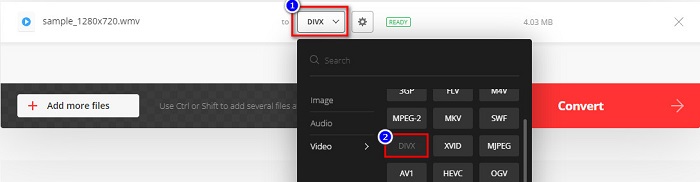
Vaihe 3. Lopuksi napsauta Muunna‑painiketta muuntaaksesi WMV‑tiedostosi DivX‑muotoon.
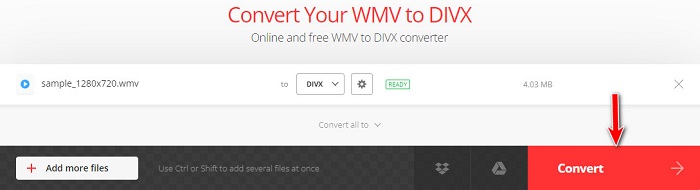
Ja tämä kaikki parhaille WMV–DivX-verkkomuuntimille, joita voit käyttää. Nyt on sinun käsissäsi, mitä muuntajaa käytät.
Osa 3. Lisää tietoa WMV:stä ja DivX:stä
Jos et tiedä WMV:n ja DivX:n eroja, tämä osio auttaa sinua tietämään, mitä erot ovat.
Toisaalta DivX on tiedostomuoto, joka voi pakata tiedostoja jopa kahdestoistaosaan niiden alkuperäisestä koosta ilman, että se vaikuttaa laatuun. Lisäksi monet mediasoittimet tukevat tätä tiedostomuotoa, mukaan lukien VLC Media Player, Applen QuickTime Player ja RealNetworks RealTime Video Maker.
Osa 4. Usein kysyttyä WMV:n muuntamisesta DivX:ksi
Vaikuttaako WMV:n muuntaminen DivX:ksi tiedostokokoon?
Joo. Tiedoston koko kasvaa; WMV:n muuntaminen DivX-muotoon ei kuitenkaan vaikuta merkittävästi laatuun.
Voitko muuntaa WMV:n DivX:ksi HandBrake-muuntimen avulla?
Valitettavasti ei. HandBrake ei voi muuntaa WMV:tä DivX:ksi, koska se tukee vain MP4-, MKV- ja WebM-tiedostomuotoja.
Kumpi on parempi tiedostomuoto, WMV vai MP4?
MP4‑videoiden laatu on parempi kuin WMV:n, koska WMV on pakattua muotoa, toisin kuin MP4, joka voi tallentaa korkealaatuista ääntä, videota ja kuvia. Jos haluat muuntaa WMV‑tiedostosi MP4‑muotoon, jatka napsauttamalla tätä linkkiä.
Johtopäätös
Eikö olekin kätevää, että saat käyttöösi kaikki nämä WMV–DivX‑muuntimet? Kaikilla yllä esitetyillä online‑ ja offline‑työkaluilla on erilaisia ominaisuuksia, joista voi olla apua WMV‑tiedostojen muuntamisessa DivX‑muotoon. Silti on selvää, että näistä erottuu edukseen FVC Video Converter Ultimate. Lataa se siis heti ja hyödynnä sen tarjoamat loistavat ominaisuudet.
-
 [2 ratkaisua] Kuinka muuntaa WMV-videoita GIF-tiedostoiksi ilmaiseksi
 Jos haluat leikata WMV -videoiden upeita osia ja tehdä niistä GIF -kuvia, voit oppia 2 helposta tavasta siirtää WMV -videoita GIF -tiedostoihin tässä artikkelissa.
-
 4 uskomatonta muuntajaa muuntaa ilmaiseksi WMV-muotoon AVI Online [2021]
 Etsitkö WMV-AVI-muunninta? Ja jos näin on, yritä lukea tämä artikkeli, kun seulomme kaikki verkosta löytyvät työkalut, jotka auttavat sinua tässä mainitussa tehtävässä.
-
 Nopeita ja helppoja vinkkejä WMV:n muuntamiseen MOV:ksi [Todistettu]
 Haluatko tietää, mitkä ovat parhaat ja helppokäyttöiset muuntimet, jotka muuntavat WMV:n MOV:ksi? Jatka tämän artikkelin lukemista, sillä siinä käsitellään kaikkia mahdollisia vaihtoehtoja, joita sinun on harkittava.
