


 Video Converter Ultimate
 Näytön tallennin
 Videon korjaus
 Suojattu lataus
Muunna MOV-tiedosto DivX-muotoon uskomattoman ilmaiseksi parhaiden muuntajien avulla
Nykyään on ilmestynyt monia tiedostomuotoja, ja on vaikea valita, minkä tyyppistä tiedostoa käytät alustallasi. Jokaisella tiedostomuodolla on erilaiset toiminnot, koodekit ja tiedostokoko. Tässä artikkelissa keskitytään näihin kahteen formaattiin sekä siihen, miten voit muuntaa MOV‑tiedoston DivX‑tiedostomuotoon. Jatka siis lukemista loppuun asti, jotta opit, miten MOV muunnetaan DivXiksi ilmaiseksi sekä Macissa että Windowsissa.

Osa 1. Miksi muuntaa MOV-tiedosto DivX-muotoon
MOV-tiedosto on mediatiedostomuoto, joka on tallennettu QuickTime-tiedostomuotoon (QTFF). Se on yleisesti käytetty muoto, koska se voi tallentaa elokuvia, TV-ohjelmia ja videoleikkeitä. Lisäksi Apple kehitti tämän tiedostomuodon, mikä tekee siitä toistettavan kaikissa Macin tukemissa mediasoittimissa. Siksi, jos haluat tehdä MOV-tiedostostasi toistettavan muissa Windows-käyttöjärjestelmän mediasoittimissa, sinun on muunnettava MOV DivX-tiedostomuotoon.
Osa 2. MOV:n muuntaminen DivX:ksi Macissa Ultimate Converterin avulla
Yksi käytetyimmistä ja luultavasti parhaista offline‑muuntimista markkinoilla on FVC Video Converter Ultimate. Tässä muuntimessa on erinomaisia ominaisuuksia, kuten tehosteiden lisääminen tiedostoosi, rajaus ja kierto sekä 3D‑editori. Lisäksi tämä muunnin tukee valtavaa määrää tiedostomuotoja, kuten MOV, DivX, XviD, AVI, MP4, MKV, FLV, WMV ja yli 1000 muuta formaattia. Vaikka muunnin pystyy muuttamaan MOV‑tiedoston DivX‑tiedostoksi ammattimaisella lopputuloksella, sen käyttöliittymä on silti helppokäyttöinen, mikä tekee siitä käyttäjäystävällisen työkalun. Lue alla olevat kuvaukset saadaksesi lisätietoja ohjelmasta FVC Video Converter Ultimate.
Ominaisuudet:
◆ Se voi muuntaa tiedostoja salamannopealla muunnosprosessilla.
◆ Se tukee yli 1000 tiedostomuotoa, mukaan lukien MOV, DivX, XviD, MP4, AVI, WebM, M4V ja monet muut.
◆ Se tarjoaa erämuunnoksen useiden tiedostomuotojen yhdistämiseksi yhdeksi.
◆ Sisältää edistyneitä ominaisuuksia, kuten tiedoston muokkaamisen, parantamisen ja pakkaamisen.
◆ Ladattavissa kaikilla multimedia-alustoilla, mukaan lukien Mac ja Windows.
Tässä on yksinkertaiset vaiheet MOV:n muuntamiseksi DivX:ksi käyttämällä FVC Video Converter Ultimatea.
Vaihe 1. Lataa FVC Video Converter Ultimate napsauttamalla alla olevaa Download-painiketta Macille. Seuraa sitten asennusohjetta.
Ilmainen latausWindows 7 tai uudempiTurvallinen lataus
Ilmainen latausMacOS 10.7 tai uudempiTurvallinen lataus
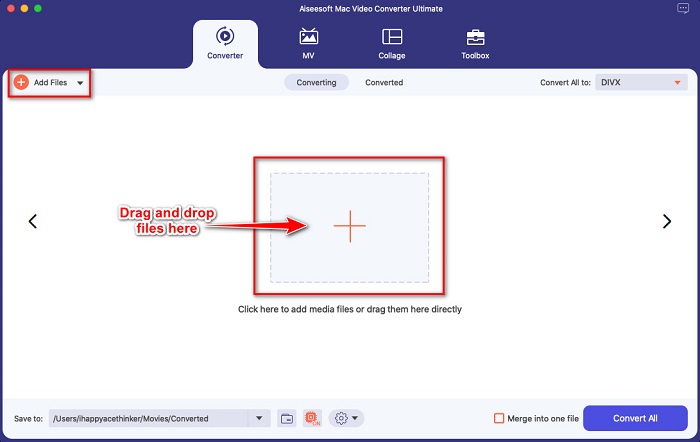
Vaihe 2. Napsauta ohjelman pääkäyttöliittymässä Add Files ‑painiketta tai vedä ja pudota MOV‑tiedostosi +-painikkeen kohdalle.
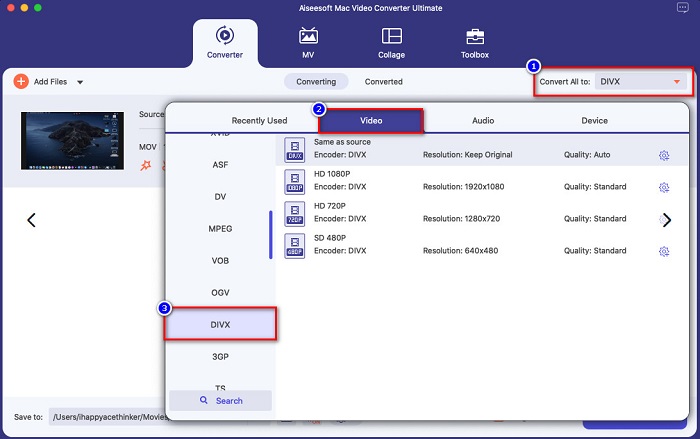
Vaihe 3. Valitse sitten tulostiedostomuoto napsauttamalla Convert All to ‑painiketta ja valitse Divx-tiedostomuoto.
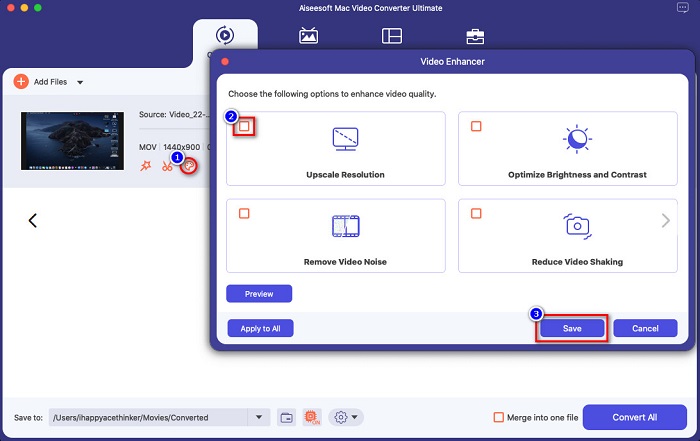
Valinnainen. Jos haluat parantaa videotiedostoasi, napsauta maalin kaltaista kuvaketta. Rastita sitten niiden vaihtoehtojen ruudut, joita haluat parantaa tiedostossasi. Napsauta Save tallentaaksesi muutokset. Jos et halua tehdä tätä, siirry seuraavaan osioon.
Vaihe 4. Lopuksi napsauta Convert All ‑painiketta aloittaaksesi MOV‑tiedostosi muuntamisen DivX‑tiedostomuotoon.
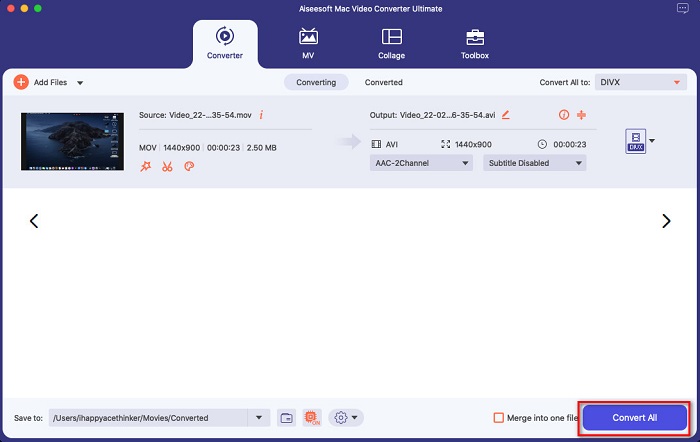
Odota vain muutama sekunti, ja se on siinä! Voit muuntaa MOV-tiedoston DivX-tiedostoksi niin yksinkertaisesti kuin ABC.
Osa 3. 2 Vaihtoehtoja MOV:n muuntamiseksi DivX Online -muotoon
Jos sinun ei pitäisi ladata mitään, kun muunnat MOV-tiedostosi DivX-muotoon, meillä on kaksi vaihtoehtoa. Kokeilimme kuuluisia muuntimia, jotka löytyvät verkosta, ja valitsimme niistä kaksi parasta.
Vaihtoehto 1. Convertio
Todennäköisesti näet tämän muuntimen hakutulossivulla, kun etsit MOV–DivX‑muuntimia. Convertio on verkkopohjainen muunnin, jonka avulla voit muuntaa MOV‑tiedostoja DivX‑muotoon ilmaiseksi verkossa. Se tukee monia tiedostomuotoja, kuten MOV, DivX, MPG, WebM, M4V ja muita. Lisäksi sen käyttöliittymä on helppokäyttöinen, mikä tekee siitä aloittelijaystävällisen työkalun. Koska se kuitenkin on internetistä riippuvainen työkalu, muunnosprosessi saattaa toisinaan olla hidas.
Vaihe 1. Etsi Convertio selaimellasi. Työkalun pääsivulla napsauta Choose Files ‑painiketta. Tietokoneesi tiedostot avautuvat, ja voit valita MOV-tiedostosi.

Vaihe 2. Napsauta sitten pudotusvalikkoa valitaksesi haluamasi tulostiedostomuodon. Avaa Video-paneeli ja valitse DivX-tiedostomuoto.

Vaihe 3. Napsauta Convert‑painiketta aloittaaksesi muunnosprosessin viimeisessä vaiheessa.

Vaihtoehto 2. Evano
Olet luultavasti nähnyt tämän verkkopohjaisen muuntimen, jos käytät Macia. Evano on online‑muunnin, jonka avulla voit muuntaa MOV‑tiedostoja DivX‑muotoon. Tällä verkkotyökalulla on yksinkertainen käyttöliittymä, ja se tukee useita ääni‑ ja videotiedostomuotoja. Lisäksi se ei sisällä lainkaan mainoksia, toisin kuin monet muut verkkonmuuntimet.
Vaihe 1. Etsi luotettavalla selaimellasi Evano-verkkomuunnin. Napsauta ohjelman pääkäyttöliittymässä Choos File ‑painiketta; tämän jälkeen tietokoneesi kansiot avautuvat, ja voit valita sieltä MOV‑tiedoston ladattavaksi.
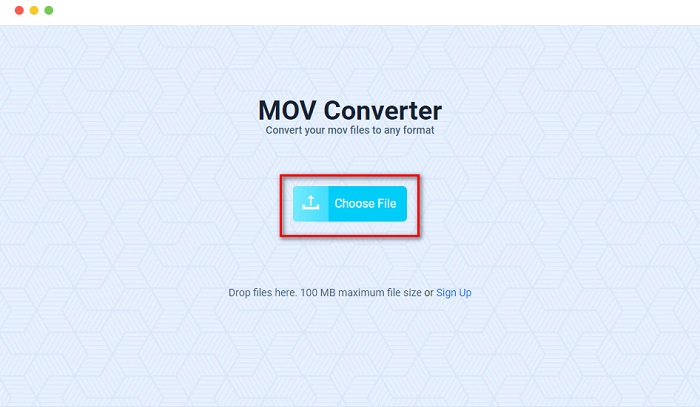
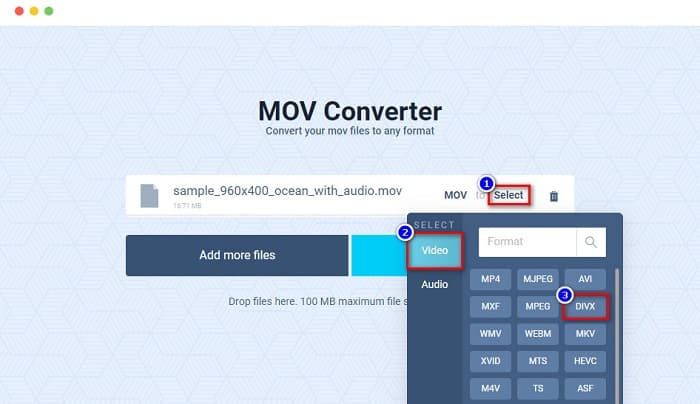
Vaihe 2. Kun olet ladannut tiedostosi, napsauta Select-vaihtoehtoa valitaksesi haluamasi tulostiedostomuodon. Napsauta sitten DivX-muotoa.
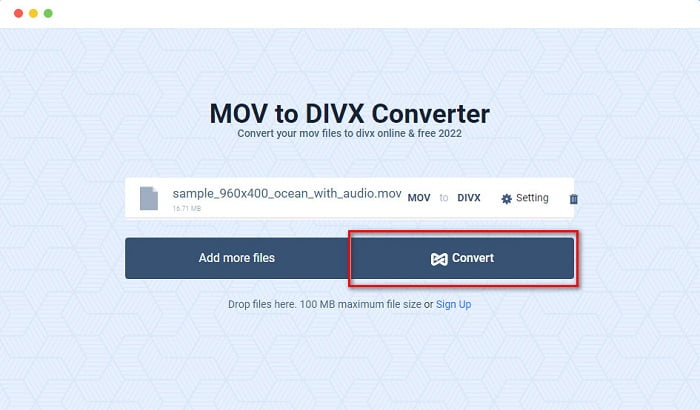
Vaihe 3. Napsauta lopuksi Convert‑painiketta muuntaaksesi MOV:n DivX‑muotoon.
Osa 4. Muuntaminen ilmaisohjelmamuuntimen avulla
Toinen tapa muuntaa MOV‑tiedosto DivX‑tiedostoksi on käyttää ilmaisohjelmaa. Yksi käytetyimmistä freeware‑muuntimista on Prism Video File Converter. Tämä muunnin on ilmainen ladata ja saatavilla sekä Windowsille että Macille. Se on myös turvallinen käyttää, minkä vuoksi monet muuntavat tiedostojaan tällä sovelluksella. Joillekin käyttäjille tämän ohjelman käyttöliittymä on kuitenkin hankala, joten sen käyttäminen voi olla vaikeaa. Siitä huolimatta se on edelleen erinomainen tapa muuntaa MOV DivX‑muotoon ilmaiseksi.
Vaihe 1. Lataa Prism Video File Converter Mac‑laitteellesi. Seuraa asennusohjetta ja avaa sitten sovellus. Napsauta Add File(s) ‑painiketta ladataksesi MOV‑tiedoston ohjelman pääikkunaan.
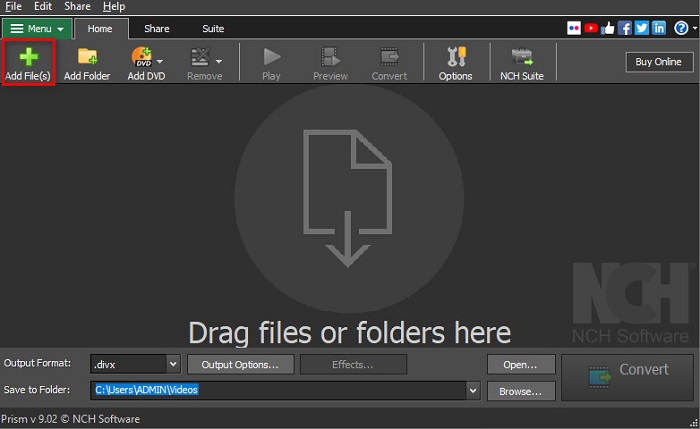
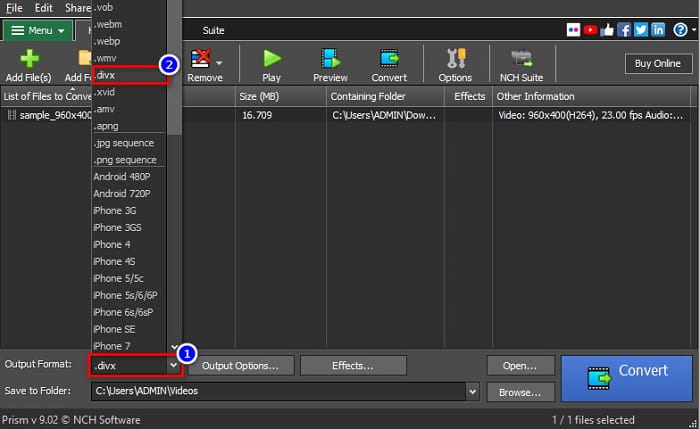
Vaihe 2. Napsauta sitten pudotusvalikkoa Output Format ‑kohdan vieressä ja valitse DivX‑tiedostomuoto.
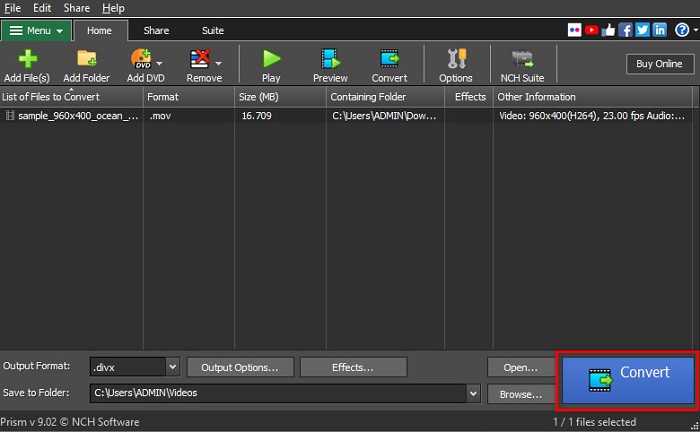
Vaihe 3. Viimeistele prosessi napsauttamalla Convert‑painiketta, joka sijaitsee ohjelman käyttöliittymän oikeassa alakulmassa.
Osa 5. MOV:n ja DivX:n vertailu
| MOV | VS | DivX |
| Vain Apple-laitteet tukevat | Tuettu laite | Tukee lähes kaikki laitteet, mukaan lukien Mac ja Windows |
| Pakkaamaton | Pakattu/pakkaamaton | Pakattu |
| Sisältää suuren tiedostokoon | Tiedoston koko | Siinä on pieni tiedostokoko |
| MOV on paras käyttö videoeditointiin | Paras käyttötarkoitus | DivX on paras tapa pakata tiedostokoko kahdestoistaosaan sen alkuperäisestä koosta |
| Video | Codec | Video |
Osa 6. Usein kysyttyä MOV:n muuntamisesta DivX-muotoon
Voitko toistaa MOV:ta Windows Media Playerissa?
Valitettavasti ei. Windows Media Player ei tue MOV‑tiedostomuotoa. Jos kuitenkin haluat toistaa MOV‑tiedoston Windows Media Playerilla, voit muuntaa MOV:n WMV‑muotoon. Jos haluat lisätietoja MOV:n muuntamisesta WMV:ksi, napsauta tätä linkkiä.
Vaikuttaako MOV:n muuntaminen DivX:ksi tiedostokokoon?
Joo. Tiedoston koko pienenee, koska DivX-tiedosto voi pakata jopa kahdestoistaosaan alkuperäisestä koosta.
Tukeeko QuickTime DivX-tiedostoja?
Ei. QuickTime on Macin sisäänrakennettu mediasoitin, joka ei tue DivX‑tiedostomuotoa. Voit kuitenkin muuntaa DivX‑tiedostot MKV‑muotoon, jota QuickTime tukee.
Johtopäätös
Siinä kaikki! Sinun ei enää tarvitse etsiä ratkaisuja MOV:n muuntamiseen DivX‑muotoon, sillä tässä on kaikki tarvittava. Yllä esitellyt offline‑, online‑ ja ilmaisohjelmamuuntimet ovat parhaat tavat muuntaa MOV‑tiedostosi DivX:ksi. Valinta on sinun käsissäsi, mutta jos haluat käyttää huippuluokan muunninta, lataa FVC Video Converter Ultimate heti.
-
 2 helppoa tapaa muuntaa MOV-tiedostot FLV: ksi Windows / Macissa
 Kuinka muuntaa MOV FLV: ksi ilmaiseksi? Tässä ovat parhaat videomuuntimet työpöydällä ja verkossa, jotta MOV-tiedosto voidaan muuntaa FLV: ksi sekunneissa maksamatta penniäkään.
-
 MOV GIF -muotoon - Kuinka muuntaa MOV -animoitu GIF -tiedosto Macilla, PC: llä ja verkossa ilmaiseksi
 Mikä on GIF? Kuinka muuntaa video GIF -muotoon? Kuinka muuttaa MOV animoituun GIF -tiedostoon verkossa? Tämä viesti kertoo 3 tapaa muuntaa MOV GIF: ksi verkossa, Mac/PC.
-
 4 tehokasta tapaa muuntaa MOV AVI:ksi PC:llä ja Macilla [2021]
 Haluatko tietää, mikä on verkon hienoin MOV-AVI-muunnin? Ja miksi FVC Ultimate Video Converter voisi olla sinulle sopiva.
