


 Video Converter Ultimate
 Näytön tallennin
 Videon korjaus
 Suojattu lataus
Pikaopas MKV:n muuntamiseen DivX:ksi verkossa ja offline-tilassa helposti ilmaiseksi
MKV-tiedostomuoto on säiliömuoto, joka tallentaa ääni-, video- ja tekstitysraitoja. Se on monikäyttöinen tiedostomuoto, koska se voi tallentaa myös HD-videoita. Koska siihen voi kuitenkin pakata paljon dataa yhteen tiedostoon, se vie paljon tilaa laitteelta. Jos siis haluat pienentää MKV-tiedostosi kokoa, sinun kannattaa muuntaa se DivX-tiedostomuotoon. Pysy mukana, sillä käsittelemme parhaat tavat muuntaa MKV DivX-muotoon verkossa ja offline-tilassa ilmaiseksi.

Osa 1. Tietoja MKV:sta ja DivX:stä
Ennen kuin käsittelemme online- ja offline-MKV- ja DivX-muuntimia, meidän on ensin tiedettävä MKV- ja DivX-tiedostomuotojen yhtäläisyydet ja erot. Tässä osassa tiedät tosiasiatiedot ja tiedot näistä kahdesta tiedostomuodosta.
MKV- tai Matroska-tiedostot ovat elokuvan harrastajista tunnettu tiedostomuoto, koska se on tiedostosäiliö, joka pystyy käsittelemään useita tekstitysvirtoja ja ääniraitoja eri kielillä. Lisäksi tämä tiedosto on tulevaisuudenkestävä, mikä tarkoittaa, että se ei vanhentu tulevaisuudessa.
Toisin kuin MKV-tiedosto, DivX on tiedostomuoto, jonka avulla voit pakata massiivisia tiedostokokoja jopa kahdestoistaosaan alkuperäisestä tiedostokoosta. Tästä huolimatta se on ihmisten paras valinta, jos he haluavat pakata MKV-tiedostonsa.
Koska tiedämme nyt, mitä ovat MKV- ja DivX-tiedostot, opimme nyt muuttamaan MKV-tiedostoja DivX-tiedostomuotoon.
Osa 2. 5 työkalua MKV:n muuntamiseen DivX-muotoon vaivattomasti
MKV-DivX-muuntimen löytäminen on vaikeaa, koska harvat muuntimet voivat tukea DivX-tiedostomuotoja. Mutta esittelemme parhaat MKV-DivX-muuntimet, joilla voit muuntaa MKV-tiedostosi DivX-tiedostoksi helposti.
FVC Video Converter Ultimate
FVC Video Converter Ultimate on sopiva työkalu, jos etsit monipuolista muunninta MKV-tiedostojen muuntamiseen DivX-muotoon. Tämä offline-muunnin tukee yli 1000 tiedostomuotoa, mukaan lukien MKV, DivX, XviD, MOV, AVI, MP4, M4V, FLV ja paljon muuta. Siinä on myös erinomaisia ominaisuuksia, kuten tehosteiden lisääminen videolle ja sen laadun parantaminen. Lisäksi se tukee erämuunnosta, jolloin voit yhdistää useita tiedostoja yhdeksi. Ja jos haluat tietää, mikä tekee tästä työkalusta paremman kuin monet muut muuntimet, lue alla olevat edut.

FVC Video Converter Ultimaten edut:
5 689 200+ latausta- Se tukee monia tiedostomuotoja, mukaan lukien MKV, DivX, MP4, MPG, AVI, FLV, WMV ja 1000+ tiedostomuotoa.
- Siinä on edistyneitä ominaisuuksia, kuten GIF maker, 3D Maker ja monia muita.
- Siinä on erittäin nopea muunnosprosessi.
- Käytettävissä kaikilla multimedia-alustoilla, kuten Windows ja Mac.
Ilmainen latausWindows 7 tai uudempiTurvallinen lataus
Ilmainen latausMacOS 10.7 tai uudempiTurvallinen lataus
Tässä ovat vaiheet MKV-tiedoston muuntamiseksi DivX-muotoon FVC Video Converter Ultimate -ohjelmalla:
Vaihe 1. Lataa FVC Video Converter Ultimate napsauttamalla alla olevaa Lataa-painiketta. Seuraa sitten asennusohjeita ja avaa sovellus.
Ilmainen latausWindows 7 tai uudempiTurvallinen lataus
Ilmainen latausMacOS 10.7 tai uudempiTurvallinen lataus
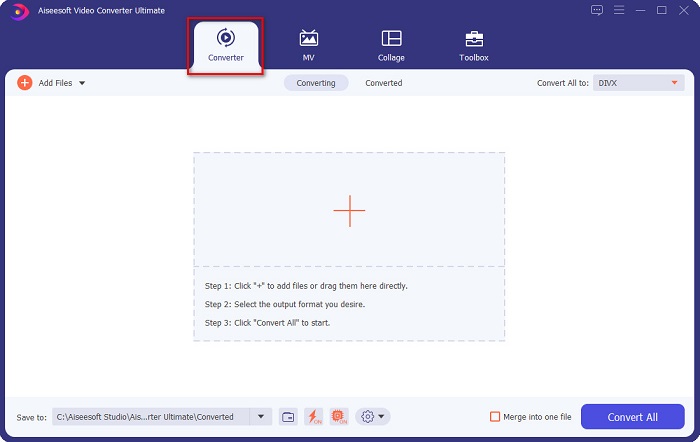
Vaihe 2. Napsauta ohjelmiston pääkäyttöliittymässä Converter-vaihtoehtoa.
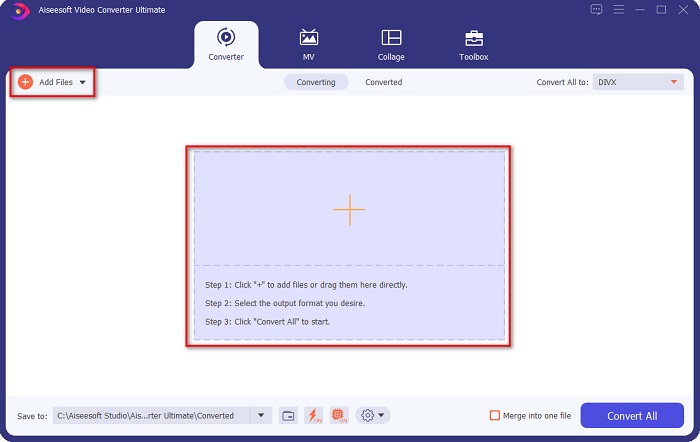
Vaihe 3. Napsauta Add Files -painiketta tai samaan näkymään ilmestyvää +-kuvaketta. Tietokoneesi tiedostot avautuvat, ja voit valita muunnettavan MKV-tiedoston.
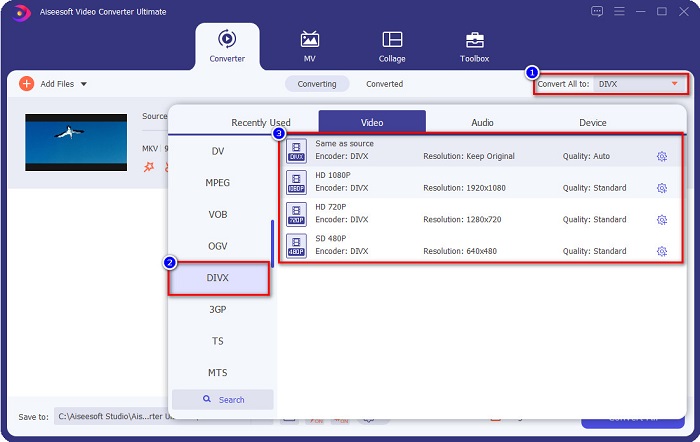
Vaihe 4. Kun olet ladannut MKV-tiedoston, napsauta Convert All to -painiketta valitaksesi haluamasi tulostusmuodon; valitse DivX-tiedostomuoto.
Vaihe 5. Napsauta lopuksi Convert All -painiketta muuntaaksesi MKV-tiedoston DivX-tiedostomuotoon.
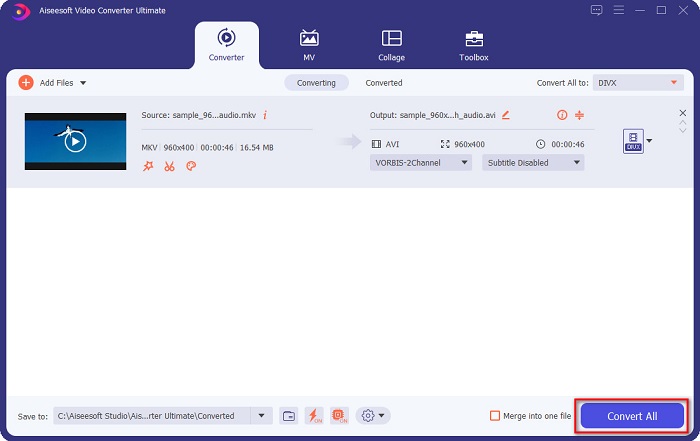
Odota sitten muutama sekunti ja voila! MKV-tiedostosi on nyt DivX-tiedostomuoto!
AnyMP4 Video Converter
AnyMP4 Video Converter on ilmainen MKV–DivX-videomuunnin, joka tukee useita tiedostomuotoja. Sen käyttöliittymä on yksinkertainen, joten se on helppokäyttöinen työkalu. Voit hyödyntää siinä myös monia muita ominaisuuksia. Et kuitenkaan pääse käsiksi sen erikoisominaisuuksiin, ellet osta täyttä versiota.
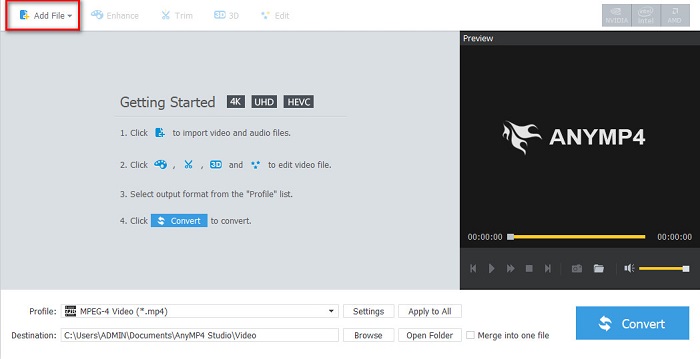
Vaihe 1. Hae selaimessasi AnyMP4 Video Converter ja lataa sovellus. Napsauta sitten pääkäyttöliittymässä Add File -painiketta ladataksesi MKV-tiedostosi.
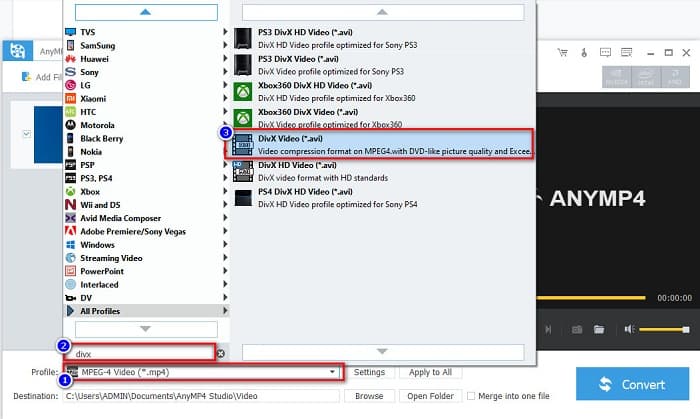
Vaihe 2. Etsi sen jälkeen käyttöliittymän alareunassa olevasta Profile-vaihtoehdosta DivX-tiedostomuoto ja napsauta sitä.
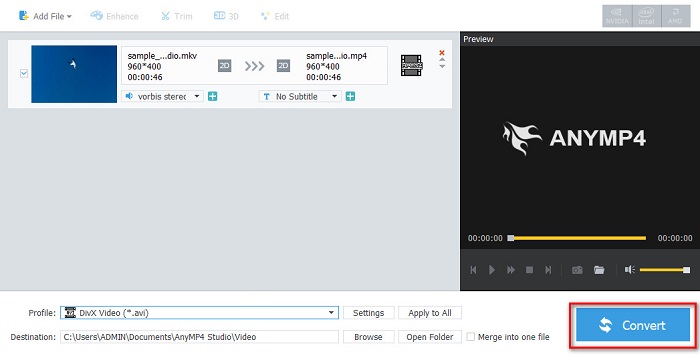
Vaihe 3. Viimeiseksi napsauta käyttöliittymän oikeassa alakulmassa olevaa Convert-painiketta. Odota, että muunnosprosessi valmistuu. Valmista!
Media.io
Media.io on ilmainen verkkotyökalu, jolla voit muuntaa MKV-tiedostoja DivX-muotoon. Tällä verkkopohjaisella muuntimella on selkeä ja yksinkertainen käyttöliittymä. Lisäksi se ei sisällä mainoksia, toisin kuin monet muut verkkopalvelut. Saatat kuitenkin ajoittain kokea hitaan muunnosprosessin, koska kyseessä on selainpohjainen sovellus.
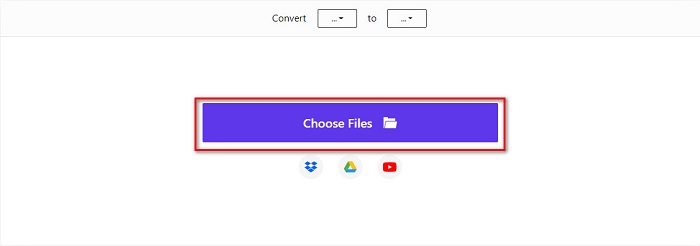
Vaihe 1. Hae luotettavalla selaimellasi Media.io. Napsauta sitten palvelun pääkäyttöliittymässä Choose Files -painiketta.
Vaihe 2. Napsauta sen jälkeen drop-down-painiketta valitaksesi DivX-tulostusmuodon.
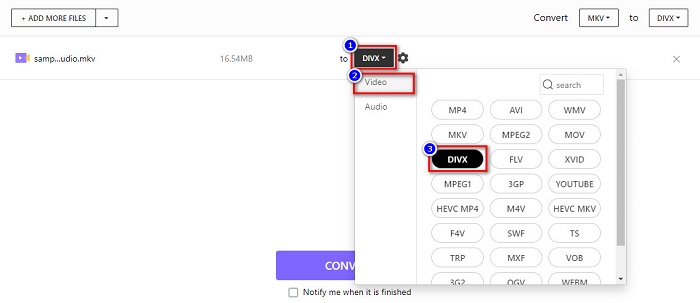
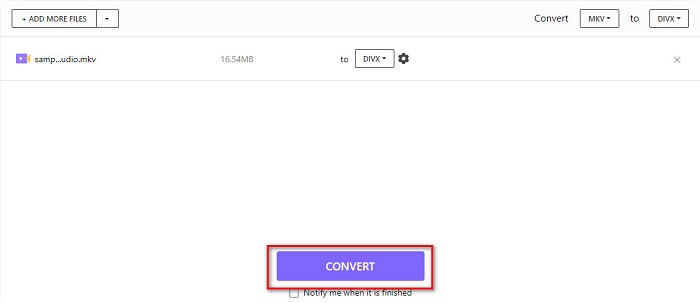
Vaihe 3. Napsauta lopuksi alla olevaa Convert-painiketta aloittaaksesi MKV-tiedoston muuntamisen DivX-muotoon.
MiConv
Toinen ilmainen tapa muuntaa MKV-tiedostoja DivX-muotoon verkossa on MiConv. Tämä verkkopohjainen muunnin on yksi tunnetuista online-työkaluista. Koska se toimii selaimessa, mitään ei tarvitse ladata. Lisäksi se on aloittelijaystävällinen työkalu helppokäyttöisen käyttöliittymänsä ansiosta. Se sisältää kuitenkin häiritseviä mainoksia, jotka saattavat olla kiusallisia käyttäjälle. Siitä huolimatta monet käyttävät yhä tätä verkkomuunninta.
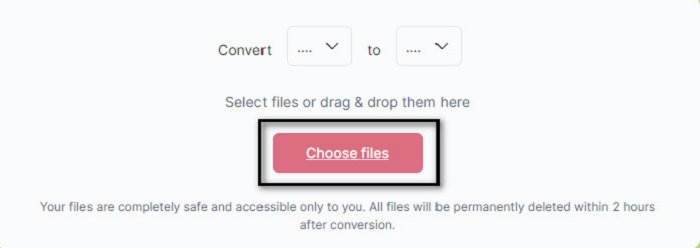
Vaihe 1. Hae MiConv selaimessasi siirtyäksesi sen verkkosivulle. Napsauta sitten Choose files -painiketta. Tietokoneesi kansiot avautuvat, ja voit valita muunnettavan MKV-tiedoston.
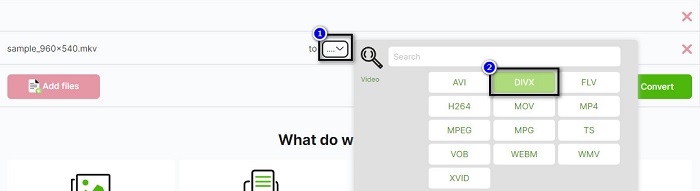
Vaihe 2. Napsauta sen jälkeen käyttöliittymän alaosassa olevaa avattavaa valikkoa valitaksesi tulostusmuodon.
Vaihe 3. Napsauta lopuksi Convert-painiketta muuntaaksesi MKV-tiedoston DivX-muotoon.

Kaikki tulokset
Viimeinen muunnin, josta puhumme, on AnyConv-verkkopalvelu. Tämä ilmainen MKV–DivX-videomuunnin on yksi käytetyimmistä verkkotyökaluista internetissä. Kuten muutkin yllä esitellyt verkkotyökalut, myös siinä on helppokäyttöinen käyttöliittymä. Lisäksi se tukee lähes kaikkia yleisiä videotiedostomuotoja. Se sisältää kuitenkin häiritseviä mainoksia ja on riippuvainen internet-yhteydestä, mikä tarkoittaa, että muunnosnopeus riippuu yhteytesi nopeudesta.
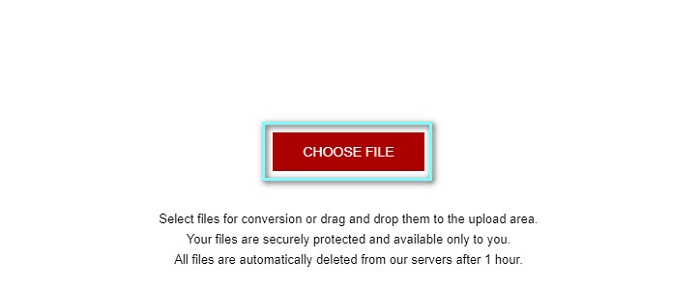
Vaihe 1. Siirry AnyConv-sivustolle etsimällä selaimestasi AnyConv online converter. Napsauta sitten Choose File -painiketta.
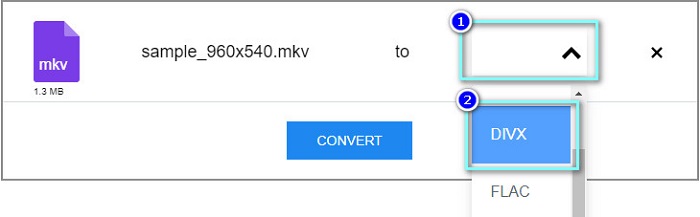
Vaihe 2. Valitse seuraavaksi DivX-tiedostomuoto tulostusmuodoksi avattavasta valikosta.
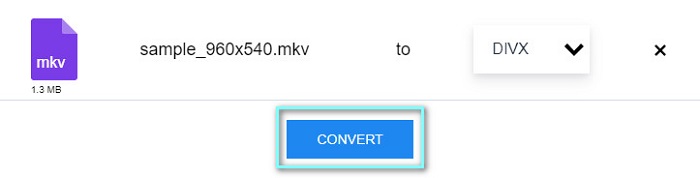
Vaihe 3. Aloita sen jälkeen muunnosprosessi napsauttamalla Convert-painiketta.
Osa 3. Usein kysyttyä MKV:n muuntamisesta DivX:ksi
Voitko toistaa MKV-tiedoston Windows Media Playerissa?
Windows Media Player ei luonnostaan tue MKV-tiedostomuotoa. MKV-tiedoston toistaminen Windows Media Playerissa saattaa näyttää vain äänen. Jos siis haluat toistaa MKV-tiedostojasi Windows Media Playerilla, voit muuntaa MKV-tiedoston AVI-muotoon.
Kummalla on parempi laatu, MKV vai DivX?
MKV on parempi laatu kuin DivX-tiedosto; MKV-tiedosto on kuitenkin pakkaamaton, mikä tekee siitä näkyvämmän tiedostokoossa. Sitä vastoin DivX on pakattu tiedostomuoto.
Voitko toistaa DivX-tiedostoja macOS:ssä?
Valitettavasti Macin sisäänrakennettu mediasoitin, joka on QuickTime, ei tue DivX-tiedostomuotoa.
Johtopäätös
Huh huh! Se oli hieno seikkailu, joka meillä oli. Kaikki tämän päivän tietosi ja tietosi auttavat sinua valitsemaan parhaan MKV-DivX-muuntimen. Joten jos haluat käyttää muuntimen, jossa on monia upeita ominaisuuksia, monet ihmiset käyttävät FVC Video Converter Ultimate -ohjelmaa ensimmäisenä valintana.
-
 MKV MOV: ksi - Kuinka muuntaa MKV MOV: ksi
 Kuinka muuntaa MKV MOV: ksi Macissa? Voiko iMovie lukea MKV: tä? Mitä MOV-muoto tarkoittaa? Tämä viesti kertoo 2 yksinkertaista tapaa auttaa muuntaa MKV MOV: ksi ilmaisilla online- ja ammattimaisilla videomuuntimilla.
-
 Kuinka muuntaa MKV -videot animoiduiksi GIF -tiedostoiksi ilman Photoshop/FFmpeg -tiedostoa
 Kun olet ladannut ja katsellut MKV -elokuvia tietokoneellasi, saatat haluta jakaa upeita hetkiä ystävien kanssa tai Internetissä GIF -tiedostoina. Tässä artikkelissa voit oppia kahdesta helpoimmasta tavasta muuntaa MKV GIF -muotoon.
-
 Vinkkejä ja temppuja MKV-tiedostojen muuntamiseen MP3-muotoon [2021]
 Onko sinulla vaikeuksia valita oikean muuntimen MKV-MP3:ksi? Jatka sitten tämän viestin lukemista, kun esitimme erilaisia ratkaisuja yhteen ongelmaan.
