


 Video Converter Ultimate
 Näytön tallennin
 Videon korjaus
 Suojattu lataus
Kuinka muuntaa MP4 OGG Free & Online -palveluksi
MP4 on digitaalinen multimediasäiliö, joka tallentaa videota, ääntä ja tekstityksiä. OGG on ilmainen ja avoin säilömuoto tehokkaaseen suoratoistoon ja tiedostojen pakkaamiseen. Joskus sinun on muunnettava MP4 OGG-muotoon toistettavaksi joillakin audiosoittimilla. Tämä viesti jakaa 3 ilmaista MP4-muunninta OGG-muuntimeksi MP4: n muuntamiseksi OGG: ksi ilman vaivaa.

Osa 1. Ammattimainen tapa muuntaa MP4 OGG: ksi ilmaiseksi
Jos haluat löytää parhaan MP4–OGG-muuntimen, voit kokeilla FVC Free FLV to MP4 Converter -ohjelmaa. Se on ilmainen ja helppokäyttöinen videonmuunnosohjelma Windowsille ja Macille. Voit muuntaa erilaisia videoita, kuten MP4, FLV, MOV, MKV, MTS, M2TS jne. OGG-muotoon vaivattomasti. Lisäksi se tarjoaa muokkaustoimintoja, joilla voit lisätä teemoja sekä säätää tekijän, ajan ja palveluntarjoajan tietoja videon alkuun ja loppuun.

- Muunna videot MP4, MKV, AVI, MOV, MP3, AAC, AIFF jne. OGG: ksi.
- Vie OGG-videot ja häviöttömät äänitiedostot MP4-tiedostosta yhdellä napsautuksella.
- Salli käyttäjien muokata palveluntarjoajaa, otsikkoa, tekijää, aikaa ja lisätä teemaa.
- Erä muuntaa MP4 OGG: ksi toistettavaksi joillakin kannettavilla soittimilla.
Ilmainen latausWindows 7 tai uudempiSuojattu lataus
Ilmainen latausMacOS 10.7 tai uudempiSuojattu lataus
Vaihe 1. Lataa, asenna ja käynnistä FVC Free FLV to MP4 Converter Windows- tai Mac-tietokoneellasi. Napsauta Add Files -painiketta ladataksesi MP4-tiedostot tietokoneeltasi. Jos haluat muuntaa useita MP4-tiedostoja kerralla, lataa ne kaikki.

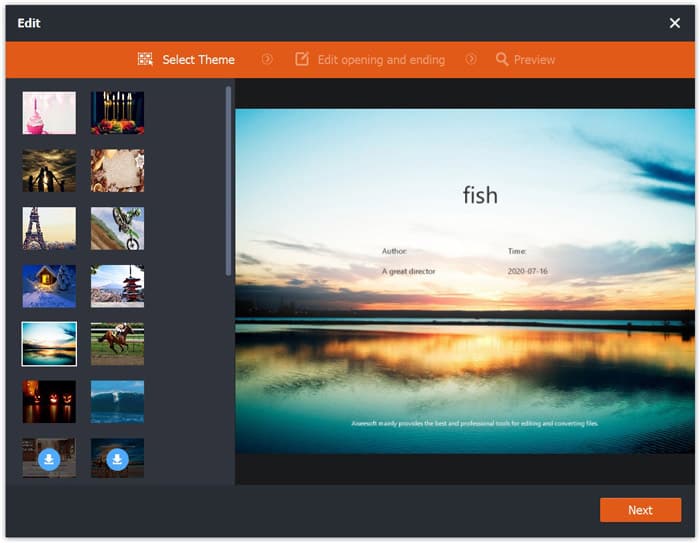
Vaihe 2. Napsauta MP4-tiedostoasi ja valitse Edit-painike. Voit lisätä teeman MP4-tiedostoosi sekä muokata aloitus- ja lopetussisältöä. Napsauta sitten Next esikatsellaksesi ja tallentaaksesi muutokset.
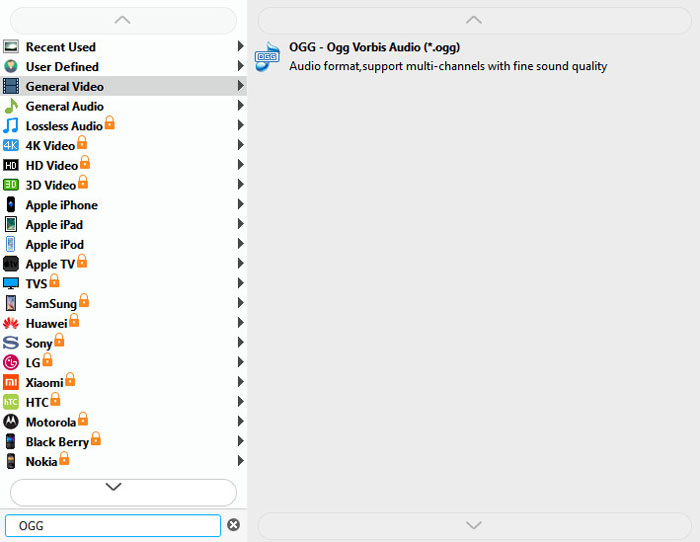
Vaihe 3. Napsauta alareunassa olevaa avattavaa Output format -painiketta ja etsi luettelosta OGG-muoto. Voit valita muodoksi OGG - Ogg Vorbis Audio (*.ogg).
Vaihe 4. Selaa tietokoneeltasi tulostuskansio ja napsauta Convert-painiketta aloittaaksesi MP4-tiedoston muuntamisen OGG-muotoon.
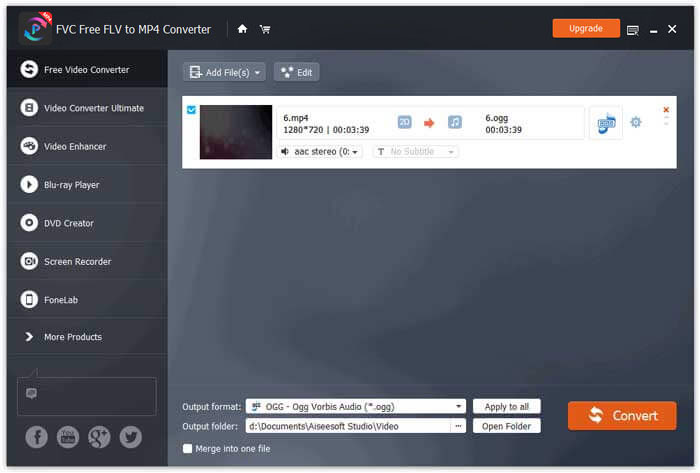
FVC Free FLV to MP4 Converter -ohjelmalla voit myös yhdistää useita MP4-tiedostoja yhdeksi.
Osa 2. Kuinka muuttaa MP4 OGG Online: ksi
Online-muuntimen käyttö on aikaa säästävä menetelmä MP4: n muuntamiseksi OGG: ksi työpöytämuuntimeen verrattuna. Voit valita useita online-MP4 - OGG-muuntimia. Tässä osassa jaamme 2 MP4 - OGG-muunninta MP4-tiedostojesi muuntamiseksi ilmaiseksi OGG: ksi verkossa.
1. Zamzar
Zamzar on monitoiminen online-alusta video-, äänimuunnin-, kuvamuunnin- ja eBook-muunnin. Zamzarin avulla voit helposti muuntaa MP4: n useiksi muiksi muodoiksi, kuten OGG. Tässä on yksinkertaisia ohjeita muuntaa MP4 OGG: ksi Zamzarin kanssa verkossa.
Vaihe 1. Siirry osoitteeseen www.zamzar.com/convert/mp4-to-ogg/ ja napsauta Add Files -painiketta ladataksesi MP4-tiedostot.
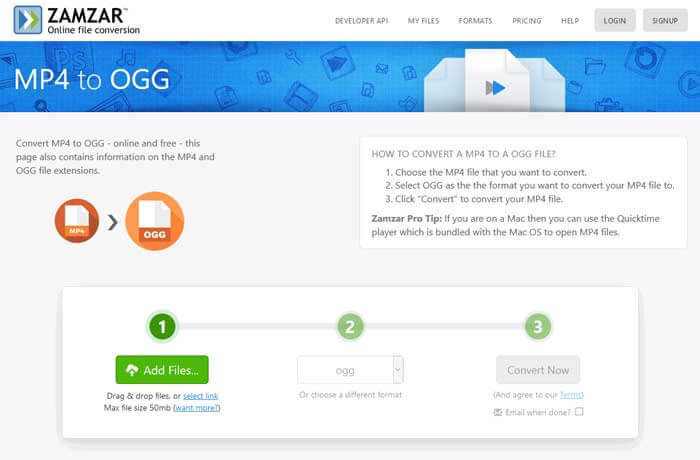
Vaihe 2. Oletusarvoinen tulostusmuoto on jo asetettu OGG:ksi. Napsauta Convert Now -painiketta aloittaaksesi MP4–OGG-muunnoksen.
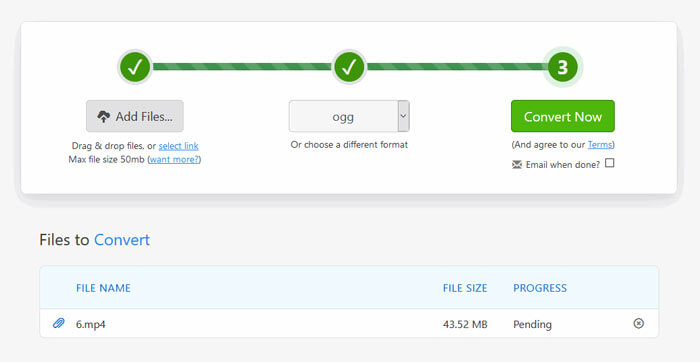
Vaihe 3. Sen jälkeen siirryt toiselle sivulle. Voit napsauttaa Download-painiketta tallentaaksesi muunnetun OGG-tiedoston tietokoneellesi.
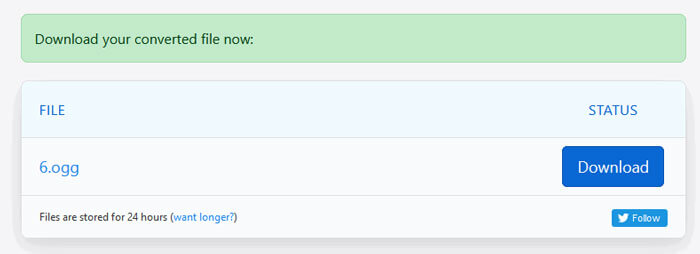
Kun muunnetaan suurikokoista MP4-tiedostoa, muunnos saattaa jumittua Zamzar-palvelussa. Sinun täytyy päivittää sivu ja yrittää muuntamista uudelleen. Jos haluat sujuvan muunnosprosessin, FVC Free FLV to MP4 Converter voi auttaa paljon. (Katso lisää MP4-soittimia täältä)
2. Convertio
Convertio on helppo työkalu muuntaa asiakirja-, kuva-, taulukkolaskenta-, e-kirja-, ääni- ja videotiedostot. Convertiota käyttämällä MP4-tiedostot voidaan muuntaa MP3-tiedostoiksi erinomaisella tarkkuudella. Seuraa alla olevia ohjeita viedäksesi OGG: n MP4: stä Convertiolla.
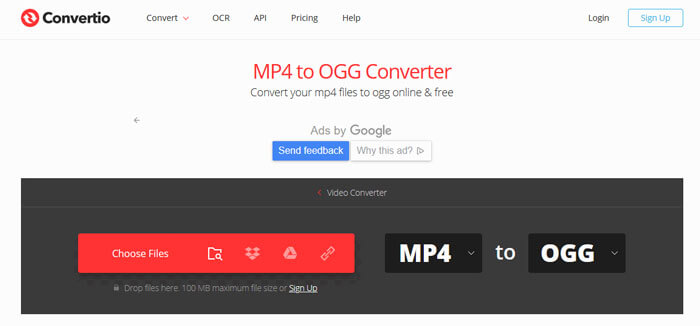
Vaihe 1. Siirry Convertio MP4 to OGG Converter -sivulle (convertio.co/mp4-ogg/). Napsauta Choose Files -painiketta ladataksesi MP4-tiedostosi. Voit myös lisätä MP4-tiedostoja Dropboxista, Google Drivesta tai kopioimalla URL-osoitteen.
Vaihe 2. Valitse avattavasta kuvakkeesta OGG ja napsauta sitten hammasrataskuvaketta asettaaksesi koodekin, laadun, äänikanavat, taajuuden ja äänenvoimakkuuden. Voit leikata MP4-tiedoston haluttuun osaan.
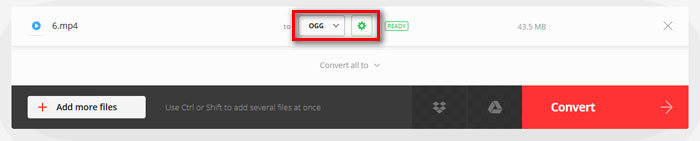
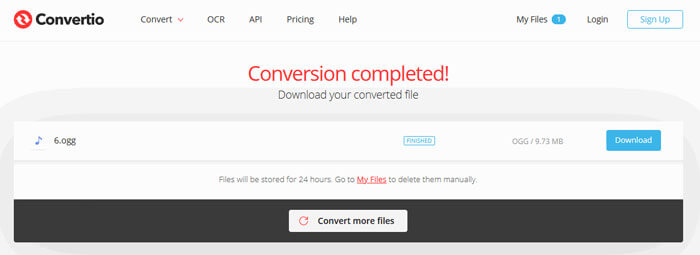
Vaihe 3. Kun kaikki asetukset ovat valmiit, napsauta Convert-painiketta muuntaaksesi MP4-tiedoston OGG-muotoon. Muunnoksen jälkeen napsauta Download-painiketta tallentaaksesi muunnetun OGG-tiedoston tietokoneellesi.
Osa 3. Usein kysytyt kysymykset MP4: n muuntamisesta OGG: ksi
1. Mikä on OGG-videoformaatti?
OGG on ilmainen ja avoin säilömuoto, joka voi sisältää musiikkia, videoita, tekstiä, kuten tekstityksiä, ja metatietoja.
2. Mikä pelaaja voi toistaa OGG-tiedostoa?
On monia kannettavia soittimia, jotka voivat toistaa OGG-tiedostoja, kuten VLC, Windows Media Player, Adobe Audition, Audials, MPlayer ja paljon muuta.
3. Kuinka voin muuntaa MP4: n MP3: ksi?
FVC Free Online Video Converter -työkalun avulla voit helposti muuntaa MP4-tiedostot MP3-muotoon verkossa. Siirry tälle verkkosivulle ja napsauta Add Files to Convert -painiketta asentaaksesi käynnistysohjelman. Valitse sitten MP4-tiedostot tietokoneelta ja merkitse MP3 tulostusmuodoksi. Napsauta Convert-painiketta muuntaaksesi MP4-tiedoston MP3-muotoon.
Johtopäätös
Esittelimme pääasiassa 3 MP4-tiedostoa OGG-muunnoksiksi MP4: n muuntamiseksi OGG-tiedostoiksi verkossa ja offline-tilassa. Työpöydän FVC Free FLV to MP4 Converter -sovelluksella voit helposti viedä avoimen lähdekoodin OGG-tiedoston MP4: stä. Jos sinulla on parempia ratkaisuja, älä epäröi jättää kommenttia.
-
 WebM - MP4 | Ilmainen Muunna WebM MP4: ksi
 Kuinka katsella WebM-tiedostoja ilman verkkoselainta? Sinun on muunnettava WebM MP4: ksi. Tässä on top 10 ilmaista WebM to MP4 -muunninta, jolla voit muuttaa WebM: n MP4: ksi verkossa sekä Mac- ja Windows-tietokoneissa.
-
 MP4 - FLV | 3 parasta ilmaista muunninta
 Tämä viesti on yksityiskohtainen opas MP4-FLV-muunnokseen. Voit vaihtaa 3 parasta ilmaista muunninta vaihtaaksesi MP4: n FLV: ksi verkossa, Windows- tai Mac-tietokoneella helposti.
-
 6 parasta tapaa yhdistää MP4-tiedostoja Windows / Mac / Online-käyttöjärjestelmissä
 Haluatko yhdistää raaka-MP4-tiedostosi projektiisi? Tämä viesti kerää 6 parasta tapaa auttaa yhdistämään MP4-videoita helposti Windowsissa, Macissa ja verkossa.
