


 Video Converter Ultimate
 Näytön tallennin
 Videon korjaus
 Suojattu lataus
2 vaihetta DVD -suoratoistoon kannettavasta tietokoneesta televisioon Chromecastin avulla
Se on erinomainen tapa käyttää Chromecastia suosikkimediasi suoratoistoon HD-lähtölaitteelle, kuten televisioon tai näyttöön. Jos haluat katsoa DVD-viihdettä Chromecastilla, saatat turhautua, koska se ei voi lähettää DVD-elokuviasi suoraan tietokoneesi DVD-aseman tai kiintolevyn kautta. Jotta voit suoratoistaa DVD-levyn Chromecastille, sinun on muutettava DVD-tiedoston muoto sellaiseen, jota Chromecast pystyy lukemaan, kuten H.264-videoon MP4-kontissa. Muunnoksen jälkeen voit käyttää Chromecastia suoratoistamaan DVD-sisältöä PC:ltäsi tai Maciltasi televisioon.
Onneksi on olemassa erilaisia DVD -kopiointityökaluja, joilla on erilaisia vaihtoehtoja, jotka voivat tehdä digitaalisia kopioita DVD -levyltä ja muuntaa Chromecastin tunnistamaan muotoon. Jos haluat lisätietoja, voit seurata vaiheittaista opasta suoratoistaa ja suoratoistaa DVD-elokuvia tietokoneeltasi televisioon Google Chromecastin kautta.

Osa 1. Muunna DVD -elokuvat Chromecast -yhteensopiviksi tiedostomuodoiksi
Ensimmäinen askel DVD: n suoratoistoon on käyttää ammattimaista DVD -ripperiä DVD -elokuvien muuntamiseen Chromecast -tuettuihin tiedostomuotoihin. Aiseesoft Video Converter on erinomainen monitoiminen videomuunnin ja DVD -muunnin. Uusimpien edistyneiden dekoodaustekniikoiden avulla se voi nopeasti muuntaa lähes kaikenlaisia markkinoilla olevia DVD -levyjä Chromecast -tuettuihin tiedostomuotoihin.
Tämän lisäksi Aiseesoft Video Converter tarjoaa yli 500 formaattia, joista voit valita, mukaan lukien MP4, AVI, MKV, MPEG, VOB, MP3, AAC sekä laitemuodot, kuten iPhone, iPad, PS4, Xbox One ja paljon muuta . Lataa ohjelmisto ilmaiseksi ja seuraa sitten alla olevia ohjeita aloittaaksesi DVD -levyn muuntamisen Chromecastiksi.
Ilmainen latausWindows 7 tai uudempiTurvallinen lataus
Ilmainen latausMacOS 10.7 tai uudempiTurvallinen lataus
Vaihe 1. Aseta DVD levykeasemaan ja käynnistä Aiseesoft Video Converter Macilla tai PC:llä. Pääkäyttöliittymässä siirry Ripper-toimintoon, napsauta sitten Load DVD ja valitse elokuva, jonka haluat rippata ja muuntaa. Napsauta Open (Avaa) käynnistääksesi analyysin.
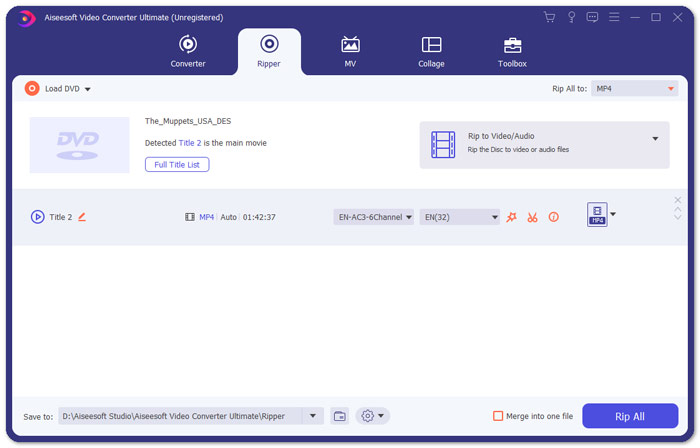
Vaihe 2. Kun tiedostot on lisätty, muunna ne Chromecastin kanssa yhteensopivaan muotoon, kuten MP4:ään. Laajenna Rip All to -vaihtoehdon pudotusvalikko ja valitse Video-välilehdeltä MP4 tulostusmuodoksi.
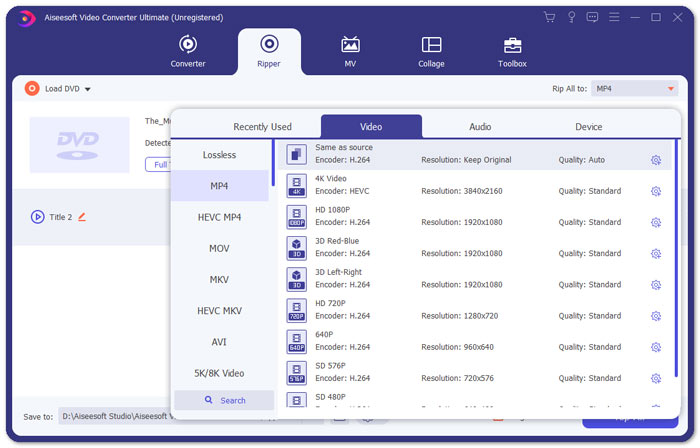
Vaihe 3. Siirry sitten Save to -kenttään valitaksesi polun, johon muunnettu DVD-elokuvatiedosto tallennetaan, ja napsauta sen jälkeen Rip All -painiketta aloittaaksesi DVD:n muuntamisen Chromecastia varten.
Osa 2. Striimaa muunnettua DVD -sisältöä televisioon Chromecastin kautta
Nyt olet saanut Chromecast -tuetun videotiedoston. Seuraava asia, joka sinun tarvitsee tehdä, on lähettää DVD -video televisioon Chromecastin avulla. Sinun on tehtävä seuraavat toimet:
Vaihe 1. Avaa Chrome-selain ja varmista, että Chromecast-laajennus on asennettu tietokoneellesi. Jos et ole asentanut laajennusta, voit hankkia sen Chrome Web Storesta.
Huomautus: Varmista, että käytät Chrome-selaimen uusinta versiota siirtymällä kohtaan Asetukset ja sitten Tietoja Chrome-selaimesta.
Vaihe 2. Yhdistä nyt Chromecast televisioon ja liitä sitten molemmat laitteet samaan WiFi-verkkoon.
Vaihe 3. Asenna sen jälkeen Google Cast -laajennus Chrome-selaimeen. Näet cast-kuvakkeen Chrome-selaimessa. Voit säätää lähetyksen laatua napsauttamalla televisiotasi vastaavaa cast-kuvaketta.
Vaihe 4. Tämän jälkeen vedä muunnettu DVD-elokuvasi Chrome-selaimeen tai paina Ctrl+O selataksesi mediaa. Nyt voit alkaa lähettää DVD-elokuviasi televisioon Chromecastin avulla.
Osa 3. Usein kysyttyä DVD: n suoratoistosta Chromecastille
Voinko lähettää DVD -levyjä televisioon VLC: n avulla?
Joo. Google on lisännyt VLC -tuen Chromecast 3: een vaivattomaan suoratoistoon.
Onko Chromecastille vaihtoehtoa?
Jos et halua käyttää Chromecastia DVD: n suoratoistoon, voit käyttää Chromecastin vaihtoehtoja, kuten Roku, Amazon Fire Stick, Apple TV ja muita.
Mitä formaatteja Chromecast tukee?
Chromecast tukee ääni-, video- ja graafisia mediamuotoja, kuten JPEG, GIF, PNG, BMP, WEBP, HE-AAC, LC-ACC, MP3, WAV ja paljon muuta.
Johtopäätös
Toivomme, että onnistut lähettämään DVD-levyn Chromecastille yllä olevien vaiheiden avulla. DVD-levyn suoratoiston lisäksi Chromecastilla on olemassa myös muita suoratoistoratkaisuja, esimerkiksi DVD:n suoratoisto Apple TV:hen tai Rokuun. Valitse palvelu, joka sopii parhaiten tarpeisiisi, jotta DVD-levyjen suoratoisto olisi mahdollisimman helppoa. Jos haluat nauttia DVD-elokuvistasi verkon kautta, kokeile FVC Free Video Player -soitinta.
-
 6 vahvistettua ratkaisua sellaisten videoiden korjaamiseen, joita ei toisteta Chromessa
 Korjataksesi ongelman, jota videot eivät toista Chromessa, sinun tarvitsee vain lukea vianmääritys ja suorittaa vahvistetut ratkaisut yksitellen.
-
 100%-työratkaisut QuickTime Player -toiminnon korjaamiseen ei toimi
 On mahdollista korjata QuickTime Player ei toimi, jos noudatat vaiheittaisia ratkaisujamme yksitellen. Sitten voit toistaa videoita Macilla sujuvasti.
-
 Android -DVD -soitin - DVD -videoiden toistaminen Android -matkapuhelimissa
 Kuinka toistaa DVD -tiedostoja Android -matkapuhelimissa? Onko Android -DVD -soittimia? Tässä artikkelissa opit kolmesta tavasta toistaa DVD -videoita Android -matkapuhelimissa ulkoisen ohjaimen kanssa tai ilman.
