


 Video Converter Ultimate
 Näytön tallennin
 Videon korjaus
 Suojattu lataus
Helppo opetusohjelma DeviantArt-vesileiman poistamiseksi Ultimate Tools -työkaluilla
DeviantArt tunnetaan suurimpana verkkotaidegalleriana ja -yhteisönä. Siinä on arkistokuvia, joita voit käyttää verkossa. Voit tutkia yli 350 miljoonaa taideteosta ja kuvaa, jotka ovat luoneet taiteilijat ja taiteen harrastajat ympäri maailmaa. Lisäksi se sisältää monia taideteoksia, valokuvia ja videokuvaa. Sen päätavoitteena on mainostaa, esitellä ja jakaa taiteilijoiden töitä. DeviantArt on myös väline yhdistää taiteilijat maailmanlaajuisesti, jossa he voivat jakaa kiinnostuksen kohteitaan, luoda yhteyksiä toisiinsa ja puhua taiteistaan.
Kuitenkin, kun lataat kuvia DeviantArtista etkä ole rekisteröitynyt, niissä on vesileima. Paras tapa sinulle on poistaa vesileima kolmannen osapuolen sovelluksilla. Onneksi löysimme verkkotyökaluja, joilla voit poistaa minkä tahansa vesileiman DeviantArt-kuvastasi. Lue tämä artikkeli huolellisesti, jotta opit tuntemaan parhaat DeviantArt-vesileiman poistajat. Ja opi, miten DeviantArt-vesileima poistetaan tehokkaimpien työkalujen avulla.

Osa 1. Miksi DeviantArt asettaa vesileiman kuviin
Monet käyttävät vesileimoja estääkseen töidensä kopioimisen, olipa kyseessä valokuva tai video. Heti kun lataat tai jaat valokuvan sosiaalisessa mediassa, se on alttiina kopioitavaksi. Joten jos haluat saada tunnustusta työstäsi, parasta on lisätä vesileima kuvaan tai videoon.
DeviantArt tekee myös saman asian. He upottavat kuviinsa vesileimoja tai logoja, jotta niitä ei kopioida ilman edes kuvan ostamista. DeviantArt sijoittaa kuviinsa myös vesileiman, jotta yritys voi tulla tunnetuksi tekemistään kuvatöistä. Lisäksi DeviantArtin vesileima varmistaa, että kuvia ei käytetä uudelleen tai muuteta ilman omistajan lupaa.
Joten jos lataamassasi kuvassa on DeviantArt-vesileima, sinun on parasta poistaa tämä vesileima. Voit tehdä sen lukemalla seuraavan osan.
Osa 2. DeviantArt-vesileiman poistaminen verkossa
Jos haluat poistaa DeviantArt-vesileiman kuvan, sinun on ensin löydettävä vesileimanpoistoaine. Onneksi monet ohjelmistosovellukset auttavat sinua poistamaan DeviantArt-vesileiman. Ja jos haluat poistaa vesileiman kätevästi, on suositeltavaa käyttää online-työkalua, koska sinun ei tarvitse ladata mitään laitteellesi. Siksi lue tämä osa kattavasti, jotta tiedät hämmästyttävimmän käytettävän työkalun ja opit poistamaan DeviantArt-vesileiman kuvistasi.
FVC-vapaa vesileimanpoistoaine
FVC Free Watermark Remover on yksi tunnetuimmista verkkopohjaisista vesileimanpoistajista, joita voit käyttää kaikilla selaimilla. Lisäksi se tukee yleisimpiä kuvaformaatteja, kuten PNG, JPEG, JPG ja BMP. Sitä on myös helppo käyttää, joten monet aloittelijat suosivat tätä työkalua. Voit lisäksi poistaa DeviantArt-vesileiman kuvastasi manuaalisesti käyttämällä tämän sovelluksen poistotyökaluja (Monikulmio, Lassotyökalu ja Sivellin). Sinun ei myöskään tarvitse kirjautua millekään tilille, ja käyttö on ilmaista. Eikä sinun tarvitse huolehtia kuvasi tulostusmuodosta, koska se vie kuvan ulos alkuperäisessä formaatissaan.
DeviantArt-vesileiman poistaminen kuvasta FVC Free Watermark Remover -vesileimanpoistotyökalulla:
Vaihe 1. Avaa selaimesi ja etsi FVC Free Watermark Remover. Tai voit klikata annettua linkkiä siirtyäksesi suoraan heidän verkkosivulleen.
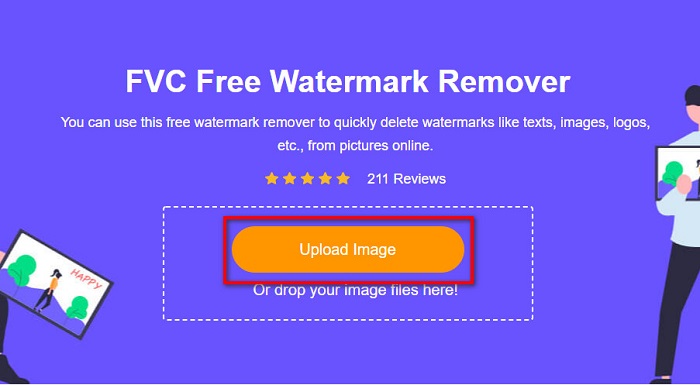
Vaihe 2. Napsauta sitten Upload Image -painiketta ladataksesi DeviantArt-kuvasi ohjelman pääkäyttöliittymään.
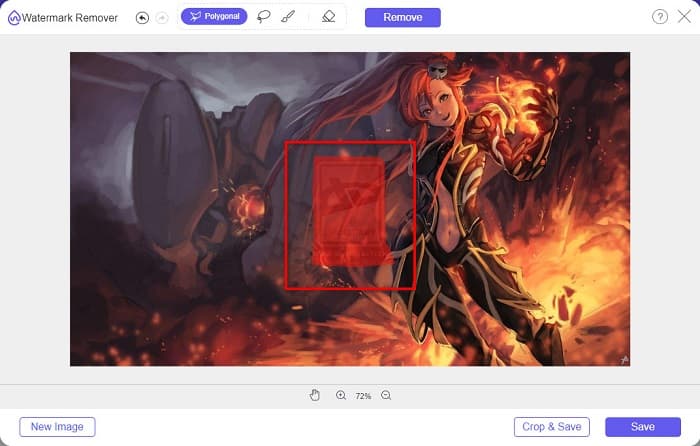
Vaihe 3. Valitse sitten haluamasi poistotyökalu. Tällä kertaa käytämme Polygonal Tool -työkalua. Valitse sen jälkeen kuvastasi vesileiman alue.
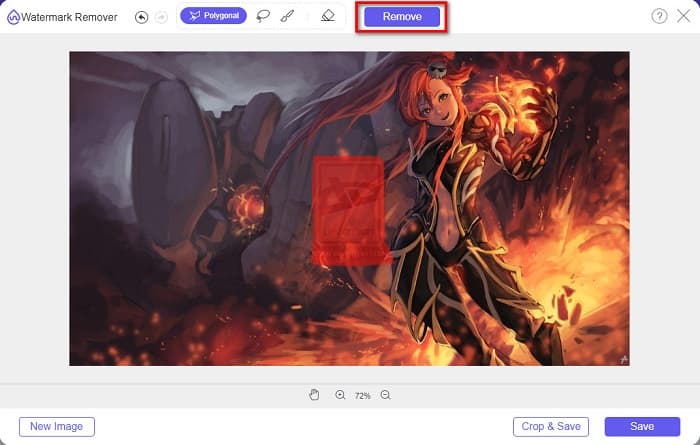
Vaihe 4. Napsauta Remove-painiketta poistaaksesi vesileiman DeviantArt-kuvastasi.
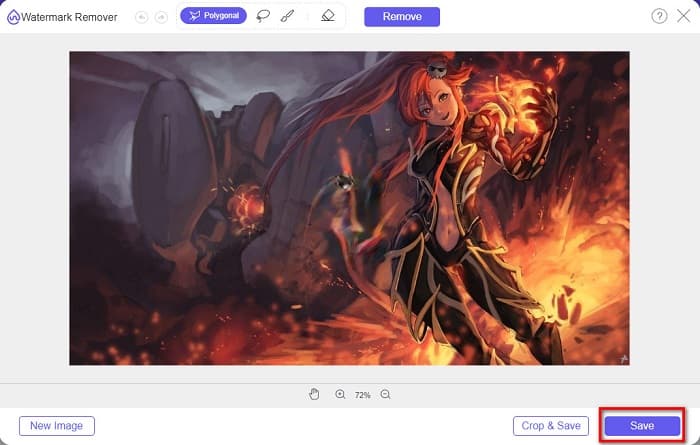
Vaihe 5. Lopuksi klikkaa Save-painiketta tallentaaksesi kuvan laitteellesi. Ja siinä kaikki! Voit käyttää tätä tapaa myös Lumion-vesileiman poistamiseen.
Täysin ilmaisena Deviantart-vesileimanpoistoaineena FVC Watermark Remover antaa sinun valita ei-toivotun alueen Polygonal-, Lasso- ja Brush-työkaluilla, mikä varmistaa tarkan valinnan. Yhdellä napsautuksella se voi helposti poistaa Deviantart-vesileiman verkossa ilmaiseksi. Vaikka prosessi on suhteellisen yksinkertainen, tulos ei varmasti petä sinua. Pidän eniten tästä työkalusta.
Watermark Remover.io
Watermark Remover.io on suosittu työkalu kaikenlaisten vesileimojen poistamiseen. Se on käyttäjäystävällinen, koska sen käyttöliittymä on hyvin selkeä ja helppokäyttöinen. Lisäksi se tukee yleisimpiä kuvaformaatteja, kuten PNG, JPEG, JPG, WEBP ja muita. Hienoa on se, että se käyttää tekoälyyn perustuvaa poistoprosessia: vesileima poistetaan automaattisesti heti, kun lataat kuvan. Lisäksi se toimii lähes kaikilla verkkoselaimilla, kuten Googlen Chromella ja Firefoxilla.
DevianArt-vesileiman poistaminen kuvasta:
Vaihe 1. Avaa selaimesi ja etsi Watermark Remover.io. Napsauta sitten hakutulosta, joka vie työkalun sivulle.
Vaihe 2. Näet pääkäyttöliittymässä Upload Image -painikkeen, ja klikkaat sitä.
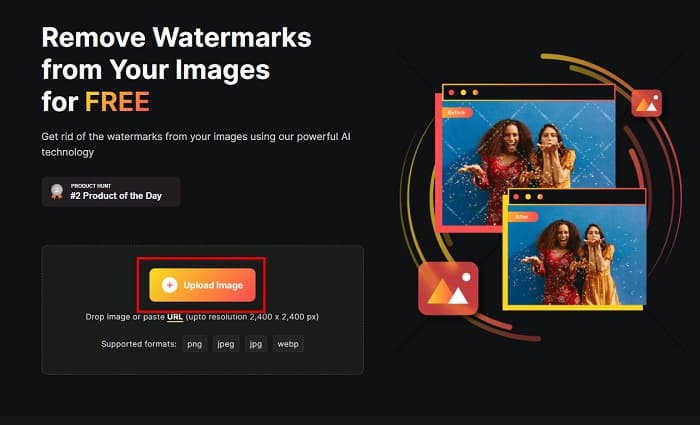
Vaihe 3. Kun olet ladannut kuvasi, työkalu poistaa siihen upotetun vesileiman automaattisesti. Ja siinä kaikki! Näin helposti voit poistaa DeviantArt-vesileiman kuvastasi.
Tätä työkalua voidaan käyttää myös laajasti tuettujen kuvamuotojen, kuten PNG, JPEG, WEBP jne., kanssa. Sen avulla voit myös liittää kuvien URL-osoitteita suoraan käsiteltäväksi. Verrattuna FVC Free Watermark Removeriin tämä työkalu ei kuitenkaan ole täysin ilmainen. Sinun on ostettava krediitit, jotta voit käyttää tätä Deviantart-vesileimanpoistoainetta verkossa rajattomasti.
PhotoFunny
Toinen verkossa toimiva vesileimanpoistaja, jota kannattaa kokeilla, on PhotoFunny. Tämä verkkotyökalu on aloittelijaystävällinen, eli sen käyttöliittymä on yksinkertainen. Sen avulla voit poistaa kuvasta logoja, tekstejä tai kuvavesileimoja. Päätoimintaperiaate on kuitenkin se, että se sumentaa alueen, jolloin vesileima ei ole yhtä näkyvä. Siitä huolimatta se on käyttökelpoinen työkalu DeviantArt-vesileiman häivyttämiseen kuvastasi.
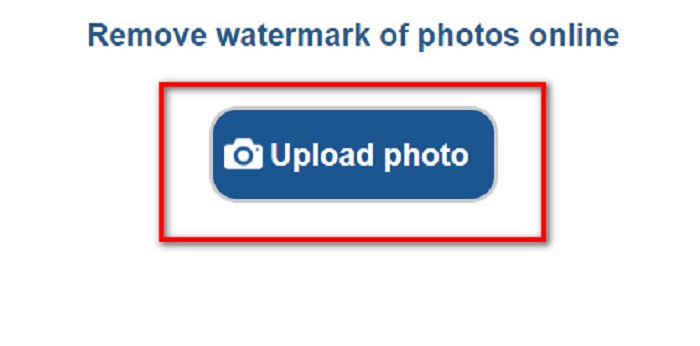
Vaihe 1. Hae käyttämässäsi selaimessa PhotoFunny. Napsauta sitten ohjelman pääkäyttöliittymässä Upload Photo -painiketta ladataksesi DeviantArt-kuvasi.
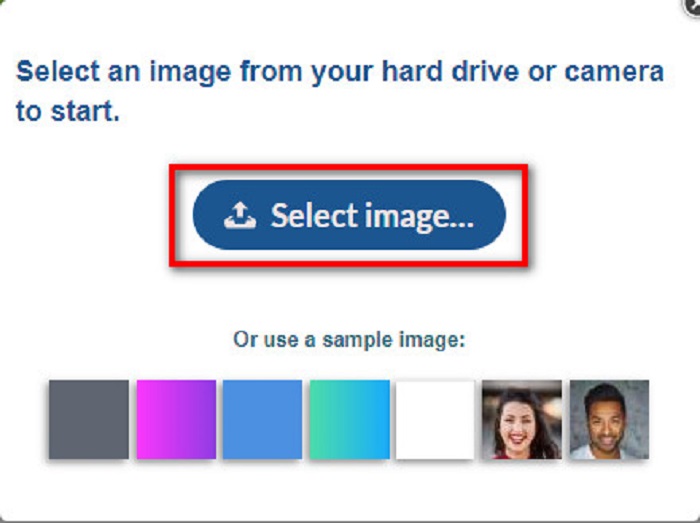
Vaihe 2. Tämän jälkeen näkyviin tulee kuvauslaatikko, jossa klikkaat Select Image -painiketta ladataksesi kuvasi.
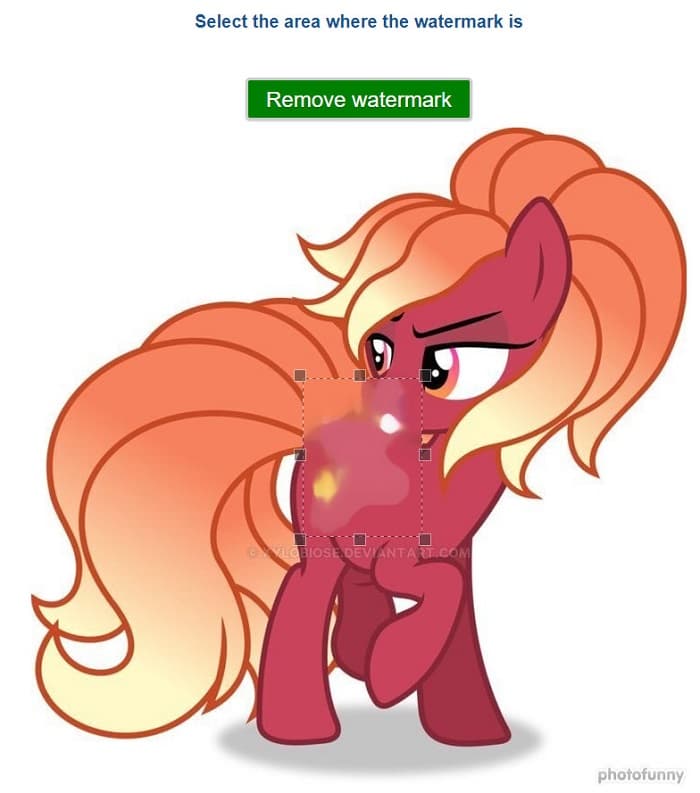
Vaihe 3. Lopuksi siirrä poistoruudukko vesileiman päälle, napsauta Remove Watermark -painiketta ja huomaat, että DeviantArt-vesileima ei enää erotu selvästi. Napsauta tästä oppiaksesi, miten voit poistaa Movavi-vesileimat.
Deviantart-vesileiman poistamisen lisäksi Photofunny on myös erottuva valokuvaeditori, jonka avulla voit lisätä kehyksiä, tehosteita, kollaaseja ja muuta valokuviin. Tällä sivustolla on monia toimintoja, joita voit löytää, mutta käyttäjille, jotka haluavat vain poistaa vesileiman, navigointi ei ole selkeä, joten työkalun löytäminen ja sen käyttäminen saattaa vaatia paljon vaivaa.
Fotor
DeviantArt-vesileiman poistamiseen voit kokeilla myös työkalua nimeltä Fotor. Se on verkkotyökalu, joka auttaa poistamaan valokuvista ei‑toivottuja tekstejä, logoja tai symboleja (eli vesileimoja). Se on osa Fotorin kuvankäsittelytyökalujen kokonaisuutta ja tunnetaan aloittelijaystävällisyydestään ja helppokäyttöisyydestään – et tarvitse lainkaan edistyneitä editointitaitoja.
Deviantart-vesileiman poistamisen vaiheet Fotorilla:
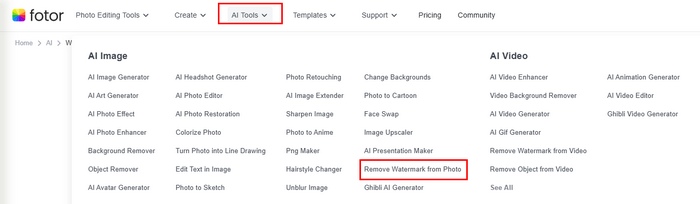
Vaihe 1. Siirry Fotorin viralliselle sivustolle ja valitse Remove Watermark from Photo AI Tools -välilehden alta.
Vaihe 2. Napsauta Try AI Watermark Remover -painiketta ladataksesi DeviantArt-kuvan.
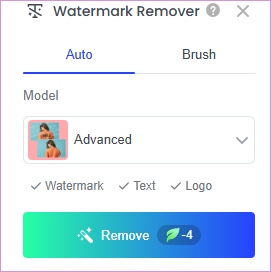
Vaihe 3. Voit valita Auto-tilan ja napsauttaa Remove-painiketta vesileiman automaattista poistoa varten. Tai jos haluat poistaa vesileiman käsin, voit käyttää Brush-työkalua ei‑toivottujen vesileimojen merkitsemiseen.
Vaihe 4. Lopuksi klikkaa Download-painiketta tallentaaksesi tuloksen omalle laitteellesi.
Tällä työkalulla on myös hyvä poistovaikutus. Mutta tässä työkalussa on sisäänrakennettu vesileima, jos et aio päivittää sen VIP-jäseneksi. Ja sinun on päivitettävä ennen tuloksen lataamista.
Media.io
Media.io Watermark Remover on verkkoalusta, joka hyödyntää tekoälyteknologiaa auttaakseen käyttäjiä poistamaan ei-toivottuja elementtejä, kuten vesileimoja, logoja, tekstiä tai jopa ihmisiä valokuvistaan ja videoistaan. Se on suunniteltu käyttäjäystävälliseksi ja käytettävissä useilla eri laitteilla niin kauan kuin voit käyttää verkkoselainta. Voit myös ladata sen työpöydälle, jos olet Windows-käyttäjä.
Deviantart-vesileimojen poistamisen vaiheet Media.io:n avulla:
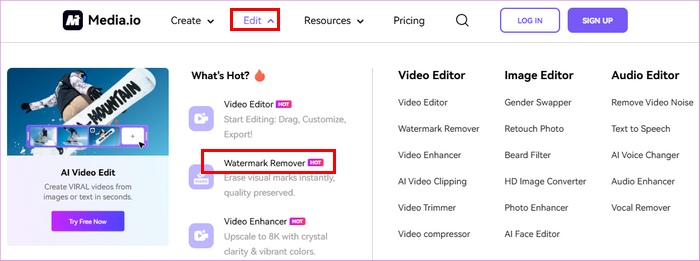
Vaihe 1. Siirry Media.io:n viralliselle sivustolle ja valitse Watermark Remover Edit-valikosta.
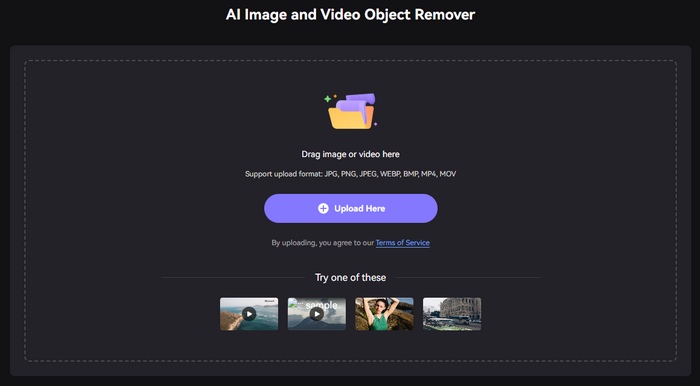
Vaihe 2. Klikkaa Upload Here lisätäksesi DeviantArt-kuvasi.
Vaihe 3. Nyt voit säätää siveltimen kokoa ja vetää sitä alueelle, jolla vesileima sijaitsee. Napsauta sitten Remove objects now.
Tällä työkalulla on selkeä käyttöliittymä, ja se erottuu siitä, että se tukee myös videovesileimojen poistamista. Sinun on kuitenkin kirjauduttava sisään ennen Media.io Deviantart vesileimanpoistoaineen käyttöä verkossa. Lisäksi tämä työkalu on sama kuin Fotor, sinun on ostettava sen Pro-versio ladataksesi tuloksen ilman vesileimaa.
Osa 3. Usein kysyttyä DeviantArt-vesileiman poistamisesta
Voitko poistaa DeviantArt-vesileiman ja tallentaa sen samassa muodossa?
Joo. On olemassa vesileimanpoistoaineita, joiden avulla voit poistaa vesileiman muuttamatta kuvan tiedostomuotoa.
Voitko poistaa vesileiman offline-tilassa?
Voit ladata vesileimojen poistamiseen useita ohjelmistosovelluksia. Yksi suosituimmista vesileimanpoistosovelluksista on FVC Video Converter Ultimate.
Lasketaanko vesileima tekijänoikeudeksi?
Vesileima toimii työn omistuksena. Se on menetelmä, jota omistajat käyttävät estääkseen työn loukkaamisen.
Kuinka ladata joukkokuvia Deviantartista?
Deviantart ei tue virallista joukkokuvien lataamista taiteilijoiden työn suojelemiseksi. Jos kuitenkin haluat tehdä niin, voit kokeilla muita kolmannen osapuolen online-kuvanlataustyökaluja.
Johtopäätös
Koska tiedät nyt, miten DeviantArt-vesileima poistetaan, on sinusta itsestäsi kiinni, minkä työkaluista valitset. Jos haluat koristella kuvaasi samalla kun poistat vesileiman, voit kokeilla PhotoFunnya. Jos kaipaat monipuolisempaa kuvankäsittelyohjelmaa, Fotor voi olla paras vaihtoehto. Jos taas haluat ilmaisen ratkaisun, jolla on hyvä vesileimanpoistoteho, FVC Free Free Watermark Remover voi olla hyvä valinta. Kokeile niitä tarpeidesi mukaan!
-
 Poista vesileima PDF-tiedostosta helposti yksinkertaisilla vaiheilla
 Poista vesileima PDF-tiedostosta noudattamalla näitä yksinkertaisia ohjeita. Opi poistamaan vesileimat helposti PDF-tiedostostasi näiden uskomattomien työkalujen avulla.
-
 Coubin vesileiman poistaminen yksinkertaisilla vaiheilla
 Opi poistamaan coub-vesileima videoistasi käyttämällä näitä suosittuja vesileimanpoistoaineita. Lue tämä artikkeli tietääksesi nämä upeat työkalut ja kuinka niitä käytetään.
-
 Helppoja tapoja poistaa vesileima valmistumiskuvista
 Haluatko tietää parhaat tavat poistaa vesileimat valmistumiskuvista? Lukemalla tämän artikkelin voit tietää, kuinka voit poistaa vesileimat grad-kuvista helposti.
