


 Video Converter Ultimate
 Näytön tallennin
 Videon korjaus
Pikaopas Pixlrin vesileimojen poistamiseen valokuvista
On todellakin tilanteita, joissa vesileiman poistaminen on välttämätöntä ja asianmukaista. Esimerkiksi vesileima on ehkä poistettava, jos se on sijoitettu väärin, näyttää liian suurelta tai häiritsevältä tai vaikuttaa projektisi lopulliseen laatuun. On tärkeää kunnioittaa tekijänoikeuslakeja ja poistaa vesileimat vain sisällöstä, jonka omistat tai jonka muokkaamiseen sinulla on oikeus.
Jos huomaat, että tekemäsi vesileimat näkyvät väärin tai häiritsevät vietyjä kuviasi, tämä artikkeli opastaa sinua, kuinka voit helposti poistaa vesileimat Pixlrissä. Älä myöskään jätä väliin tilaisuutta oppia sen parhaasta vaihtoehdosta valokuvien vesileimojen poistamiseen. Ei tehdä tästä pidempää, aloitetaan!

Osa 1. Mikä on Pixlr?
Pixlr on tehokas online-kuvanmuokkaustyökalu, joka lanseerattiin vuonna 2008. Aluksi se suunniteltiin verkkopohjaiseksi alustaksi peruskuvanmuokkaukseen, mutta siitä tuli nopeasti suosittu helppokäyttöisen käyttöliittymänsä ja helppokäyttöisten ominaisuuksiensa ansiosta, joiden avulla käyttäjät voivat muokata kuvia.
Pääpiirteet:
• Poista vesileimat Pixlr Editorin kloonausleimalla ja korjaussiveltimellä.
• Muokkaa ja poista vesileimoja useista kuvista erissä.
• Sujuvat muokkaukset vesileiman poiston jälkeen retusointityökaluilla.
• Tukee JPG-, PNG-, WEBP- ja PDF-tulostusmuotoja.
• Työskentele saumattomasti Windowsissa ja macOS:ssä.
Voiko Pixlrillä poistaa vesileimoja?
Kyllä, voit käyttää Pixlriä vesileimojen poistamiseen. Alusta tarjoaa erilaisia työkaluja, kuten kloonausleiman (Clone Stamp), korjaussiveltimen (Healing Brush) jne., joiden avulla vesileimat voidaan tehokkaasti pyyhkiä tai poistaa kuvista. Lisäksi nämä ominaisuudet ovat helppokäyttöisiä, joten se on todella erinomainen työkalu vesileimojen poistamiseen valokuvista.
Osa 2. Kuinka poistaa vesileima Pixlr:ssä?
Nyt kun tiedät, mikä Pixlr on ja sen ominaisuudet, on aika oppia käyttämään sitä vesileimojen poistamiseen valokuvista. Tämä työkalu on erittäin helppokäyttöinen, ja itse asiassa jopa aloittelijat osaavat käyttää sitä. Alla on vaiheittainen opas vesileimojen poistamiseen Pixlrissä:
Vaihe 1. Hae ensin hakukoneellasi Pixlriä.
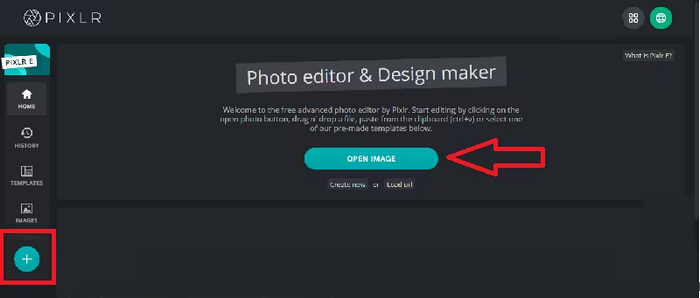
Vaihe 2. Kun olet löytänyt työkalun, napsauta sitä avataksesi sen. Sen jälkeen klikkaa Open Image -painiketta ladataksesi kuvan, jossa on poistettava vesileima. Vaihtoehtoisesti voit vain klikata näytön vasemmassa sivupaneelissa olevaa +-painiketta ladataksesi kuvan.
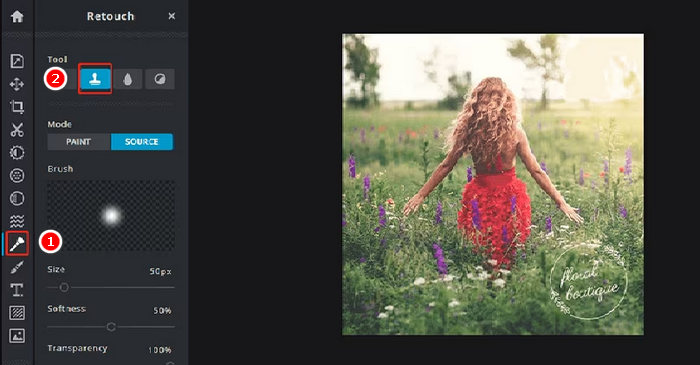
Vaihe 3. Kun kuvasi on latautunut, klikkaa näytön vasemmalla puolella olevaa Retouch-painiketta, jolloin paneeli avautuu. Valitse sitten työkaluluettelosta Clone Stamp.
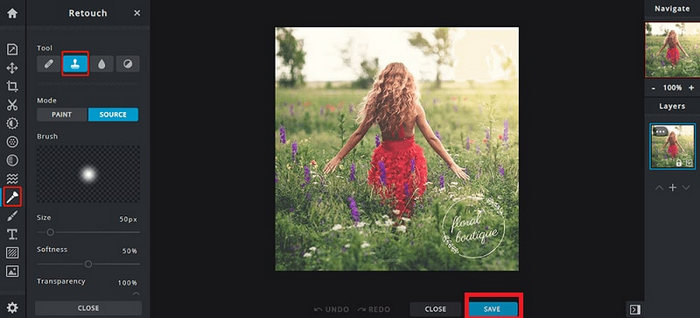
Vaihe 4. Pidä hiirtä painettuna ja siirrä kursori suoraan poistettavan vesileiman päälle. Kun olet poistanut vesileiman Pixlrissä, klikkaa Save-painiketta.
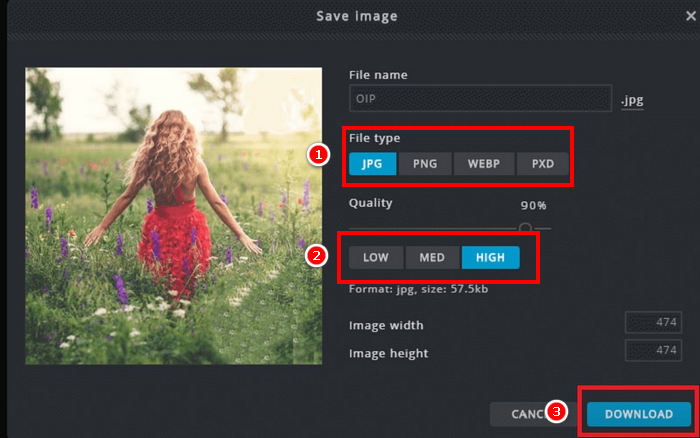
Vaihe 5. Ennen kuin lataat kuvatiedoston, valitse kuvan tarkkuus ja tiedostotyyppi. Kun olet valmis, klikkaa Download-painiketta.
Zoomaa aina sisäänpäin, kun poistat vesileimaa Pixlrissä. Pienten yksityiskohtien tarkka työstäminen auttaa sinua sekoittamaan muokatun alueen luonnollisemmin ja välttämään karkeita tai epätasaisia kohtia lopullisessa kuvassa.
Osa 3. Ilmainen vaihtoehto vesileimojen poistamiseen valokuvista
Jos etsit ilmaista vaihtoehtoa Pixlrillä tehtävän vesileimanpoiston rinnalle, kannattaa kokeilla FVC Free Watermark Remover -työkalua. Kyseessä on verkkopohjainen työkalu, jonka avulla käyttäjät voivat poistaa vesileimoja valokuvistaan. FVC tukee yleisesti käytettyjä kuvatiedostomuotoja, kuten JPG/JPEG, PNG, BMP ja muita, mikä antaa käyttäjille joustavuutta erilaisten kuvien vesileimojen poistamiseen. Lisäksi se tarjoaa monipuoliset tavat valita ja pyyhkiä vesileimoja. Voit piirtää monikulmaisen rajauksen, käyttää lassotyökalua tai maalata vesileiman yli siveltimellä. Näin valintaa on helppo mukauttaa vesileiman muodon ja koon mukaan.
Pääpiirteet:
• Poista teksti-, kuva- ja logovesileimat valokuvista.
• Tukee JPG, JPEG, PNG- ja BMP‑muotoja.
• Säilytä alkuperäinen kuvanlaatu vesileiman poistamisen jälkeen.
• Valitse vesileima-alue siveltimellä, lassolla tai monikulmaisella ääriviivalla.
• Rajaa kuvia ennen vesileimojen poistamista tai niiden poistamisen jälkeen.
• Pyyhi ja valitse alueita uudelleen pyyhekumityökalulla.
• Yhteensopiva Windowsin ja macOS:n kanssa.
Tässä on vaiheittainen opas siihen, miten poistat vesileimat valokuvista FVC-työkalulla:
Vaihe 1. Siirry ensin työkalun viralliselle verkkosivustolle. Kirjoita siis hakukoneeseen FVC Free Watermark Remover.
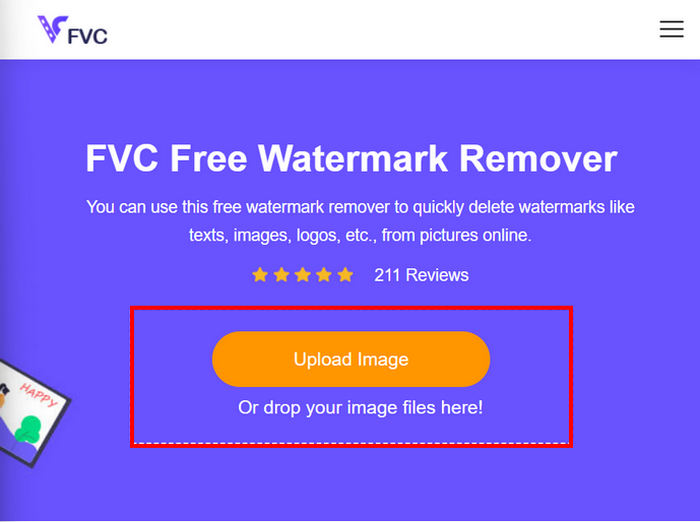
Vaihe 2. Kun olet löytänyt työkalun, klikkaa Upload Image -painiketta tuodaksesi kuvan, jossa on poistettava vesileima.
Vaihe 3. Valitse ylävalikosta haluamasi työkalu vesileiman poistamiseksi kuvastasi. Tässä tapauksessa käytimme Brush-työkalua ja maalasimme vesileiman yli siirtämällä kursoria sen kohdalle. Kun vesileima on peitetty, klikkaa yläpuolella olevaa Remove-painiketta ja napsauta sitten Save ladataksesi kuvan.
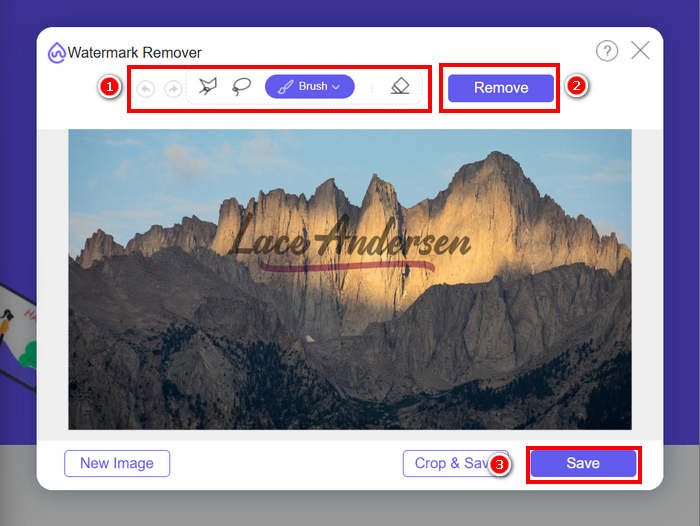
Kun poistat vesileimaa, valitse työkalu, joka sopii parhaiten vesileiman muotoon. Käytä sivellintä pienille tai epäsäännöllisille vesileimoille, lassoa kaareville tai vapaamuotoisille muodoille ja monikulmaista ääriviivaa suorille tai kulmikkaille vesileimoille. Oikean työkalun valitseminen auttaa sinua saamaan puhtaampia ja tarkempia tuloksia.
Osa 4. Usein kysytyt kysymykset Pixlr Remove Watermark -työkalusta
Onko Pixlr-vesileimanpoistoaine turvallinen?
Kyllä. Pixlr on turvallinen käyttää vesileimojen poistamiseen valokuvista. Se on luotettava online-kuvankäsittelyohjelma, joka käyttää suojattuja palvelimia käyttäjätietojen suojaamiseen. Varmista vain, että käytät virallista Pixlr-verkkosivustoa välttääksesi mahdolliset riskit.
Miten Pixlrissä saa taustan läpinäkyväksi?
Voit luoda läpinäkyvän taustan Pixlrissä valitsemalla Pixlr-editorissa Luo uusi kuva, kirjoittamalla tiedostolle nimen, valitsemalla Läpinäkyvä-ruudun ja napsauttamalla OK. Napsauta seuraavaksi ylävalikosta Tasot ja valitse Avaa kuva tasona ladataksesi muokattavan kuvan. Käytä työkalupalkin sauvatyökalua ja napsauta sitten poistettavaa tausta-aluetta. Säädä tarvittaessa Toleranssi-asetusta hienosäätääksesi valintaa. Poista tausta painamalla Delete-näppäintä. Jos taustaa on jäljellä, poista se manuaalisesti pyyhekumityökalulla. Kun olet valmis, napsauta Tiedosto ja sitten Tallenna. Anna tiedostonimi, valitse tiedostomuodoksi PNG läpinäkyvyyden säilyttämiseksi ja napsauta OK. Valitse kuvan tallennussijainti ja napsauta Tallenna.
Eikö Pixlr-vesileimanpoistoaine ole enää ilmainen?
Pixlr tarjoaa sekä ilmaisia että premium-versioita. Perusvesileimojen poistotyökalut, kuten Clone Stamp ja Healing Brush, ovat saatavilla ilmaisille käyttäjille. Jotkin edistyneet ominaisuudet ja korkealaatuisemmat vientivaihtoehdot saattavat kuitenkin vaatia Pixlr Premium -tilauksen.
Johtopäätös
Vesileimojen poistaminen valokuvista voi olla yksinkertaista ja tehokasta, kun käytössä ovat oikeat työkalut. Nyt kun tiedät, miten vesileimat poistetaan Pixlrillä, voit todella hyödyntää sen käyttäjäystävällistä käyttöliittymää, jonka avulla vesileimojen poistaminen käy vaivattomasti. Pixlr tarjoaa todellakin helppokäyttöisiä vaihtoehtoja sekä aloittelijoille että kokeneille käyttäjille. Jos etsit ilmaista vaihtoehtoa, FVC Free Watermark Remover tarjoaa joustavat työkalut ja tukee useita kuvatiedostomuotoja sujuvaa muokkausta varten. Muista aina kunnioittaa tekijänoikeuksia ja omistusoikeuksia kuvia muokatessasi ja valitse tarpeisiisi parhaiten sopiva työkalu puhtaan ja ammattimaisen lopputuloksen saavuttamiseksi.
-
 DeviantArt-vesileiman poistaminen verkossa [5 ratkaisua]
 Haluatko oppia poistamaan DeviantArt-vesileiman kuvistasi? Käyttämällä upeimpia DeviantArt-vesileimanpoistoaineita voit helposti poistaa ärsyttävät vesileimat.
-
 Helppoja menetelmiä ampumisenkestävän vesileiman poistamiseen
 Poista Shootproof vesileima noudattamalla näitä helppoja menetelmiä. Käytä näitä upeita vesileimanpoistoaineita poistaaksesi Shootproof-vesileiman kuvastasi helposti.
-
 5 tapaa B612-vesileiman poistamiseen parhaiden työkalujen avulla
 Haluatko tietää, kuinka B612-vesileimat poistetaan valokuvistasi? Voit poistaa B612-vesileiman vaivattomasti kuvistasi näiden erinomaisten työkalujen avulla.
