


 Video Converter Ultimate
 Näytön tallennin
 Videon korjaus
 Suojattu lataus
Skaalaa kuva 4k:ksi käyttämällä markkinoiden kuuminta skaalainta
Kuvan suurentaminen 4K-tarkkuuteen on tullut kysytyksi monissa ohjelmissa, niin ammattilais- kuin harrastekäytössäkin. Käyttäjät uskovat, että suurempi resoluutio, kuten 4K, tekee kuvasta yksityiskohtaisen, terävän, selkeän ja parempilaatuisen. 4K-kuvista onkin eniten hyötyä, kun käytät niitä ulkomainontaan, korkealaatuisten banderollien painamiseen, katseluun suurilta digitaalisilta näytöiltä, useimmissa digitaalisen elokuvauksen muodoissa ja muussa vastaavassa. PPI:n eli kuvan resoluution tarkoitus on esittää tarkka pikselimäärä kuvan leveyden ja korkeuden perusteella. Haluatko tietää, miten muunnetaan valokuva kokoon 3840 x 2160? Vai suositko DCI‑4K:ta, joka on 4069 x 2160? Tämä artikkeli sisältää kaiken tarvittavan tiedon UHD-resoluution, eli niin kutsutun 4K:n, saavuttamiseksi.

Osa 1. Kuvan skaalaaminen 4k-ilmaiseksi parhaan ratkaisun avulla [verkkopalvelu]
FVC Free Image Upscaler on yksinkertaisin 4K-kuvansuurennustyökalu, jolla voit saavuttaa 4K-resoluution. Työkalu ei ainoastaan suurennä kuvaa, vaan korjaa myös valokuvasi PPI-arvon vastaamaan valitsemaasi resoluutiota. Koska se on varsinainen suurennustyökalu, tänne lataamasi kuva ei koskaan veny vääristyneeksi eikä menetä laatua – tästä pitää huolen siihen liitetty edistynyt FVC-keinotekoinen äly. Tarvitsetko esimerkin käytöstä? Jos tarvitset, seuraa alla olevia vaiheita ja aloita haluamasi kuvan suurentaminen.
Vaihe 1. Napsauta tätä linkkiä avataksesi työkalun uuteen välilehteen. Sinut ohjataan viralliseen työkaluun, jolla muutat haluamasi kuvan suuremmaksi.
Vaihe 2. Napsauta Upload Photo lisätäksesi JPG-, JPEG-, PNG-, GIF-, BMP- tai SVG-kuvan, jonka haluat suurentaa 4K-resoluutioon.
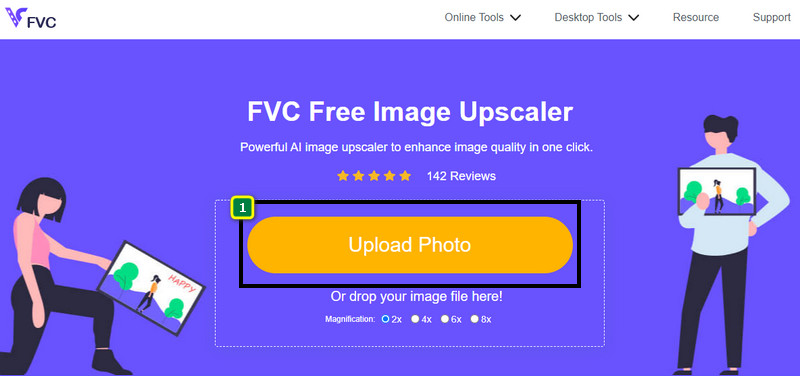
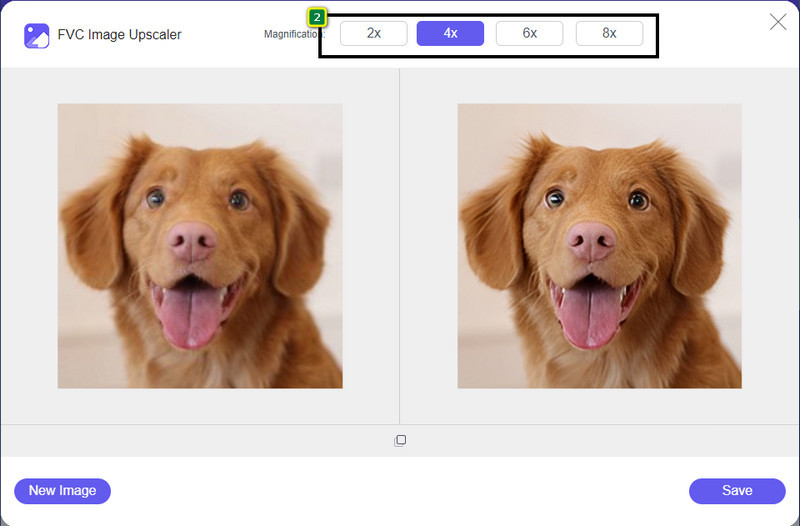
Vaihe 3. Tämän jälkeen lataamasi kuva avautuu työkaluun. Valitse sitten yläpuolelta vaihtoehdoista 2x, 4x, 6x tai 8x saavuttaaksesi 4K-resoluution.
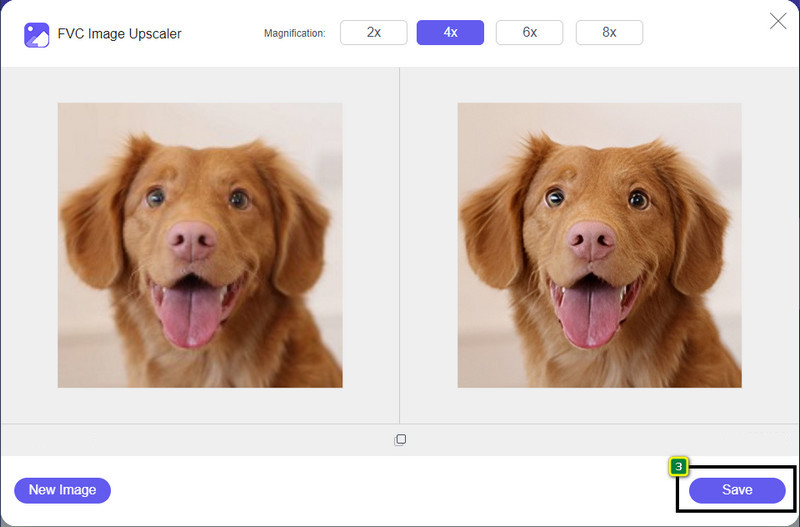
Vaihe 4. Viedäksesi täällä parantamasi 4K-kuvan napsauta Save-painiketta; kuva tallentuu automaattisesti tiedostokansioosi.
Osa 2. Kuvan skaalaaminen 4k Offline-tilassa Windowsin oletusgrafiikkaeditorissa [ilmainen]
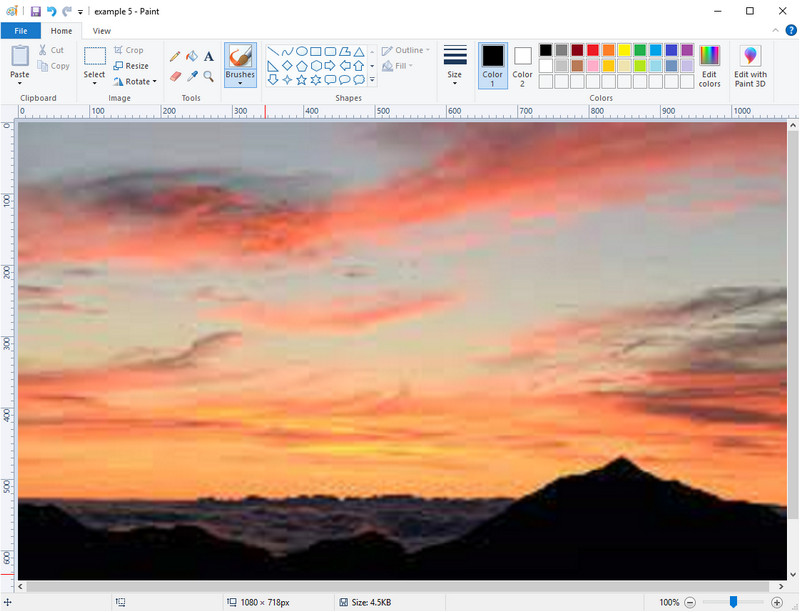
Paint on Windowsin oletuspiirto- ja grafiikkaeditori, jota voit käyttää kuvan suurentamiseen 4K:ksi muuttamalla sen mittoja. Ohjelmasta on tullut suosittu monien Windows-käyttäjien keskuudessa sen monipuolisten mahdollisuuksien ansiosta. Voit aloittaa tyhjästä kankaasta ja maalata sille kuten tavallisellekin kankaalle, mutta digitaalisesti. Siinä on lukitustoiminto, jolloin kuvan leveyttä säädetään automaattisesti, kun muutat korkeutta, tai päinvastoin. Voit myös käyttää prosentteja kuvan mittojen hienosäätöön.
Vaikka voit käyttää tätä työkalua editorina, se ei silti riitä muilla muokkausalueilla. Se ei esimerkiksi tue harmaasävytilaa. Joten jos haluat käyttää tätä työkalua, noudata lisäämiämme vaiheita.
Vaihe 1. Napsauta näytön Windows-kuvaketta ja kirjoita työkalun nimi, Paint.
Vaihe 2. Kun olet avannut ohjelman, valitse Tiedosto ja sitten Avaa ja lisää kuva, jonka haluat suurentaa. Halutessasi voit myös vetää ja pudottaa kuvan tähän työkaluun.
Vaihe 3. Mene Resize-vaihtoehtoon ja napsauta Pixel. Muuta korkeuden tai leveyden mitta 4K-standardin mukaiseksi.
On parempi, jos muutat yhtä mittausta; sillä ei ole väliä, onko se korkeus vai leveys, ja valitse aina tärkein kuvasuhde, jotta se sopii. Jotkut kuvat venyvät, jos muutat niiden koon 4k.
Vaihe 4. Tämän jälkeen napsauta Save-painiketta ladataksesi täällä suurentamasi kuvan.
Osa 3. Kuvan skaalaus 4k:ksi Professional-ohjelmiston avulla Windowsissa ja Macissa [Maksullinen]

Adobe Photoshop antaa käyttäjilleen mahdollisuuden kokea aivan uuden tason kuvankäsittelyä ja suurentamista, mutta keskitymme nyt tarkemmin sen suurennustoimintoihin. Ei ole liioittelua sanoa, että se on ammattilaisten suosima ohjelma sen äärimmäisen monipuolisten kuvankäsittelyominaisuuksien vuoksi. Lisäksi työkalu luo kuvaan uudet PPI-tiedot aina, kun suurennat sitä täällä, hyödyntäen tiedostoon liittyviä algoritmeja. Voit muuttaa resoluution 4K:ksi ilman, että kuva venyy tai pikselöityy.
Sinun on kuitenkin ostettava paketti, jos olet jo käyttänyt tämän sovelluksen tarjoaman ilmaisen kokeilujakson. Vaikka joudut maksamaan, tämä ohjelmisto on kaiken kaikkiaan erinomainen ammatti- ja keskitason editorien käyttöön. Aloittelijat voivat oppia skaalaamaan kuvan 4k:ksi alla olevien ohjeiden avulla.
Vaihe 1. Lataa ohjelman virallinen versio Adobelta; jos sovellus on sinulla jo, voit avata sen suoraan ja aloittaa käytön.
Vaihe 2. Lataa suurennettava kuva napsauttamalla File ja sitten Open; näyttöön avautuu kansioikkuna. Valitse kuvatiedoston nimi ja paina Open ladataksesi kuvan.
Vaihe 3. Napsauta ylävalikosta Image-vaihtoehtoa ja valitse Image Size.
Vaihe 4. Esille tulevassa valintaikkunassa voit säätää kuvan korkeutta, leveyttä ja resoluutiota.
Tasaisemman lopputuloksen saamiseksi sinun tulee rastittaa Resample-ruutu ja napsauttaa pudotusvalikkoa. Valitse automaattisen sijaan Bicubic Enlargement, sillä tämä menetelmä parantaa kuvan suurennuksen lopputulosta. Napsauta OK tallentaaksesi tekemäsi säädöt.
Vaihe 5. Ladataksesi kuvan, jonka olet suurentanut 4K:ksi, napsauta File ja siirry kohtaan Save.
Aiheeseen liittyvää:
Yksinkertainen opas: Näin lisäät vesileiman videoon Photoshopissa nopeasti
Paranna kuvan laatua näillä nopeilla ja helpoilla menetelmillä
Osa 4. Usein kysytyt kysymykset kuvan skaalaamisesta 4k:ksi
Onko kuvien skaalaus 4k:ksi rajoituksia?
Sinun on noudatettava rajoituksia. Jos esimerkiksi näyttösi pystyy käsittelemään vain 1080p, on parempi käyttää tavallista 1080p-kokoa 4k:n sijaan, koska lisäämäsi skaalaus ei ole voimassa.
Paraneeko kuvani, kun se skaalataan 4k:ksi?
Älä odota ihmeen tapahtuvan, mutta näet sen tuloksen, jos avaat kuvan oikeaan näyttöön, kuten esimerkiksi 4k-televisioihin.
Miksi kuvistani tulee epäselviä, kun niitä on katsottu 4k-televisiossa?
Kuvat venyvät yleensä, kun mitat ja PPI eivät täytä käyttämääsi digitaalitelevisiostandardia, erityisesti 4k. Estät tämän, jos skaalaat kuvan 4k-resoluutioon sovelluksella, jonka lisäämme tähän.
Johtopäätös
Yleensä tarvitset 4K-kuvan skaalaimen säätääksesi kuvan 4k-resoluutioon. Voit tehdä sen helposti tähän lisäämiemme työkalujen ja opetusohjelman avulla. Voit alkaa käyttää verkkopalvelua skaalataksesi haluamaasi kuvaa, ja tulet hämmästymään tuloksesta.
-
 Vanhojen valokuvien palauttaminen verkossa ja offline-tilassa [Helppo vaiheet]
 Haluatko palauttaa vanhan valokuvan? Näiden työkalujen avulla tiedät vanhan valokuvan restaurointiprosessin. Lue tämä viesti oppiaksesi yksinkertaisimmista menetelmistä.
-
 7 parasta pikselin tehostajaa kaikille käyttämillesi verkkoselaimille
 Jos haluat tietää parhaat käytettävät pikselien tehostajat, sinun on parasta tarkistaa tämä viesti. Tässä artikkelissa luetellaan seitsemän parasta valokuvapikselin tehostajaa kaikille selaimille.
-
 Paras Photo Resizer -sovellus verkossa, offline-tilassa, Androidissa ja iPhonessa
 Mitkä ovat parhaat valokuvien kokoa muuttavat sovellukset? Napsauta sivua saadaksesi tietoa viisi tehokkainta valokuvien koonmuutossovellusta, joilla voit parantaa tiedostoasi tai muuttaa sen kokoa.
