


 Video Converter Ultimate
 Näytön tallennin
 Videon korjaus
 Suojattu lataus
4 parasta sovellusta Xvidin muuntamiseen DivX:ksi
Tänä nykyaikana videoita näytetään kaikkialla. Ihmiset rakastavat katsoa elokuvia, klippejä jne. On kuitenkin odottamattomia tilanteita, jolloin video ei ole yhteensopiva tietyn alustan kanssa. Yksi parhaista selityksistä on se, että videon tiedostomuotoa ei tueta kyseisellä alustalla. Tällöin paras ratkaisu on muuntaa video toiseen tiedostomuotoon. Kun muutat tiedostomuotoa, sinun on etsittävä erinomainen ohjelmisto, jolla voit muuntaa tiedoston muodosta toiseen. Jos haluat oppia, miten Xvid muunnetaan DivX:ksi, jatka lukemista.

Osa 1: Paras sovellus muuntamiseen tietokoneella
Video Converter Ultimate on erinomainen ja vaikuttava ohjelma, jolla voit muuntaa Xvidin DivX:ksi tietokoneellasi. Sovellus on saatavilla sekä Windowsille että Macille. Lisäksi se tukee useita tiedostomuotoja, kuten GIF, FLV, AVI, MOC, MKV ja muita. Tällä muunnosohjelmalla voit muuntaa tiedostoja, jotka eivät ole yhteensopivia muiden ohjelmien tai laitteiden kanssa. Voit myös muuntaa tiedostosi ilman laadun heikkenemistä. Lisäksi Video Converter Ultimate on yksinkertainen ja helppokäyttöinen, joten se sopii erinomaisesti aloittelijoille, jotka haluavat muuntaa tiedostoja vaivattomasti. Tämä sovellus ei myöskään ole hyvä vain erilaisten tiedostojen muuntamisessa. Siinä on lisäksi monia muokkaustyökaluja, joista voit nauttia, kuten kollaasintekijä, videon nopeudensäädin, videon pakkaus, äänen pakkaus, vesileiman lisäys ja poisto, videon rajaus, kollaasintekijä, vesileiman lisäys, värikorjaus ja paljon muuta. Jos haluat muuntaa Xvidin DivX:ksi, seuraa alla olevia yksinkertaisia ja helppoja vaiheita.
Vaihe 1: Lataa Video Converter Ultimate tietokoneellesi. Käynnistä ohjelma asennuksen jälkeen.
Ilmainen latausWindows 7 tai uudempiTurvallinen lataus
Ilmainen latausMacOS 10.7 tai uudempiTurvallinen lataus
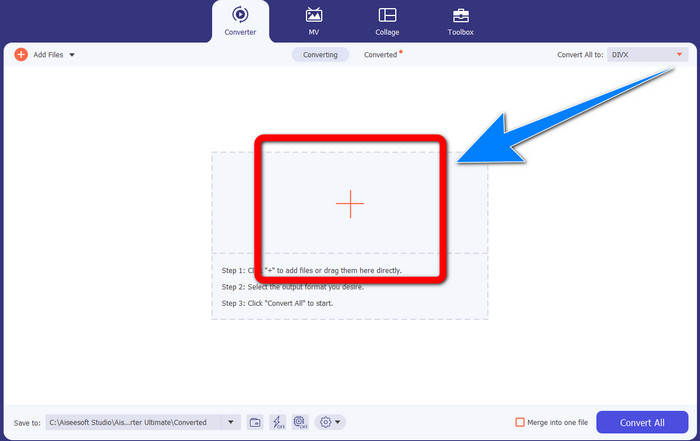
Vaihe 2: Kun olet käynnistänyt Video Converter Ultimaten, siirry kohtaan Converter. Napsauta sitten Plus-painiketta lisätäksesi Xvid-videotiedoston, jonka haluat muuntaa DivX-muotoon.
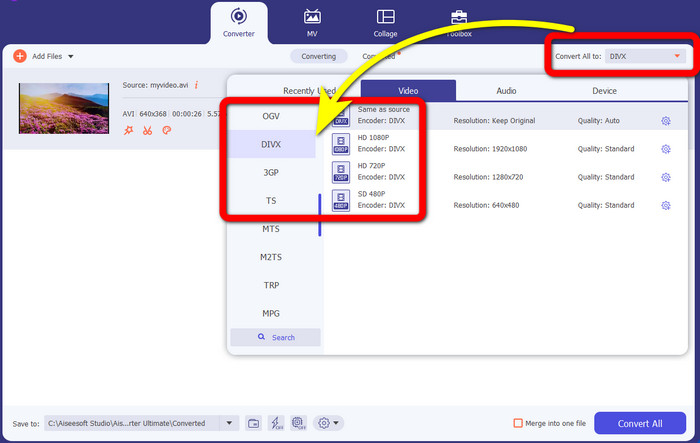
Vaihe 3: Kun olet jo lisännyt Xvid-videotiedoston, napsauta Convert All -painiketta. Valitse sitten DivX-tiedosto ja haluamasi laatu, kuten 480p, 720p tai 1080p.
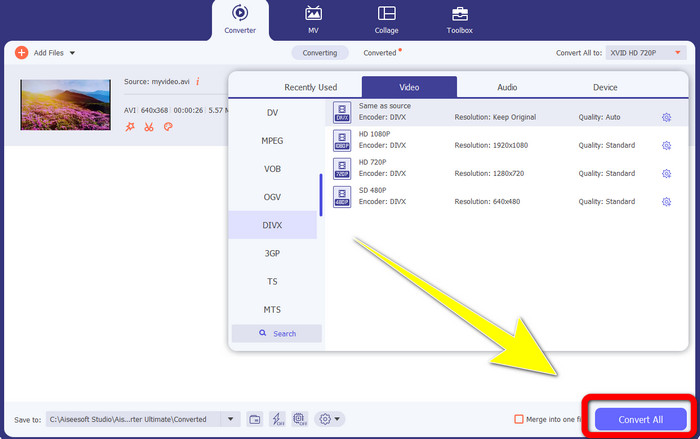
Vaihe 4: Kun olet muuttanut videosi Xvid-tiedostosta DivX-tiedostoksi, napsauta Convert All -painiketta muuntaaksesi ja tallentaaksesi lopullisen tuloksen. Sen jälkeen voit kokeilla muunnettua tiedostoa laitteellasi nähdäksesi, onko se jo yhteensopiva.
Osa 2: Ilmainen ohjelmisto Xvidin muuntamiseksi DivX:ksi
Toinen videomuunnin, jota voit käyttää ilmaiseksi, on HitPaw Video Converter. Voit ladata tämän sovelluksen Windowsille ja Macille. Tämän sovelluksen avulla voit muuntaa Xvidin DivX:ksi. Lisäksi se voi muuntaa yli 1000 eri tiedostomuotoa, kuten MP4, M4V, MOV, MKV, WMV, MPEG, AVI, FLV ja paljon muuta. HitPaw Video Converter on myös yksinkertainen sovellus, joka sopii kaikille käyttäjille. Tällä sovelluksella voit muuntaa useita tiedostoja helpommin. Asennus vie kuitenkin jonkin verran aikaa, ja edistyneet ominaisuudet ovat käytettävissä vain maksullisissa versioissa. Jos haluat muuntaa Xvidin DivX:ksi, toimi näin.
Vaihe 1: Lataa HitPaw Video Converter Windowsille tai Macille. Käynnistä sovellus asennuksen jälkeen.
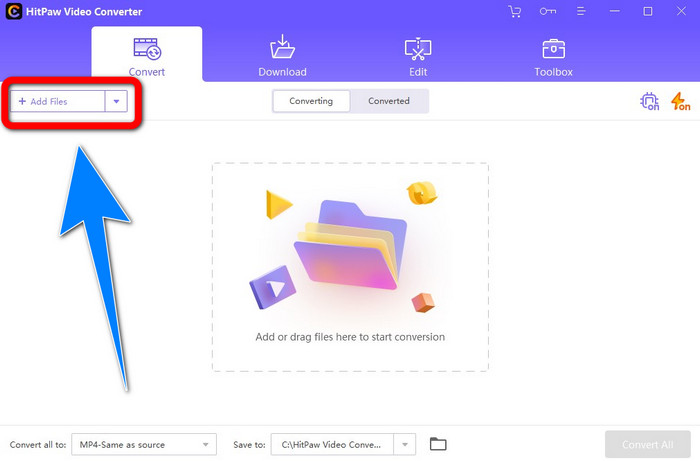
Vaihe 2: Napsauta Add File -painiketta lisätäksesi Xvid-tiedoston.
Vaihe 3: Siirry muotoasetuksiin ja napsauta DivX file.
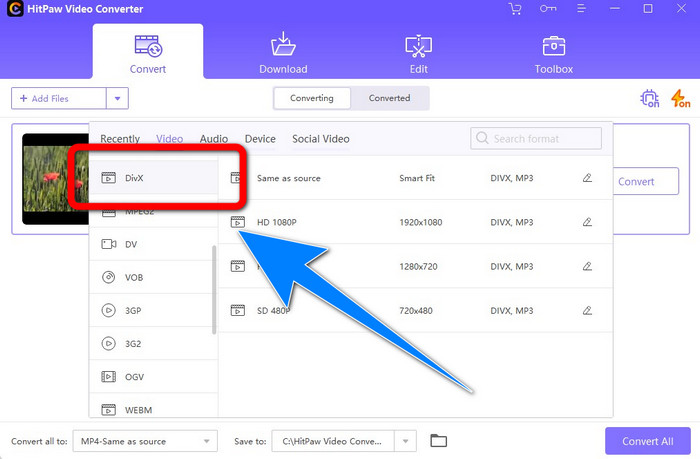
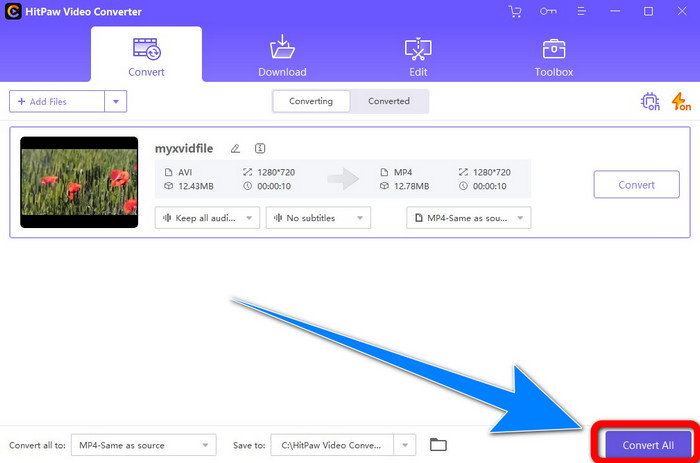
Vaihe 4: Kun olet valinnut DivX-tiedostomuodon, napsauta Convert All -painiketta muuntaaksesi ja tallentaaksesi lopullisen tuloksen.
Osa 3: Xvidin muuntaminen DivX:ksi online-työkalulla
1. Evanon käyttö
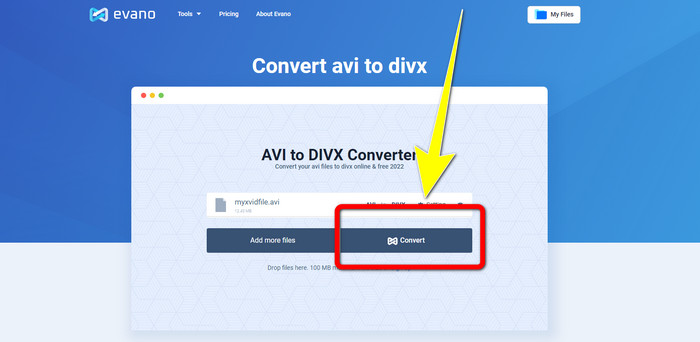
Evano on yksi luotettavimmista ja parhaista ohjelmista, joilla voit muuntaa Xvid-tiedostosi DivX-tiedostoksi. Lisäksi tämä ohjelma on ilmainen ja sen muunnosmenetelmät ovat yksinkertaisia, mikä on hyvä uusille käyttäjille. Ohjelma tukee myös erilaisia ääni- ja videotiedostomuotoja. Äänipuolella se tukee MP3, WAV, FLAC, M4R, DTS, AAC, MP2 ja monia muita formaatteja. Videopuolella se tukee DivX, Xvid, AVI, MPEG, MKV, MOV, MJPEG, WEBM ja muita formaatteja. Ohjelmassa on kuitenkin rajoituksia. Voit muuntaa enintään kymmenen tiedostoa päivässä, mikä ei ole hyvä niille, joiden täytyy muuntaa paljon tiedostoja. Lisäksi muunnosprosessi on hidas ja kestää muutaman minuutin. Jos haluat muuntaa Xvidin DivX:ksi Evanolla, seuraa alla olevia vaiheita.
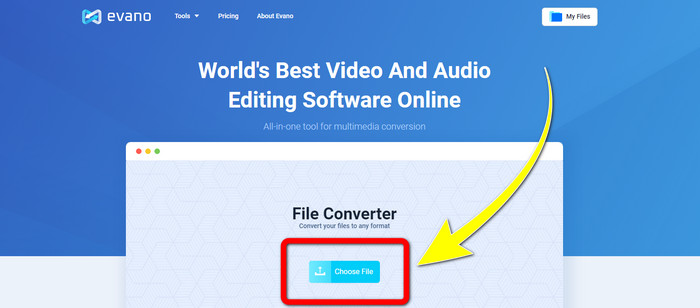
Vaihe 1: Mene Evanon verkkosivustolle. Napsauta sitten Choose file ja lisää Xvid-videotiedostosi.
Vaihe 2: Kun olet jo liittänyt videotiedoston, siirry kohtaan Format options ja valitse DivX file -muoto.
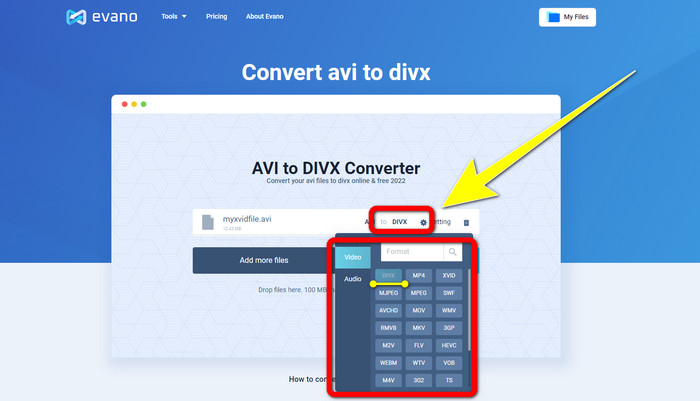
Vaihe 3: Kun olet napsauttanut DivX-tiedostoa, valitse Convert-painike. Odota muunnosprosessin valmistumista ja Download-lataa muunnettu tiedostosi.
2. AnyConv
Jos etsit toista hyödyllistä ja kätevää verkkosovellusta Xvidin muuntamiseksi DivX:ksi, AnyConv on ohjelma, jota voit käyttää. Lisäksi sinun ei tarvitse ostaa tilausta, koska tämä sovellus on ilmainen. Se tukee myös monia ääni-, video- ja kuvamuotoja, kuten 3GP, DIVX, MOV, FLAC, FLV, H264, JPEG, JPG, MP3, MP4, MPEG ja paljon muuta. Ohjelmaa on myös helppo käyttää, koska Xvid-tiedoston muuntaminen DivX:ksi vaatii vain kolme yksinkertaista vaihetta. AnyConvin muunnosprosessi on kuitenkin hidas, ja joskus ohjelma ei toimi kunnolla. Mutta jos haluat muuntaa erilaisia tiedostoja tällä verkkosovelluksella, seuraa alla olevia vaiheita.
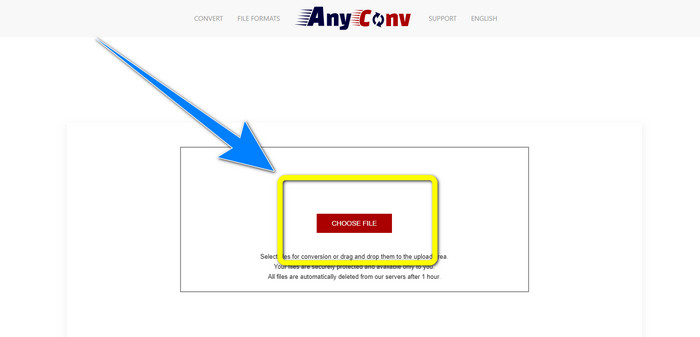
Vaihe 1: Siirry AnyConvin verkkosivustolle. Napsauta Choose File -painiketta ja lisää video, jonka haluat muuntaa.
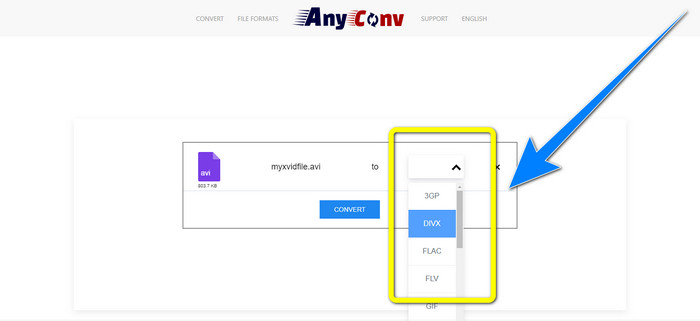
Vaihe 2: Kun olet lisännyt tiedostosi, siirry kohtaan format options ja valitse DivX-muoto.
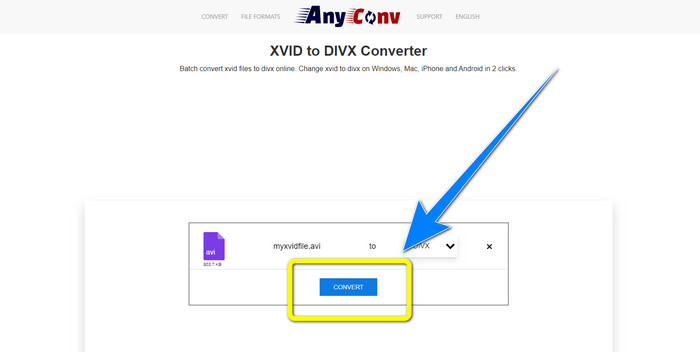
Vaihe 3: Napsauta sitten Convert-painiketta. Muunnosprosessin jälkeen lataa muunnettu tiedosto ja tallenna se laitteellesi.
Liittyy aiheeseen:
Kuinka muuntaa XviD FLV:ksi ilman laadun heikkenemistä [Ratkaistu]
2 hyödyllistä tapaa transkoodata XviD WMV-muotoon ilman laadun heikkenemistä
Osa 4: Xvidin ja DivX:n esittely
Xvid on GNU General Public License -lisenssillä julkaistu ohjelmisto, joka perustuu MPEG-4-muotoon. Se mahdollistaa myös riittävän pakkauksen, jotta täyspitkä DVD-elokuva mahtuu yhdelle CD-levylle. Lisäksi se on saanut alkunsa DivX:stä. Xvid on myös suora kilpailija DivX:lle. Lisäksi se on uudempi ja tarjoaa parempaa tekniikkaa kuin monet muut tiedostomuodot. DivX puolestaan on yksi vanhimmista videokoodekeista, joita markkinoilla on. Se kuuluu myös MPEG-4-perheeseen. DivX-tiedoston koko on kuitenkin pienempi kuin monien muiden tiedostomuotojen. Parasta on se, että DivX-tiedosto on yhteensopiva eri käyttöjärjestelmien ja laitteiden kanssa.
Osa 5: Usein kysyttyä Xvidin muuntamisesta DivX:ksi
Kuinka kauan kestää Xvidin muuntaminen DivX-tiedostoksi?
Nopeusvideon muunnosprosessi riippuu käyttämästäsi sovelluksesta. Joidenkin sovellusten muuntaminen kestää vain muutaman sekunnin, ja toisten kestää jonkin aikaa. Lisäksi se riippuu edelleen videon tiedostokoosta.
Voinko muuntaa Xvidin DivX-tiedostoksi Macillani?
Kyllä, tietenkin! Voit muuntaa Xvidin DivX-tiedostoksi Macilla. Laitteellesi sopiva sovellus on Video Converter Ultimate. Se on saatavilla sekä Windowsille että Macille. Lisäksi se voi auttaa sinua muuntamaan nopeammin kuin monet muut sovellukset.
Voinko myös muuntaa MP4-tiedostoni toiseksi tiedostoksi Video Converter Ultimate -sovelluksella?
Kyllä sinä voit! Video Converter Ultimate tukee monia videotiedostomuotoja, kuten MP4, WEBM, MXF, FLV, GIF, XVID, DIVX, AVI, 5K/8K Video ja paljon muuta. Tällä tavalla voit muuntaa eri tiedostomuotoja tällä sovelluksella.
Miksi minun täytyy muuntaa tiedostoni toiseen muotoon?
Joskus sinun on muunnettava tiedostot muihin muotoihin, jotta ne olisivat yhteensopivia laitteidesi kanssa.
Johtopäätös
Kuten huomaat, Xvidin muuntaminen DivX:ksi on erittäin tärkeää. Kyse ei ole pelkästä tiedostomuodon vaihtamisesta. Kyse on siitä, miten voit toistaa videoita tietyllä laitteella ilman ongelmia. Muuntaminen on paras ratkaisu erityisesti silloin, kun videosi ei sovi tai ei ole yhteensopiva laitteidesi kanssa. Lisäksi, jos haluat muuntaa enemmän tiedostoja ja vaihtaa niitä muihin tiedostomuotoihin, paras ja luotettavin muunnin, jota voit käyttää, on Video Converter Ultimate.
-
 2 suosituinta muuntajaa XviD:n muuntamiseksi MOV:ksi [Online & Offline]
 Ota selvää, mitkä ovat kaksi ehdotettua muuntajaa, joilla voit muuntaa XviD-tiedostoja MOV-muotoon Lue tämä artikkeli huolellisesti saadaksesi idean Xvid-tiedoston muuntamisesta.
-
 Kuinka muuntaa XviD AVI:ksi menettämättä videon laatua [2021]
 Haluatko muuntaa XviD-tiedoston AVI:ksi? Jos näin on, lue tämä artikkeli, kun puhumme enemmän XviD:stä ja XviD-tiedoston muuntamisesta AVI-muotoon.
-
 Kuinka muuntaa MKV DivX:ksi online- ja offline-tilassa ilmaiseksi
 Etsitkö parhaita tapoja muuntaa MKV DivX-muotoon ilmaiseksi. Jatka lukemista saadaksesi tietää parhaat MKV-DivX-muuntimet online- ja offline-tilassa.
