


 Video Converter Ultimate
 Näytön tallennin
 Videon korjaus
 Suojattu lataus
Kävivä arvio Inpaint Watermark Removerista
Haluatko oppia käyttämään Inpaintia vesileiman poistamiseen? Siinä tapauksessa olet oikeassa paikassa! Jos luet tätä opasta, etsit todennäköisesti parasta tapaa poistaa vesileimoja kuvistasi. Silloin sinun ei enää tarvitse vaivata päätäsi asialla. Tästä artikkelista saat rehelliset arviot ohjelmista, joita kannattaa käyttää, kuten Inpaint Watermark Remover -ohjelmasta. Opit riittävästi jokaisesta työkalusta, mukaan lukien sen ominaisuudet, edut, haitat ja hinnan. Lisäksi esittelemme parhaan vaihtoehdon Inpaintille vesileiman poistamisessa kuvistasi. Näin sinulla on toinenkin vaihtoehto vesileiman poistotyökaluksi. Lue tämä artikkeli ja löydä lisää hyödyllistä tietoa.

Osa 1: Yleiskatsaus Inpaintista
Erinomainen ja luotettava ohjelmisto nimeltä Inpaint on suunniteltu poistamaan kuvista ei‑toivottuja elementtejä, kuten vesileimoja, logoja, tekstejä, leimoja ja niin edelleen. Markkinoilla on lukuisia kehittyneitä kuvankäsittelyohjelmia, mutta Inpaint ei kuulu monimutkaisimpiin. Pidät varmasti Inpaintin yksinkertaisuudesta ja nopeudesta, jos olet harrastajakuvaaja, aloittelija tai kiireinen käyttäjä, jolla ei ole aikaa käyttää vaativia kuvankäsittelyohjelmia, kuten Photoshoppia. Lisäksi Inpaint on saatavilla sekä Windowsille että Macille. Voit ladata sovellukset tai käyttää ohjelmaa suoraan verkossa. Lopuksi Inpaintin älykäs merkintätyökalu tekee ei‑toivottujen kohteiden poistosta erittäin helppoa. Inpaint voi myös auttaa sinua korjaamaan täydellisesti vahingoittuneita vanhoja valokuvia. Jos kuitenkin haluat tallentaa kuvasi korkealla resoluutiolla, sinun on ostettava tilaus. Ilmaisversiolla voit tallentaa vain heikommalla laadulla.
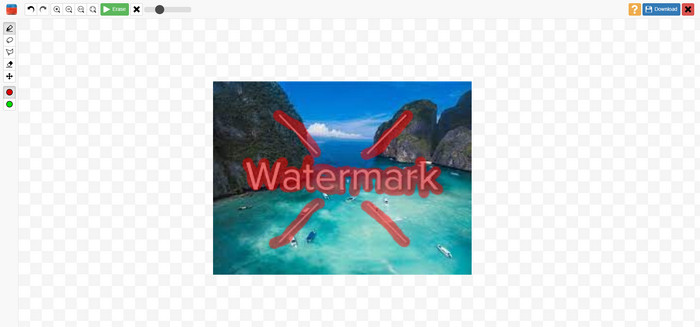
Inpaintsin ominaisuudet, edut ja haitat
Ominaisuudet
◆ Poista ei-toivotut elementit valokuvasta.
◆ Korjaa vanhoja valokuvia.
◆ Pystyy kasvojen retusointiin
Plussat
- Tarjoaa intuitiivisen käyttöliittymän, jota on helppo käyttää.
- Se voi poistaa vesileimat välittömästi. Se voi poistaa vesileimat välittömästi.
Haittoja
- Ei toimi hyvin valokuvissa, joissa on monimutkainen tausta.
- Osta tilaus ja koe upeita ominaisuuksia.
Kuinka käyttää Inpaintia vesileiman poistamiseen
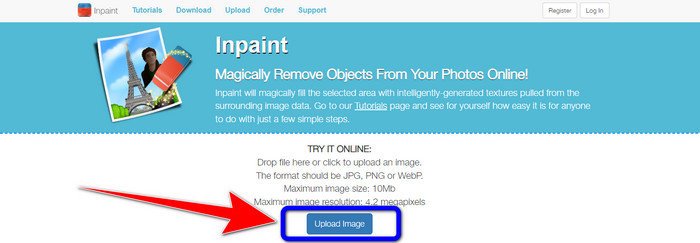
Vaihe 1: Siirry Inpaintin verkkosivustolle. Napsauta sitten Upload Image -painiketta lisätäksesi kuvan, josta haluat poistaa vesileiman.
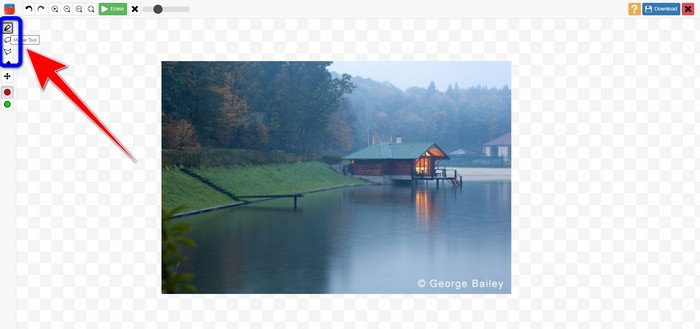
Vaihe 2: Kun olet lisännyt kuvasi, sinun on korostettava vesileimat vesileimanpoistotyökaluilla. Näitä työkaluja ovat Marker, Polygonal ja Lasso.
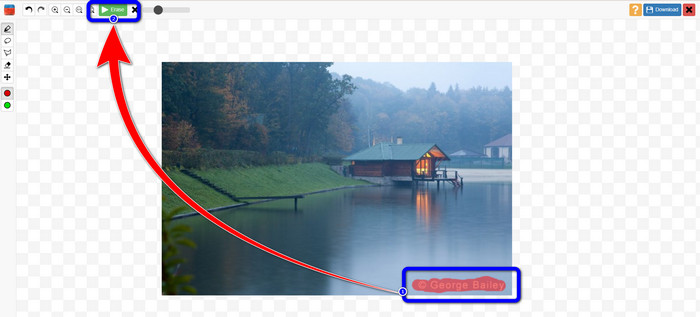
Vaihe 3: Kun olet korostanut kuviesi vesileimat, napsauta näytön vasemmassa yläkulmassa olevaa Erase-painiketta ja odota poistoprosessin valmistumista.
Vaihe 4: Kun vesileima on poistettu, napsauta Download-painiketta ja tallenna lopputulos tietokoneellesi.
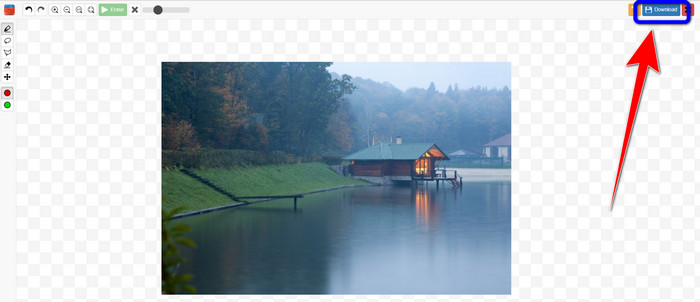
Osa 2: Paras vaihtoehto Inpaintille vesileimojen poistamiseen Photos Onlinesta
Kun tiedät tehokkaan tavan käyttää Inpaintia vesileiman poistamiseen, tässä on paras vaihtoehto, jolla voit poistaa vesileimat valokuvistasi.
FVC-vapaa vesileimanpoistoaine
Paras Inpaintin lisäksi käytettävissä oleva verkkotyökalu on FVC Free Watermark Remover. Tällä verkkopohjaisella ohjelmalla voit poistaa kuvistasi kaikki tarpeettomat elementit, kuten vesileimat, logot, tekstit, allekirjoitukset ja paljon muuta. Käytettävissä on useita poistotyökaluja, kuten Brush, Polygonal ja Lasso. Eikä siinä vielä kaikki. Tässä verkkotyökalussa on myös rajausominaisuus, jonka avulla voit poistaa vesileimat rajaamalla kuvaa. Poistoprosessi on nopea, joten sinun ei tarvitse käyttää siihen paljon aikaa. Vesileimojen poiston jälkeen voit tallentaa lopputuloksen samassa tiedostomuodossa. Ohjelma tukee useita kuvamuotoja, kuten JPG, PNG, BMP ja muita. Lisäksi tällä vesileimanpoisto-ohjelmalla on selkeä käyttöliittymä ja yksinkertaiset vaiheet, joten se sopii myös aloittelijoille.
Ominaisuudet
◆ Pystyy rajaamaan kuvia vesileimojen poistamiseksi.
◆ Vie kuvat alkuperäisellä laadulla.
◆ Poista haitalliset elementit valokuvista Lasso-, Brush- ja Polygonal-työkaluilla.
Plussat
- Täydellinen ei-ammattimaisille käyttäjille.
- Siinä on ymmärrettävä käyttöliittymä.
- Täysin ilmainen.
- Siinä on nopea poistoprosessi.
- Takaa jokaisen käyttäjän yksityisyys.
- Sovellusta ei tarvitse asentaa.
Haittoja
- Sovelluksen käyttämiseen tarvitaan Internet-yhteys.
Watermark Remover ‑työkalujen käyttö
Koska vesileima-alue on valokuvasi keskellä, käytämme vesileimanpoistotyökalua rajaustyökalun sijaan. Seuraa alla olevia yksinkertaisia ohjeita poistaaksesi vesileimat valokuvistasi FVC Free Watermark Remover -sovelluksella.
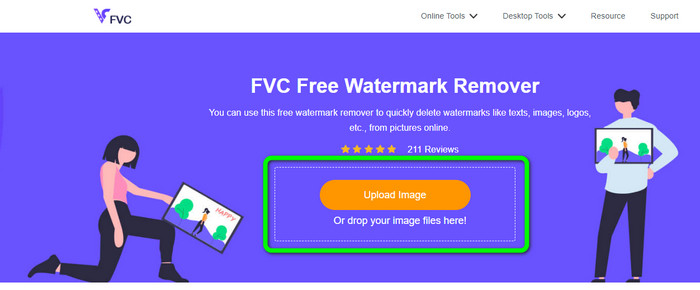
Vaihe 1: Siirry FVC Free Watermark Remover -sivustolle. Napsauta Upload Image -painiketta ladataksesi vesileimalla varustetun kuvan. Voit myös vetää tiedoston suoraan ikkunaan.
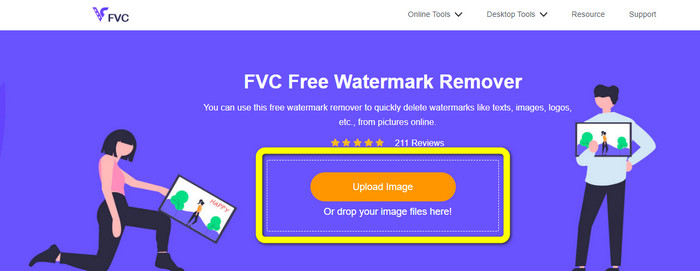
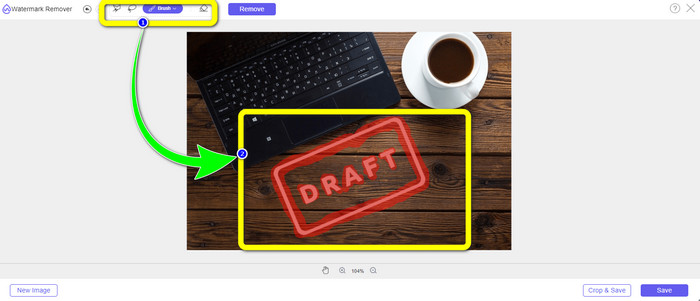
Vaihe 2: Korosta vesileimat käyttämällä poistotyökaluja, jotka näet käyttöliittymän yläosassa.
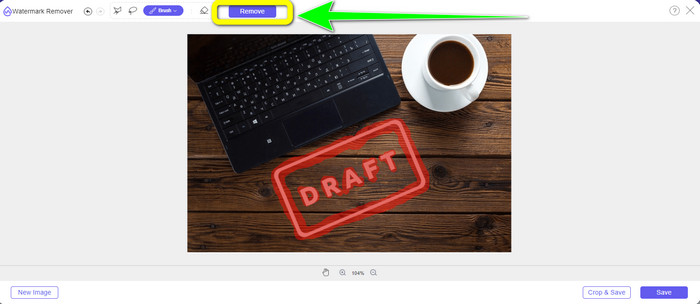
Vaihe 3: Kun olet korostanut vesileiman kuvastasi, napsauta Remove-painiketta poistaaksesi vesileiman ja odota nopean poistoprosessin valmistumista.
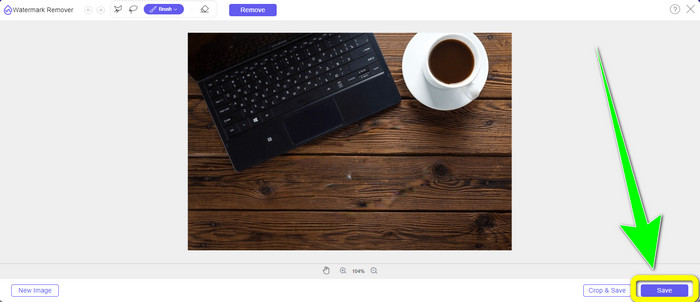
Vaihe 4: Kun olet poistanut vesileiman kokonaan kuvastasi, napsauta Save-painiketta ladataksesi kuvan ilman vesileimaa.
Rajaus-työkalun käyttäminen
Tässä menetelmässä sinun on otettava huomioon valokuvasi vesileiman alue. Jos vesileima on kuvan kulmassa tai reunassa, voit käyttää rajaustyökalua. Seuraa alla olevia yksinkertaisia ohjeita oppiaksesi rajaamaan valokuvan vesileiman poistamiseksi.
Vaihe 1: Napsauta Upload Image -painiketta lisätäksesi vesileimalla varustetun kuvan.
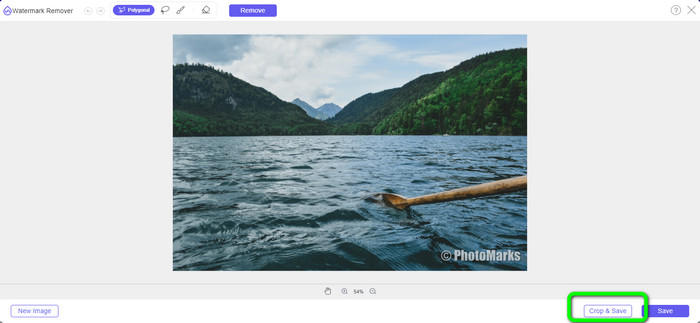
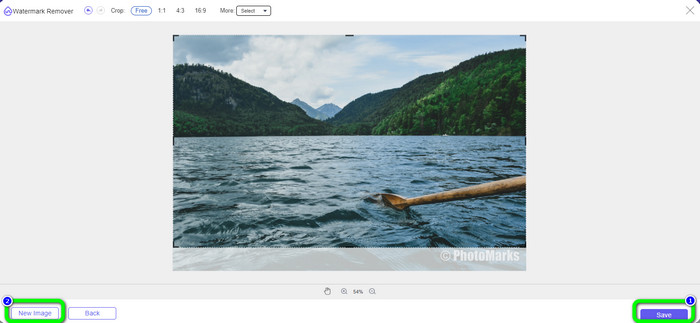
Vaihe 2: Kun olet lisännyt kuvan, napsauta käyttöliittymän oikeassa alakulmassa olevaa Crop & Save -painiketta.
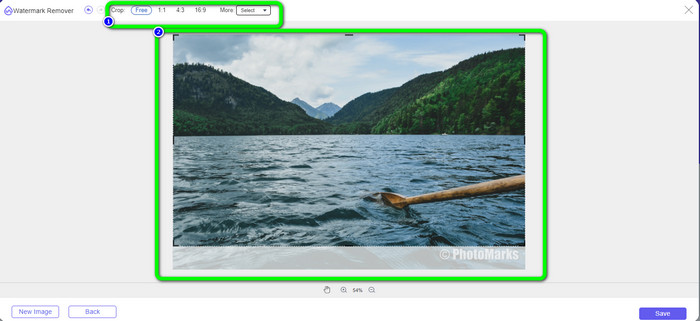
Vaihe 3: Käyttöliittymän yläosassa on rajausvaihtoehtoja, joista voit valita. Näiden avulla voit rajata kuvaasi. Jos kuitenkin haluat rajata kuvan manuaalisesti, napsauta Free-vaihtoehtoa.
Vaihe 4: Kun olet poistanut vesileiman rajaamalla kuvan, napsauta käyttöliittymän oikeassa alakulmassa olevaa Save-painiketta ladataksesi kuvan ilman vesileimaa. Jos haluat rajata vielä toisen kuvan, napsauta käyttöliittymän vasemmassa alakulmassa olevaa New Image -painiketta.
Liittyy aiheeseen:
Tapoja poistaa Reddit-vesileimat kuvista helposti
Kuinka poistaa vesileima Lightroom Mobilessa [Ratkaistu]
Osa 3: Usein kysyttyä Inpaint Watermark Removerista
Milloin minun pitäisi käyttää Inpaintia?
Inpaintin avulla voit poistaa valokuvistasi ei-toivottuja elementtejä, kuten ihmisiä, vesileimoja, logoja, tarroja ja paljon muuta. Tämän työkalun avulla voit tehdä valokuvastasi fantastisemman ja katsojien silmää miellyttävämmän.
Voinko käyttää Inpaintia tietokoneellani?
Kyllä sinä voit! Voit ladata Inpaint, koska se tarjoaa työpöytäversion. Tässä ladattavassa sovelluksessa on enemmän hienoja ominaisuuksia kuin online-versiossa. Voit liittää kuvia ilman rajoituksia, ja se tarjoaa paremman restaurointilaadun paremmalla maalausalgoritmilla.
Onko Inpaint parempi vesileimanpoistoaine?
Inpaint on luotettava vesileimojen poistossa valokuvista, mutta siinä on rajoituksensa. Sillä on tiedostokoon ja resoluution rajoitukset, mikä ei ole käyttäjien kannalta hyvä. Jos haluat paremman vesileimanpoisto-ohjelman, voit käyttää FVC Free Watermark Remover -työkalua. Siinä ei ole tällaisia rajoituksia, ja voit poistaa vesileimoja kuvista ilmaiseksi.
Johtopäätös
Kuten huomaat, tämä artikkeli tarjosi sinulle rehellisen arvion Inpaint Watermark Remover -ohjelmasta. Lisäksi se esittelee parhaat vaihtoehdot, joita voit käyttää vesileimojen poistamiseen kuvistasi. Jos haluat täysin ilmaisen vesileimanpoistotyökalun, voit käyttää FVC Free Watermark Remover -ohjelmaa.
-
 Kuinka poistaa vesileimat helposti After Effectsin videoista
 Tämä artikkeli auttaa poistamaan vesileimat videosta After Effectsin avulla. Se tarjoaa myös parhaat vaihtoehdot häiritsevien esineiden poistamiseen.
-
 Vaiheittaiset ohjeet hymiöiden poistamiseen videosta
 Oletko ärsyyntynyt videoidesi hymiöistä? Tämä viesti tarjoaa sinulle parhaat menetelmät emojien poistamiseksi välittömästi videoistasi upeiden työkalujen avulla.
-
 Erinomaisia tapoja poistaa tarra valokuvasta ja videosta
 Haluatko vaivattomasti poistaa tarroja videoista ja valokuvista? Tässä on tehokkaita tapoja, mukaan lukien luotettavimmat ja helpoimmat menetelmät, joita voit kokeilla.
