


 Video Converter Ultimate
 Näytön tallennin
 Videon korjaus
 Suojattu lataus
4 parasta tapaa muuntaa TS 3GP:ksi
Artikkeli keskittyy siihen, miten muuntaa TS 3GP:ksi. Nykyään matkapuhelimet ovat suosittuja, ja ne ovat yksi tavoista katsoa lempivideoita. Valitettavasti TS‑tiedosto ei kuitenkaan aina ole matkapuhelinten tukema. Yksi suosituista formaateista, joilla videoita voi puhelimella katsoa, on 3GP. Siksi ainoa ratkaisu on muuntaa TS‑tiedosto 3GP‑muotoon. Jos näin on, tämä artikkeli on sinua varten. Lue tämä artikkeli oppiaksesi, miten TS muunnetaan 3GP:ksi.

Osa 1: Ilmaiset ladattavat sovellukset TS:n muuntamiseksi 3GP:ksi
Video Converter Ultimate
Jos haluat ilmaisen ladattavan sovelluksen Windowsille ja Macille, jolla voit helposti muuntaa TS:n 3GP:ksi, Video Converter Ultimate sopii sinulle. Tämän ohjelmiston avulla voit muuntaa TS:n 3GP:ksi vaivattomasti ja nopeasti. Lisäksi se mahdollistaa monien tiedostojen muuntamisen yhdellä napsautuksella. Voit myös muuntaa tiedostoja nopeasti, koska Video Converter Ultimatessa on erittäin nopea, jopa 30x tavallista nopeampi muunnosprosessi. Kaikki käyttäjät voivat hyödyntää tätä sovellusta, sillä siinä on selkeä käyttöliittymä ja yksinkertaiset toimintatavat. Lisäksi tässä muuntimessa on enemmän toimintoja kuin uskotkaan. Se voi muuntaa myös kuvatiedostomuotoja, kuten JPG, PNG, BMP, TIFF ja muita. Jos haluat kiertää videota, voit tukeutua tähän sovellukseen: voit kääntää videon vaaka‑ tai pystysuunnassa. Katso alta lisätietoja ominaisuuksista.
Ominaisuudet
◆ Muunna videomuotoja, kuten MP4, M4V, 3GP, FLV, AVI, MOV, MKV ja paljon muuta.
◆ Luotettava upean kollaasin luomisessa.
◆ Tarjoaa erämuunnosprosessin.
◆ Musiikkivideon luoja on saatavilla.
◆ Se voi säätää videon nopeutta 0,125x jopa 8x nopeammaksi.
◆ Tarjoaa muokkaustyökaluja, kuten videon tehostimen, kompressorin, yhdistämisen, trimmerin jne.
Plussat
- Hyvä myös kuvatiedostojen muuntamiseen.
- Internet-yhteyttä ei tarvita.
- Täydellinen aloittelijoille ja siinä on suoraviivainen käyttöliittymä.
- Sillä on mahdollisuus mukauttaa 3D-videoita 2D:stä.
Haittoja
- Osta pro-versio saadaksesi upeita ominaisuuksia.
TS:n muuntamiseksi 3GP‑tiedostomuotoon käytetään Video Converter Ultimate ‑ohjelmaa seuraavien yksityiskohtaisten ohjeiden mukaan.
Vaihe 1: Napsauta alla olevaa latauspainiketta ladataksesi Video Converter Ultimaten ilmaiseksi Windowsille tai Macille. Asenna se ja käynnistä muunninohjelma.
Ilmainen latausWindows 7 tai uudempiTurvallinen lataus
Ilmainen latausMacOS 10.7 tai uudempiTurvallinen lataus
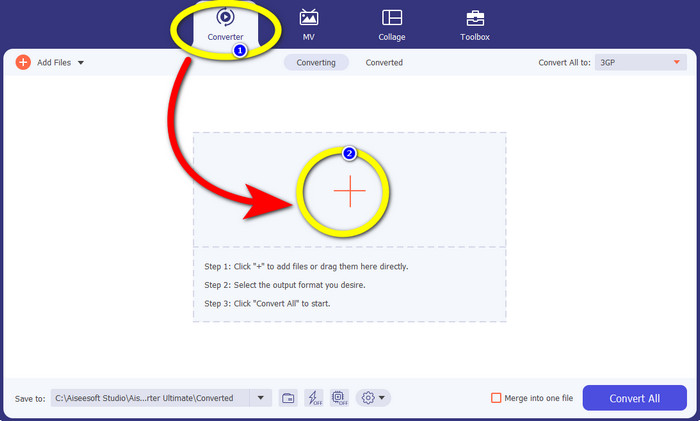
Vaihe 2: Valitse Converter-paneeli ja napsauta +-merkkiä tuodaksesi TS‑tiedoston, jonka haluat muuntaa 3GP‑muotoon.
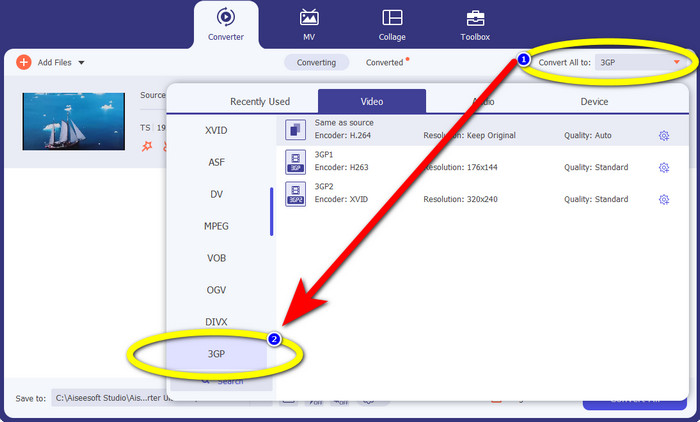
Vaihe 3: Kun olet tuonut TS‑tiedoston, napsauta Convert all to ‑painiketta. Muotoiluvaihtoehdot tulevat näkyviin; valitse niistä 3GP‑tiedostomuoto.
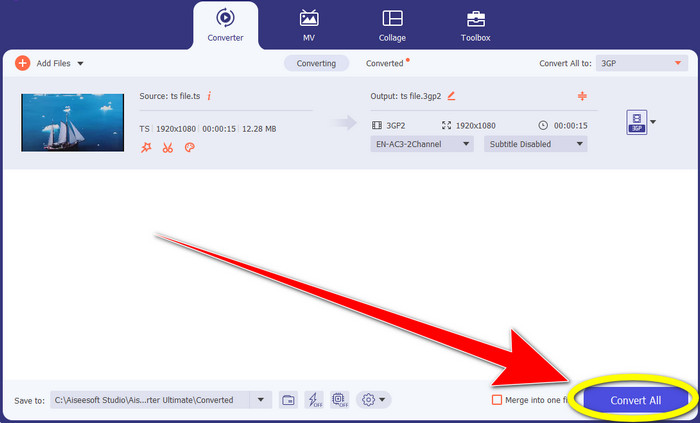
Vaihe 4: Viimeisessä vaiheessa napsauta Convert All ‑painiketta. Muunnosprosessi kestää vain muutamia sekunteja, minkä jälkeen voit tallentaa lopullisen videosi Windows‑ tai Mac‑tietokoneellesi.
HitPaw Video Converter
Toinen ilmainen ladattava työkalu TS‑tiedostojen muuntamiseen 3GP‑muotoon on HitPaw Video Converter. Tämä muunnin sopii myös monenlaisten muiden tiedostojen muuntamiseen, kuten MKV, M4V, VOB, WEBM, FLV, XVID, M2TS, TS, 3GP ja monet muut. Lisäksi voit muuntaa audiomuotoja helposti tämän työkalun avulla. Ohjelmassa on myös monia muokkaustyökaluja, kuten leikkaus, yhdistäminen, rajaus ja kierto, vesileima, nopeuden säätö, suodattimet jne. Lisäksi HitPaw Video Converterin avulla voit ladata videoita yli 1000 sivustolta, kuten YouTube, Bili Bili, Facebook ja muut. Vaikka sovellus on ilmainen ladata, sen ominaisuudet ovat rajoitetut, joten sinun on silti ostettava täysi versio. Myös lataus‑ ja asennusprosessi Windowsille ja Macille on monivaiheinen ja hieman hankala. Seuraa alla olevia ohjeita, jos haluat käyttää HitPaw Video Converteria TS:n muuntamiseen 3GP:ksi.
Vaihe 1: Lataa HitPaw Video Converter Windows‑ tai Mac‑tietokoneellesi. Seuraa asennusohjeita ja avaa ohjelma.
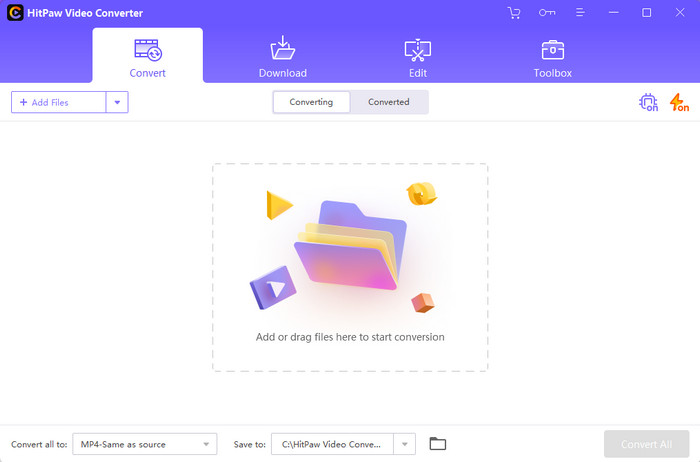
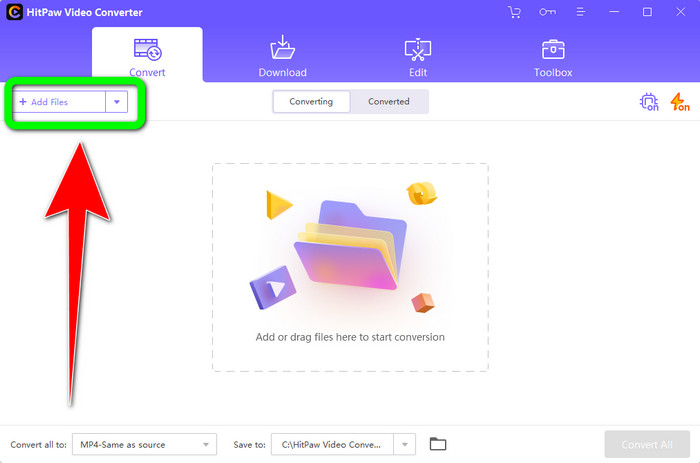
Vaihe 2: Napsauta Add Files ‑painiketta ladataksesi TS‑tiedoston.
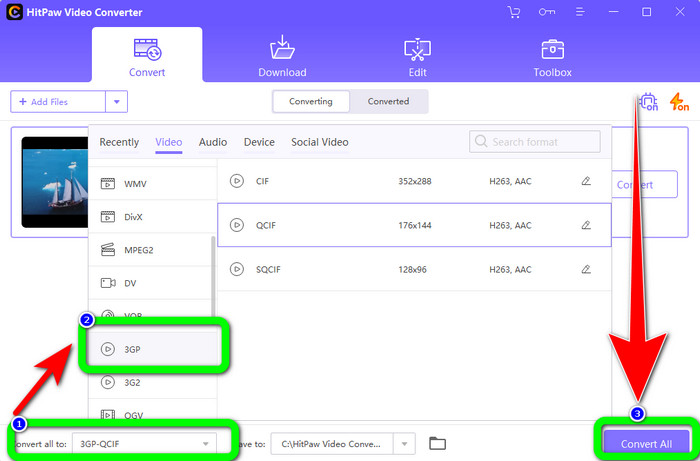
Vaihe 3: Napsauta Convert All to ‑painiketta. Tämän jälkeen näytölle tulee näkyviin muotoiluvaihtoehtoja. Valitse 3GP-tiedostomuoto ja napsauta Convert All ‑painiketta muuntaaksesi ja tallentaaksesi lopullisen videosi.
Osa 2: Upeita TS-3GP-muuntimia verkossa
FVC ilmainen videomuunnin verkossa
Verkkopohjaisista muuntimista esille nousee FVC Free Video Converter Online. Tällä sovelluksella voit muuntaa TS:n 3GP:ksi helposti ja sujuvasti. Se auttaa sinua myös muiden formaattien, kuten MP4, AVI, WMA, TS, M2TS, XVID, FLV ja monien muiden, muuntamisessa. Lisäksi muunnin on helppokäyttöinen ja sopii kaikille käyttäjille. Voit käyttää tätä ilmaista verkkotyökalua sekä Windowsissa että Macissa. Se toimii lähes kaikissa selaimissa, kuten Google Chromessa, Mozilla Firefoxissa, Microsoft Edgessä ja muissa. Seuraa näitä yksinkertaisia ohjeita muuntaaksesi TS 3GP‑tiedostomuotoon FVC Free Video Converter Onlinen avulla.
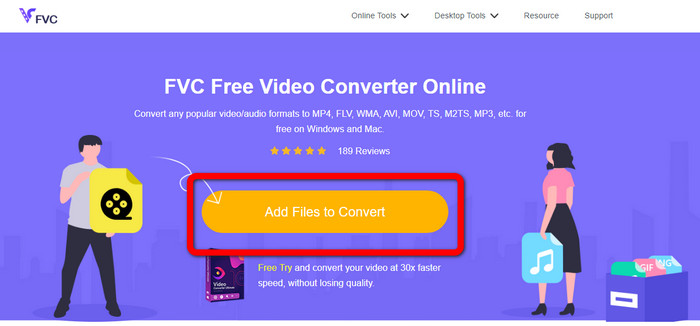
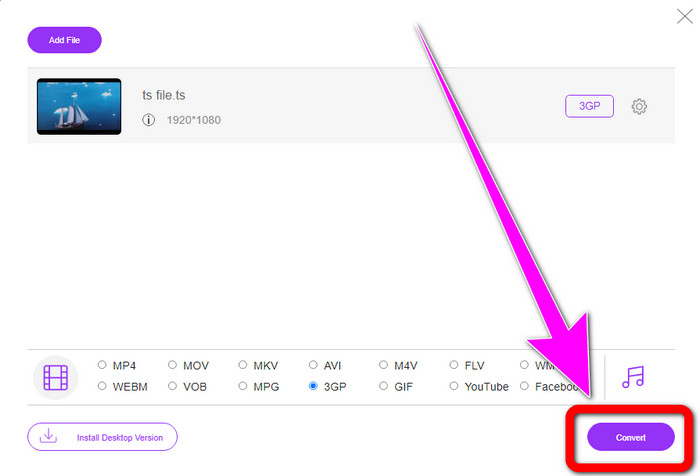
Vaihe 1: Siirry FVC Free Video Converter Onlinen verkkosivustolle. Napsauta keskellä olevaa oranssia laatikkoa ladataksesi TS‑tiedoston.
Vaihe 2: Kun olet ladannut TS‑tiedoston, näet käyttöliittymän alaosassa useita muotovaihtoehtoja. Valitse sen jälkeen haluamasi tiedostomuoto, eli 3GP.
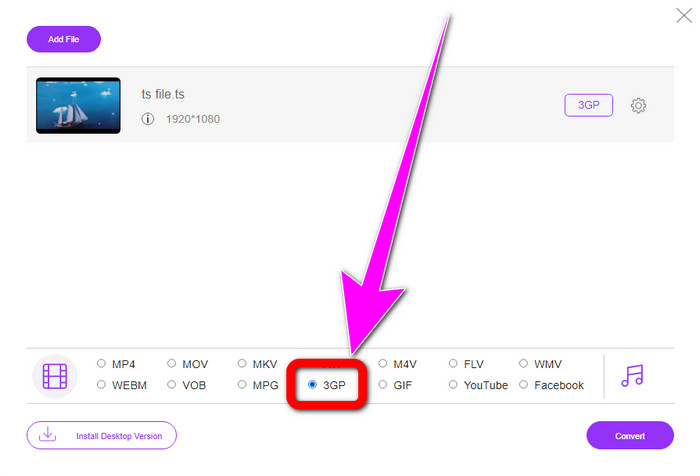
Vaihe 3: Kun olet valinnut 3GP‑muodon, napsauta Convert‑painiketta. Lataa ja tallenna sen jälkeen lopullinen videotulos.
Convertio
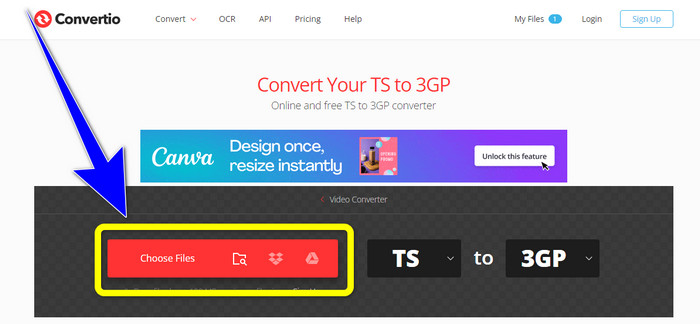
Convertio on toinen verkkotyökalu TS:n muuntamiseen 3GP‑muotoon. Kuten yllä mainitut sovellukset, tämä muunnin on helppo käyttää: tarvitaan vain kolme napsautusta erilaisten tiedostojen, kuten MOV, AVI, FLV, MKV, MPG, MP4 ja muiden, muuntamiseen. Videoiden lisäksi Convertio toimii myös ääni‑, asiakirja‑ ja esitystiedostojen muuntimena. Työkalulla on kuitenkin haittapuoli etenkin ilmaista versiota käytettäessä: maksimitiedostokoko on 100 Mt, joten et voi muuntaa rajattomasti suuria tiedostoja. Sinun on käytettävä maksullista versiota, jos haluat hyödyntää ohjelmaa täysipainoisesti. Seuraa alla olevia ohjeita muuntaaksesi TS 3GP‑muotoon.
Vaihe 1: Siirry Convertio‑sivustolle. Napsauta sitten Choose Files ‑painiketta lisätäksesi TS‑tiedoston.
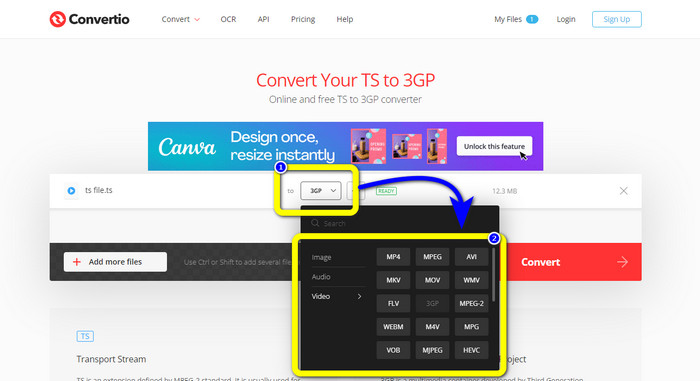
Vaihe 2: Napsauta muotovaihtoehtoja ja valitse 3GP‑tiedostomuoto.
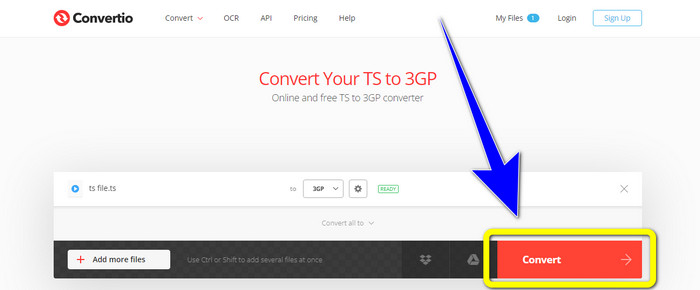
Vaihe 3: Viimeisessä vaiheessa paina Convert‑painiketta. Odota muunnosprosessin valmistumista ja tallenna sitten tulostiedosto. Voit käyttää tätä työkalua myös TS‑tiedoston muuntamiseen FLV:ksi.
Osa 3: TS vs. 3GP
| Tiedosto | TS | 3GP |
| Tiedostopääte | .ts | .3gp |
| Kuvaus | MPEG-2-spesifikaatio määrittelee TS:n laajennuksena. Tyypillisesti sitä käytetään lähettämiseen, Internet-median suoratoistoon sekä musiikin ja videoiden tallentamiseen DVD-levyille. Kun tiedonsiirtovika tapahtuu, tämän mediasäilin perusvirrat tallennetaan muodossa, joka mahdollistaa nopean toiston ja äänen/videon synkronoinnin. | GSM-pohjaisille (Global System for Mobile Communications) -puhelimille Third Generation Partnership Project loi 3GP-multimediasäiliön vuonna 1998. Säiliö on täydellinen matkapuhelimille, koska se käyttää vähemmän dataa, kaistanleveyttä ja tallennustilaa. Se on yleinen säilö MMS-tiedostoille (Multimedia Messaging Service). |
| Kehittäjä | Liikkuvan kuvan asiantuntijaryhmä | Kolmannen sukupolven kumppanuusprojekti |
| Liittyvät ohjelmat | QuickTime Player, Windows Movies ja TV VLC-mediasoitin | Windows Meda Player, VLC Media Player |
Osa 4: Usein kysyttyä TS:n muuntamisesta 3GP:ksi
Onko TS parempi kuin MP4?
Sekä MP4- että TS-tiedostoilla on sama videolaatu. Tärkein ero TS- ja MP4-tiedostojen välillä on, että TS-tiedostot ovat litteitä, mutta MP4-tiedostot alkavat indeksillä. Toisaalta tiedostojen sisällä olevat videobitit ovat identtisiä. Siksi TS-, M2TS- ja MP4-tiedostoilla on kaikilla sama videolaatu.
Voinko ladata TS-tiedostoja YouTubeen?
Valitettavasti ei. Voit ladata TS-tiedostoja Facebookiin, mutta et YouTubeen. Paras ohjelma TS-tiedostojen avaamiseen on VLC Media Player.
Mitä ovat MPEG TS ja PS?
TS (Transport Stream) on tiedostomuoto, jota käytetään tiedonsiirrossa ja lähetyssovelluksissa. PS (Program Stream) on muoto, jota voidaan käyttää tallennussovelluksissa, kuten DVD‑levyillä.
Johtopäätös
Nämä ovat neljä tehokkainta tapaa muuntaa TS 3GP:ksi. Osa sovelluksista toimii kuitenkin täysin vasta, kun ostat maksullisen version. Jos haluat ilmaisen muuntimen ilman rajoituksia, käytä FVC Free Video Converter Online ‑palvelua.
-
 TS to GIF: Kuinka muuttaa TS -tiedosto animoiduiksi GIF -tiedostoiksi
 Opi muuttamaan TS-tiedostot GIF-muotoon tämän kirjoituksen avulla. Alla olevassa luettelossa on erilaisia ideoita TS:stä ja GIF:stä sekä TS:n muuntamisesta GIF:iksi.
-
 Kuinka muuntaa DIVX 3GP:ksi Windowsissa, Macissa ja verkossa
 Kuinka muuntaa DIVX 3GP: ksi? Jos etsit vastausta, lue tämä artikkeli. Näytämme sinulle upeita toimenpiteitä eri muuntimien avulla.
-
 4 parasta tapaa muuntaa SWF 3GP:ksi Windowsissa, Macissa ja verkossa
 Tässä on hyödyllisimmät menetelmät SWF:n muuntamiseksi 3GP:ksi välittömästi. Tämä viesti näyttää myös joitain tehokkaita Windows- ja Online-työkaluja, joita voit käyttää.
