


 Video Converter Ultimate
 Näytön tallennin
 Videon korjaus
 Suojattu lataus
Erinomaiset oppaat VOB:n muuntamiseen DIVX-muotoon kokonaan
DVD-levyillä yleisimmin esiintyviä tiedostoja kutsutaan VOB-tiedostoiksi, ja niihin voidaan tallentaa käytännössä kaikki data, kuten navigointi, valikot, tekstitykset, video ja ääni. Ne vievät kuitenkin paljon tilaa laitteessa. Jos siis haluat pienentää tiedostokokoa, sinun täytyy muuntaa VOB-tiedostosi muihin tiedostomuotoihin, kuten DIVX-muotoon. Onneksi tässä artikkelissa esitellään parhaat menetelmät erilaisten tiedostojen muuntamiseen. Jos haluat muuntaa VOB:n DIVX-tiedostomuotoon, lue tämä artikkeli ja opi, mitä työkaluja voit käyttää verkossa ja ilman verkkoyhteyttä.

Osa 1: Erinomainen VOB-DIVX-muunnin laadun menettämättä
Haluatko muuntaa VOB-tiedoston DIVX-muotoon ilman laadun heikkenemistä? Silloin tämä artikkeli on sinulle paras ratkaisu. Erinomainen ja erittäin hyödyllinen muunnin, jota voit käyttää, on Video Converter Ultimate. Sen avulla voit muuntaa lukuisia tiedostotyyppejä, kuten VOB, MT2S, DV, ASF, OGV, DIVX, MTV, MP4, M4V, AVI, AMV, GIF ja paljon muuta. Se tukee myös erämuunnosta, joten voit muuntaa useita tiedostoja yhdellä napin painalluksella. Lisäksi tämä offline-työkalu voi muuntaa tiedostoja jopa 30 kertaa nopeammin kuin monet muut muuntimet. Ohjelman voi ladata sekä Macille että Windowsille, joten jokainen käyttäjä voi hyödyntää sitä.
Lisäksi Video Converter Ultimatessa on monia ominaisuuksia, kuten Music Video maker, kollaasivalmistaja ja paljon muuta. Tämän offline-työkalun avulla voit tehdä videollasi mitä haluat. Lue alta lisätietoja tästä offline-muuntimesta.
Ominaisuudet
◆ Muunna useita videomuotoja, kuten VOB, DIVX, MP4, AVI, MTS ja paljon muuta.
◆ Tarjoaa erämuunnosprosessia.
◆ Luo upea ja kaunis kollaasi.
◆ Tarjoaa erilaisia muokkaustyökaluja, kuten videokompressorin, tehostimen, videon nopeuden säätimen, leikkurin jne.
Plussat
- Voi käyttää tehokkaasti Macia ja Windowsia.
- Käytettävissä aloittelijoille ja edistyneille käyttäjille.
- Se voi muuntaa jopa 30 kertaa nopeammin.
Haittoja
- Edistyneitä ominaisuuksia voidaan käyttää käyttämällä maksullista versiota.
Tarjoaa erilaisia muokkaustyökaluja, kuten videokompressorin, tehostimen, videon nopeuden säätimen, leikkurin jne.
Vaihe 1: Lataa Video Converter Ultimate Mac- tai Windows-tietokoneellesi napsauttamalla alla olevaa Download-painiketta. Asenna ohjelma ja käynnistä se.
Ilmainen latausWindows 7 tai uudempiTurvallinen lataus
Ilmainen latausMacOS 10.7 tai uudempiTurvallinen lataus
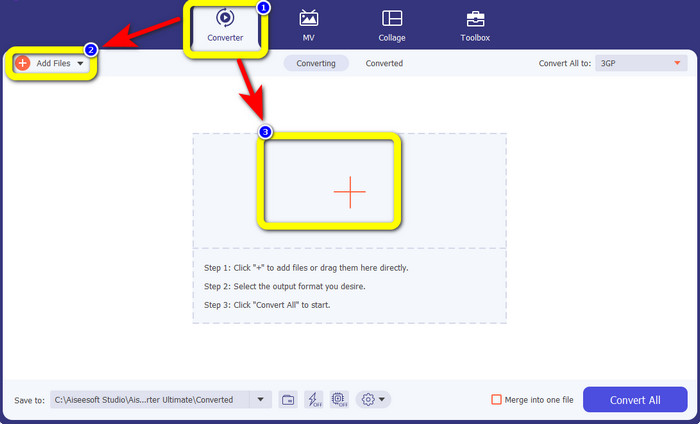
Vaihe 2: Valitse Converter-välilehti. Napsauta sitten Add Files -painiketta ladataksesi VOB-tiedostosi. Voit myös napsauttaa Plus-kuvaketta lisätäksesi tiedoston.
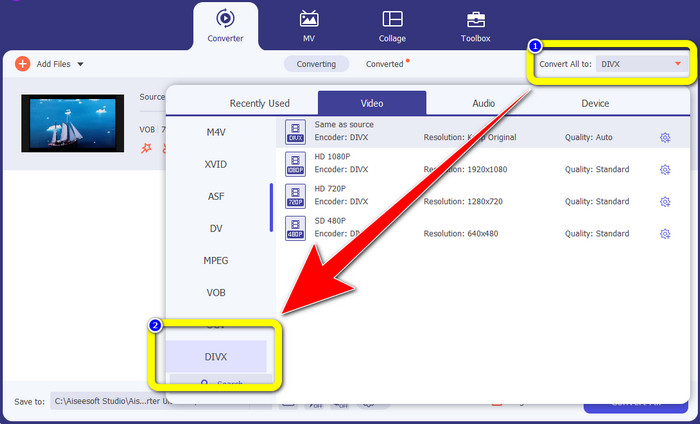
Vaihe 3: Tiedoston lataamisen jälkeen siirry Convert All to -painikkeeseen. Näytölle tulee luettelo formaattivaihtoehdoista; valitse niistä DIVX-tiedostomuoto.
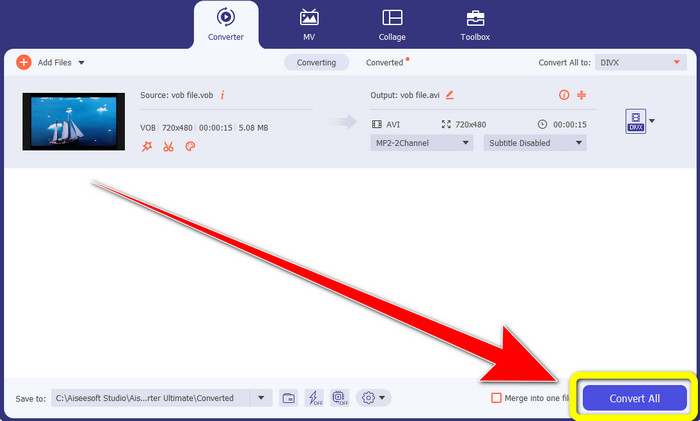
Vaihe 4: Napsauta Convert All muuntaaksesi ja tallentaaksesi lopullisen tulosteen.
Osa 2: Ilmaiset online-työkalut VOB:n muuntamiseksi DIVX-muotoon
Media.io
Jos mietit, mitä muunninta voisit käyttää ilman, että asennat sitä Windows- tai Mac-tietokoneellesi, voit käyttää palvelua Media.io. Tämä ilmainen verkkotyökalu pystyy muuntamaan VOB-tiedostoja DIVX-muotoon. Sen käyttäminen on hyvin yksinkertaista, koska erilaisten tiedostojen muuntamiseen tarvitaan vain kolme helppoa vaihetta. Lisäksi tämä verkkopohjainen muunnin tukee useita video- ja ääniformaatteja, kuten MOV, AVI, XVID, DIVX, FLV, MP4, M4V, MP3, WAV, WMA ja muita. Media.io ei myöskään ole pelkkä muunnin: voit tehdä sillä paljon muutakin, esimerkiksi muokata videoitasi erilaisilla työkaluilla, kuten videoeditorilla, yhdistämistyökalulla, rajaimella, leikkaimella jne. Media.io on kuitenkin selainpohjainen sovellus, joten olet aina riippuvainen internet-yhteydestä. Ilman verkkoyhteyttä et voi käyttää tätä muunninta. Lisäksi siinä on vain normaali muunnosnopeus, joten useiden tiedostojen muuntaminen vie jonkin verran aikaa. Voit muuntaa VOB-tiedoston DIVX-muotoon seuraamalla alla olevia yksinkertaisia ohjeita.
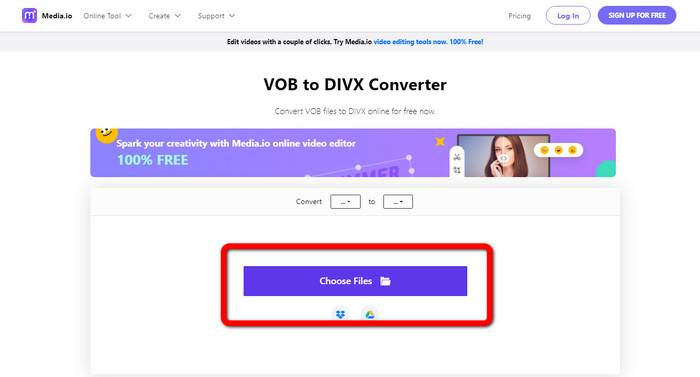
Vaihe 1: Siirry Media.io-sivustolle. Napsauta Choose Files -painiketta. Tiedostosi tulevat näkyviin näytölle. Valitse muuntamiseen haluamasi VOB-tiedosto.
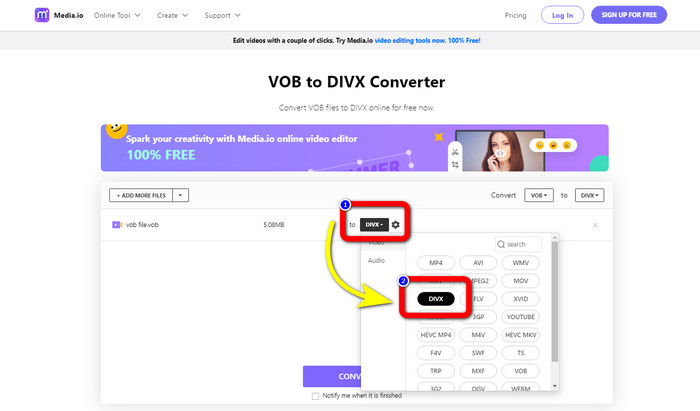
Vaihe 2: Kun olet ladannut VOB-tiedoston, valitse DIVX-tiedostomuoto formaattivaihtoehdoista.
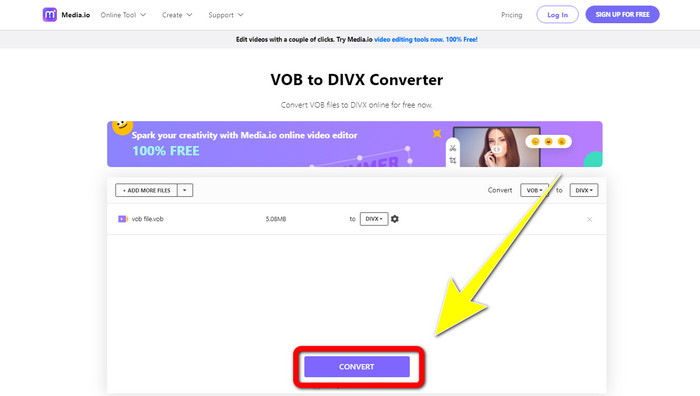
Vaihe 3: Viimeisessä vaiheessa napsauta Convert-painiketta. Tallenna sitten tulos työpöydällesi.
Convertio
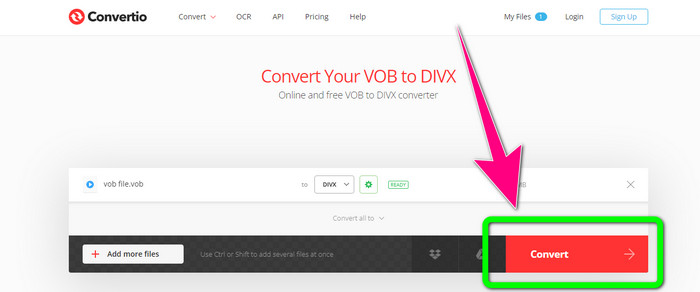
Toinen online-ohjelmisto, jolla voit muuntaa VOB: n DIVX:ksi, on Convertio. Tämä online-työkalu tukee erilaisia tiedostomuotoja, kuten FLV, MP4, DIVX, VOB, MOV, MTS, WMV ja paljon muuta. Lisäksi tämä ohjelmisto on helppokäyttöinen ja täydellinen jokaiselle käyttäjälle. Tämän lisäksi voit myös muuntaa eri formaatteja äänistä, kuvista, esityksistä, asiakirjoista, e-kirjoista jne. Valitettavasti tämän online-muuntimen käyttämisessä on haittapuoli. Voit pudottaa vain enintään 100 Mt tiedostoja käyttämällä ilmaista versiota. Ainoa tapa suurentaa tiedoston enimmäiskokoa on ostaa tilaus. Tällä tavalla voit nauttia lukuisten tiedostojen muuntamisesta huolehtimatta tiedostokokorajoituksesta. Noudata alla olevia ohjeita muuntaaksesi VOB-tiedoston DIVX-muotoon Convertion avulla.
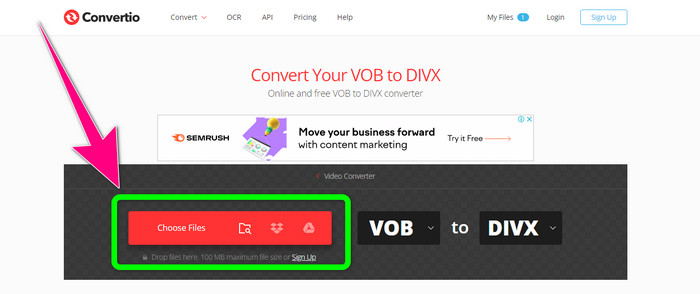
Vaihe 1: Vieraile Convertio-sivustolla. Napsauta Choose Files -painiketta ja pudota VOB-tiedosto.
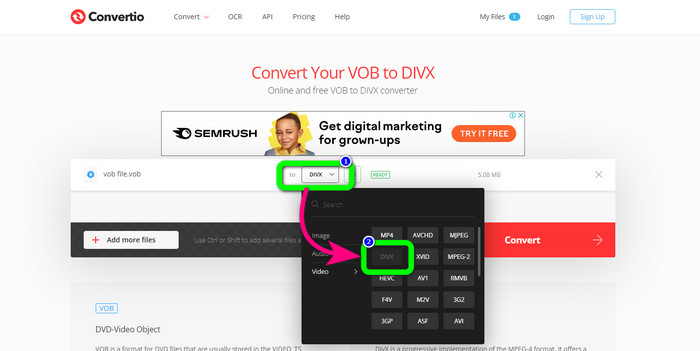
Vaihe 2: Toisessa vaiheessa valitse DIVX-muoto formaattivaihtoehdoista.
Vaihe 3: Viimeisessä vaiheessa napsauta Convert-painiketta. Odota muunnosprosessin valmistumista ja tallenna DIVX-tiedostosi. Jos sinun täytyy muuntaa VOB 3GP-muotoon, voit käyttää tähänkin samaa työkalua.
Osa 3: VOB vs. DIVX
| VOB | DIVX | |
| Tiedostopääte | Digitaalinen videokonttiformaatti VOB (Video Object) näkyy tyypillisesti DVD-videomateriaalissa. VOB multipleksoi yhteen DVD-videon, äänen, valikko- ja tekstitiedot, kuten tekstitykset. AAC-ääni- ja MPEG-1- tai MPEG-2 Part 2 -videokoodekkeja käytetään usein. Vaikka tämän muodon tietyt versiot ovat ilmaisia, ne voivat olla salattuja. | DivX, LLC:n luoma DivX-videokoodekki on ensisijaisesti yhteensopiva Windows-ohjelmiston kanssa, mutta se voidaan myös integroida pelikonsoleihin, herätyskelloihin, ajoneuvostereoihin ja muihin laitteisiin. Tällä hetkellä DivX-koodekkeja on kolme: H.264/MPEG-4 AVC DivX Plus High Definition -videokoodekki, HEVC Ultra HD ja MPEG-4 Part 2 (DivX Plus). |
| Liittyvät ohjelmat | KM Player VLC Media Player Media Player Classic GOM Player | DVD/Blu-ray-soittimet Autostereot XBox 360 herätyskellot |
| Kehittäjä | DVD-foorumi | DIVX Networks Inc. |
| MIME-tyyppi | Video/MPEG, VIDEO/DVD | DIVX/VIDEO |
Osa 4: Usein kysyttyä VOB:n muuntamisesta DIVX:ksi
1. Mihin DIVX:ää käytetään?
DivX-yritys valmistaa tuotteita DivX-tuotenimellä. Sanaa käytetään joskus viittaamaan tunnettuun DivX-koodekkiin, joka pakkaa pitkiä videoita pienentääkseen niiden tiedostokokoa säilyttäen samalla kohtuullisen videolaadun.
2. Kuinka voin muuntaa MP4:n DIVX-muotoon?
Voit muuntaa MP4:n DIVX-muotoon Video Converter Ultimate -sovelluksella. Tällä tavalla voit helposti muuttaa videosi muotoa.
3. Onko DIVX sama kuin AVI?
Vaikka DivX-tiedostomuoto voi sisältää myös ominaisuuksia, kuten XSUB-tekstitykset ja luvut, se perustuu myös AVI-säilöön. Kaikki DivX-sertifioidut laitteet, mukaan lukien televisiot ja autoon asennettavat laitteet, tukevat AVI- ja DIVX-videoita toistoa varten.
Johtopäätös
Nämä ovat parhaat menetelmät muuntaa VOB DIVX-muotoon ilman laadun heikkenemistä sekä offline- että online-työkaluilla. Kuten näet, verkkotyökaluissa on kuitenkin omat haittapuolensa. Siksi paras ratkaisu on ladata tehokas muunnin Windows- tai Mac-tietokoneellesi, kuten Video Converter Ultimate.
-
 Kuinka muuntaa VOB WMV-tiedostoksi Windowsissa ja Macissa [nopeasti]
 Oletko yksi niistä ihmisistä, jotka haluavat muuntaa VOB -tiedostosi WMV-tiedostomuotoon? Olemme kokeilleet offline- ja online-muuntimia ja valinneet parhaat VOB-WMV-muuntimet.
-
 3 tapaa muuntaa VOB MKV:ksi Windowsissa, Macissa ja verkossa
 Haluatko muuntaa DVD VOB: n MKV:ksi? Tämä artikkeli antaa sinulle kolme parasta tapaa muuntaa VOB-tiedostosi MKV:ksi ilman, että tiedostojen muuntaminen on vaikeaa.
-
 Kuinka muuntaa DIVX 3GP:ksi Windowsissa, Macissa ja verkossa
 Kuinka muuntaa DIVX 3GP: ksi? Jos etsit vastausta, lue tämä artikkeli. Näytämme sinulle upeita toimenpiteitä eri muuntimien avulla.
