


 Video Converter Ultimate
 Näytön tallennin
 Videon korjaus
 Suojattu lataus
Opetusohjelma vesileiman poistamiseen PNG-tiedostoista ilmaiseksi/verkossa/ei rekisteröitymistä
Nykyään PNG eli Portable Network Graphics on yksi yleisimmistä käytössä olevista kuvamuodoista. Siitä huolimatta emme voi sivuuttaa sitä tosiasiaa, että riippumatta siitä, mitä kuvamuotoa käytät, vesileimoja on kaikkialla. Vesileimoja voi olla PNG-kuvissa, JPG-kuvissa jne. Jos näin on, meillä on sinulle paras ratkaisu. Tässä artikkelissa esitellään erilaisia menetelmiä, joilla voit poistaa vesileimat PNG-kuvistasi. Paras, mitä voit nyt tehdä, on keskittyä lukemaan tämä artikkeli, omaksua kaikki tiedot ja soveltaa niitä itse!

Osa 1. Kuinka poistaa vesileima PNG-kuvista verkossa ilmaiseksi
Voit käyttää työkalua FVC Free Watermark Remover vesileimojen poistamiseen PNG-kuvastasi, koska se tukee PNG-tiedostomuotoa. Häiritsevien elementtien poistaminen PNG-kuvasta on helppoa. Tämä työkalu on käytettävissä lähes kaikilla selaimilla, kuten Google Chrome, Microsoft Edge, Mozilla Firefox jne. Lisäksi tässä vesileimanpoistotyökalussa on työkaluja, joilla voit poistaa vesileimoja. Voit käyttää sivellintä (Brush), lassoa (Lasso) ja monikulmiotyökalua (Polygonal) korostaaksesi poistettavan vesileiman. Jos vesileimat ovat pieniä, voit myös zoomata sisään ja ulos. Näin näet vesileimat selkeästi. FVC Free Watermark Removerissa on myös selkeä käyttöliittymä, joten sovellusta on helppo käyttää. Eikä siinä vielä kaikki. Tämä verkkotyökalu tarjoaa kaksi helppoa tapaa poistaa vesileimoja PNG-kuvistasi. Voit käyttää vesileimanpoistotyökaluja, jos vesileima sijaitsee kuvan keskellä. Jos taas vesileima on kuvan reunassa tai kulmassa, voit käyttää rajaus- eli crop-työkalua. Kuten näet, FVC Free Watermark Remover on kätevä kaikille käyttäjille.
Ominaisuudet
◆ Tarjoa vesileimanpoistotyökalua vesileimien ja muiden ei-toivottujen kohteiden poistamiseen valokuvasta.
◆ Siinä on rajaustyökalutoiminto.
◆ Se voi viedä valokuvan alkuperäisen laadun.
Plussat
- Sopii ei-ammattimaiselle käyttäjälle.
- Ohjelmisto on 100% ilmainen.
- Tarjoaa kaksi tapaa poistaa vesileimat.
- Tukee suosittuja kuvatiedostomuotoja, kuten PNG, JPG, BMP jne.
- Asennusta ja tiliä ei tarvita.
- Pystyy poistamaan useita vesileimoja.
Haittoja
- Ohjelmiston käyttämiseen tarvitaan Internet-yhteys.
Jos haluat käyttää FVC Free Watermark Removeria, poista vesileimat PNG-kuvistasi noudattamalla alla olevia yksinkertaisia ohjeita.
Käytä tätä työkalua, jos vesileimat ovat valokuvasi keskiosassa.
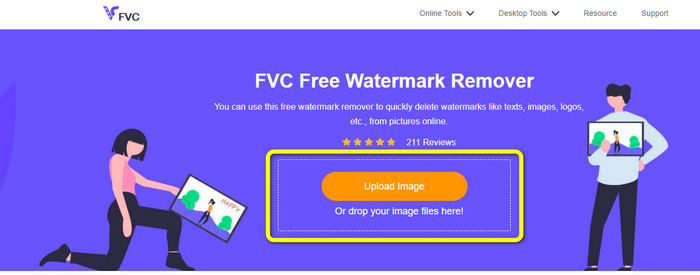
Vaihe 1: Jos haluat liittää vesileimalla varustetun PNG-kuvan, napsauta Upload Image -painiketta. Tiedostoselain avautuu näytölle. Valitse PNG-kuva.
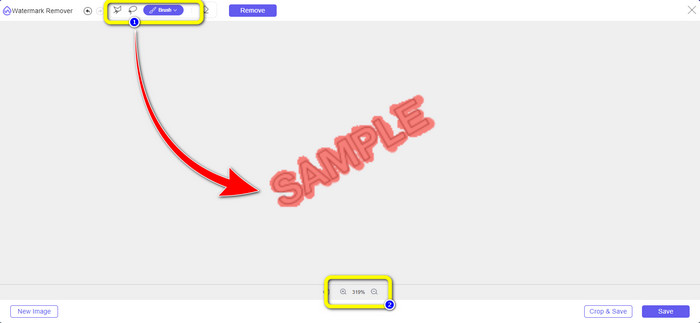
Vaihe 2: Kun olet lisännyt vesileimallisen PNG-kuvan, voit käyttää jotakin kolmesta työkalusta: Lasso, Polygonal ja Brush. Brush-työkalua käyttäessäsi voit säätää siveltimen kokoa. Lisäksi voit käyttää käyttöliittymän alaosassa olevia +- ja - -painikkeita kuvan suurentamiseen tai pienentämiseen.
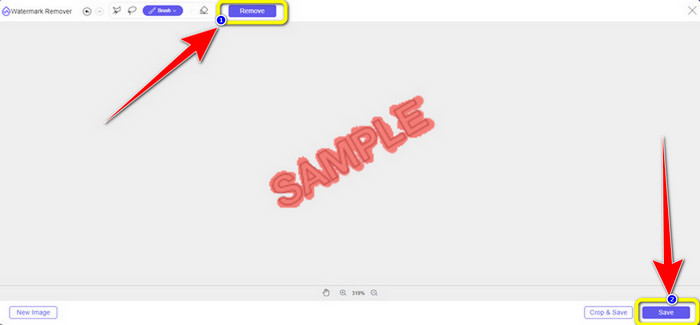
Vaihe 3: Kun olet korostanut vesileimat Brush-työkalulla, napsauta Remove-painiketta poistaaksesi vesileimat. Napsautuksen jälkeen odota hetki poistoprosessin valmistumista ja valitse sitten Save.
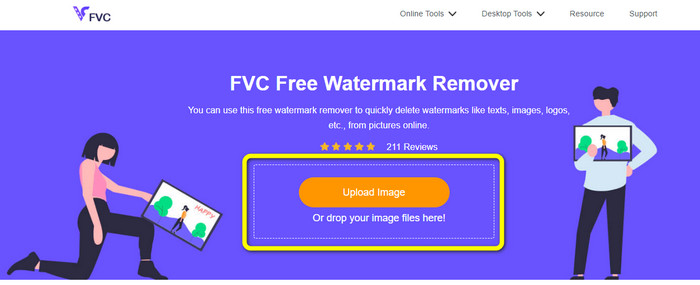
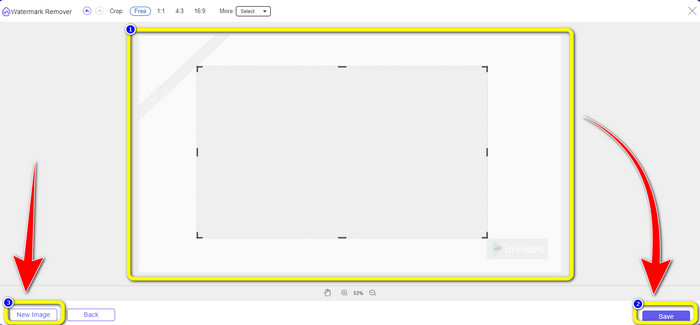
Vaihe 4: Jos haluat rajata kuvaa vesileiman poistamiseksi, lataa rajattava kuva napsauttamalla Upload Image -painiketta. Voit myös pudottaa kuvatiedoston keltaisen laatikon sisälle.
Vaihe 5: Kun olet ladannut PNG-kuvasi, napsauta Crop-painiketta. Sen jälkeen voit jo rajata vesileimallisen kuvan.

Vaihe 6: Rajauksen jälkeen voit valita Save-painikkeen ladataksesi kuvan tietokoneellesi. Jos haluat rajata toisen kuvan, napsauta New image -painiketta. Tällä työkalulla voit myös poistaa vesileimoja JPG-kuvista.
Osa 2. Poista vesileima PNG-tiedostosta verkossa Watermarkremover.io:n avulla
Watermark Remover.io on verkkotyökalu, joka pystyy poistamaan vesileimoja valokuvista. Tämä työkalu tukee myös PNG-kuvatiedostomuotoa, joten voit poistaa vesileimat PNG-kuvista muutamassa sekunnissa. Vesileiman poistamiseen tarvitaan vain kaksi vaihetta, joten prosessin kanssa ei tarvitse enää tuskailla. Watermark Remover.io:n ominaisuudet ovat kuitenkin rajoitetut, erityisesti maksuttomassa versiossa. Kuukaudessa voit ladata vain 50 kuvaa. Lisäksi käytössä on 10k perusmuunnosta ja 25 Gt tallennustilaa, mikä ei monen käyttäjän mielestä ole riittävää. Jos haluat ladata yli 50 kuvaa ja saada enemmän perusmuunnoksia, sinun on ostettava tilaus.
Ominaisuudet
◆ Poista valokuvasta ei-toivotut esineet, kuten vesileimat, logot, tekstit, tarrat jne.
Plussat
- Siinä on yksinkertaiset vaiheet, mikä sopii täydellisesti aloittelijoille.
- Se tukee erilaisia kuvatiedostomuotoja, kuten PNG, JPG, WEBP jne.
Haittoja
- Ostamalla tilauksen saat lisää upeita ominaisuuksia.
- Nopea internetyhteys on erittäin suositeltavaa.
Vaihe 1: Siirry Watermark Remover.io -sivustolle. Napsauta sitten Upload Image -painiketta lisätäksesi vesileimallisen PNG-kuvan. Voit myös liittää kuvan linkin napsauttamalla URL-painiketta.
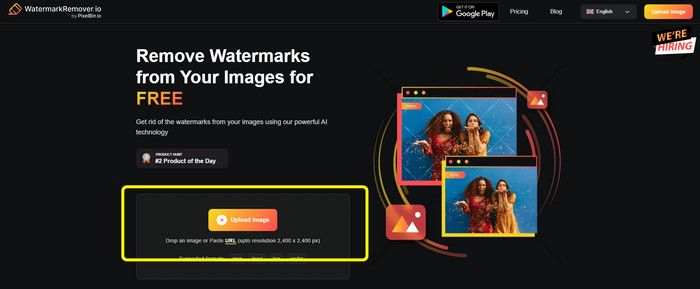
Vaihe 2: Ohjelma poistaa vesileiman automaattisesti, kun olet lisännyt tiedoston. Prosessin jälkeen voit napsauttaa Download Image -painiketta tallentaaksesi tiedoston ilman vesileimaa.

Osa 3. Poista vesileima PNG-tiedostoista helposti verkossa Inpaintin avulla
Toinen online-työkalu, jolla voit poistaa vesileimat PNG-kuvista, on Inpaint. Tämän vesileimanpoistoaineen avulla voit helposti puhdistaa ja parantaa kuviasi. Se tarjoaa myös kolme hyödyllistä vesileimanpoistotyökalua, joita voit käyttää. Nämä työkalut ovat Marker, Lasso ja Polygonal. Näiden työkalujen avulla voit korostaa ärsyttävät vesileimat ja poistaa ne. Lisäksi voit palauttaa vanhat valokuvasi ja tehdä niistä uusia. Voit tehdä monia asioita, jos yrität käyttää tätä online-ohjelmistoa. Inpaint online -käytöllä on kuitenkin monia rajoituksia. Voit ladata vain kuvan, jonka tiedostokoko on enintään 10 Mt. Sen maksimiresoluutio on myös 4,2 megapikseliä. Jos haluat korkeamman resoluution ja rajoittamattoman tiedostokoon, sinun on käytettävä Inpaint-ladattavaa versiota.
Ominaisuudet
◆ Poista valokuvista tarpeettomat elementit, kuten vesileimat, logot, teksti jne.
Plussat
- Se tukee WEBP-, PNG- ja JPG-tiedostoja.
- Täydellinen aloittelijoille.
Haittoja
- Ilmaisversiolla on monia rajoituksia.
- Lataa Inpaint-työpöytäversio saadaksesi enemmän ominaisuuksia.
- Se ei toimi ilman Internet-yhteyttä.
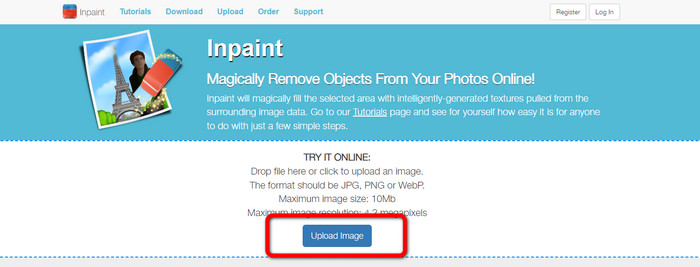
Vaihe 1: Siirry Inpaint-sivustolle. Napsauta sitten Upload Image -painiketta tuodaksesi vesileimallisen PNG-kuvan.
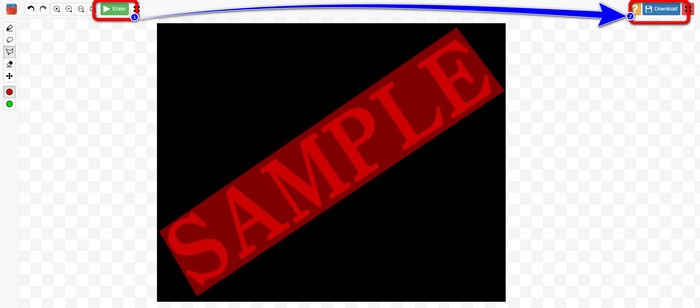
Vaihe 2: Käyttöliittymän vasemmalla puolella voit valita jonkin vesileimanpoistotyökaluista korostaaksesi vesileimat, kuten Polygonal-, Marker- ja Lasso-työkalut.
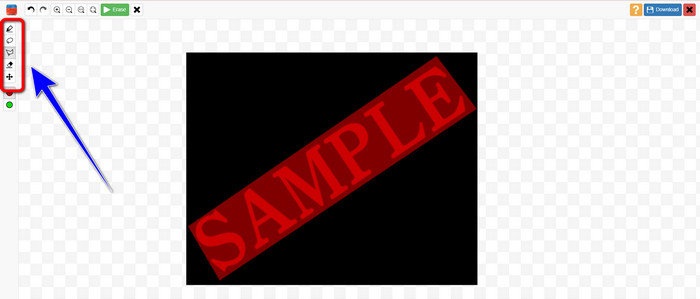
Vaihe 3: Kun olet korostanut kaikki vesileimat, napsauta vasemmassa yläkulmassa olevaa Erase-painiketta. Odota poistoprosessin valmistumista ja valitse sitten näytön oikeasta yläkulmasta Download-painike.
Osa 4. Vesileiman poistaminen PNG-kuvista Photoshopissa
Kun olet oppinut yllä olevat menetelmät vesileimojen poistamiseksi verkossa, sinun kannattaa harkita myös Photoshopin käyttöä, joka on erikoistunut kuvankäsittelyyn ja on hyvä vaihtoehto vesileimojen poistamiseen. Tämä työkalu on kallis, mutta voit käyttää sen kynätyökalua paikantaaksesi poistettavan vesileiman tarkasti.
Ominaisuudet
• Tukee kerroksia, maskeja, suodattimia, sekoitustiloja ja rikkomatonta muokkausta.
• Luo logoja, julisteita, verkkografiikkaa, käyttöliittymämalleja ja paljon muuta.
• Työkalut, kuten korjaussivellin, kloonausleimasin ja sisältötietoinen täyttö.
• Sisältää automaattisen objektinvalinnan, taivaan korvaamisen ja neurosuodattimet.
Plussat
- Alan standardi ammattimaiselle kuvankäsittelylle
- Erittäin tehokas ja monipuolinen
- Säännölliset päivitykset uusilla ominaisuuksilla
- Laaja valikoima opetusohjelmia ja yhteisön tukea
- Saumaton integrointi muiden Adoben sovellusten (kuten Illustrator, Lightroom, Premiere Pro) kanssa
Haittoja
- Kallis tilauspohjainen hinnoittelu
- Jyrkkä oppimiskäyrä aloittelijoille
- Voi olla resursseja kuluttava vanhemmilla tietokoneilla
Näin poistat vesileiman Photoshopissa:
Vaihe 1: Valitse Remove-työkalu vasemmalta.
Vaihe 2: Säädä siveltimen kokoa ja vedä se poistettavan vesileiman yli.
Vaihe 3: Näet nyt, että vesileima on poistettu onnistuneesti.
Osa 5. Usein kysyttyjä kysymyksiä vesileimojen poistamisesta PNG-kuvista
Mikä on helpoin tapa poistaa vesileimat PNG-kuvasta?
Paras tapa on käyttää työkalua FVC Free Watermark Remover. Siinä ei ole monimutkaisia vaiheita, joten voit vaivattomasti poistaa kaikki vesileimat PNG-kuvastasi.
Onko PNG-vesileimojen poistaminen laitonta?
Jos käytät kuvaa kaupalliseen tai muuhun julkiseen käyttöön, vastaus on kyllä. Jos et omista kuvaa tai sinulla ei ole lupaa, vesileimojen poistaminen on yleensä laitonta ja loukkaa tekijänoikeuksia. Voit poistaa vesileimoja vain omista kuvistasi tai jos lisenssi sallii sen.
Mikä on paras tapa poistaa vesileimat PNG-tiedostosta ilman sumennusta?
Paras tapa poistaa vesileimat PNG-tiedostosta ilman sumennusta on käyttää työkaluja, kuten Photoshopin Content-Aware Fill tai Clone Stamp, jotka sekoittavat vesileima-alueen tasaisesti ympäröiviin pikseleihin. Myös tekoälypohjaiset verkkotyökalut, kuten FVC Free Watermark Remover, tarjoavat nopeita ja puhtaita tuloksia.
Johtopäätös
Vesileimojen poistaminen PNG-kuvista voi olla haastavaa, mutta tämä artikkeli tarjoaa neljä helppoa menetelmää, joiden avulla onnistut. Käytätpä sitten ammattilaisratkaisua, kuten Photoshopia, tai luotettavaa ja hyvin toimivaa ilmaistyökalua, kuten FVC Image Upscaler, molemmilla voi saada tyydyttävän lopputuloksen. Näistä vaihtoehdoista suosittelemme käyttämään FVC Free Watermark Remover -työkalua, koska se on helpommin saatavilla ja sopii paremmin aloittelijoille.
-
 Täydelliset oppaat iFunny-vesileimien poistamiseen helposti
 Löydä sinulle ainutlaatuisin iFunny-vesileimanpoistoaine. Opi myös nämä yksinkertaiset menetelmät iFunny-vesileimojen poistamiseen valokuvistasi
-
 Online- ja offline-menetelmät Alamy-vesileimojen poistamiseen
 Jos haluat löytää erinomaisen Alamy-vesileimanpoistoaineen, voit lukea tämän viestin saadaksesi tietoa kolmesta tehokkaasta menetelmästä Alamy-vesileimojen poistamiseen.
-
 Rehellinen arvio Inpaint Watermark Removerista ja -vaihtoehdosta
 Haluatko tietää, kuinka Inpaintia käytetään vesileiman poistamiseen? Tämän artikkelin lukeminen on oikea valinta. Opit myös parhaat vaihtoehdot, joita voit käyttää.
