


 Video Converter Ultimate
 Näytön tallennin
 Videon korjaus
 Suojattu lataus
Poikkeukselliset menetelmät MTS:n muuntamiseksi M4V:ksi välittömästi
Haluatko tehokkaan muunninohjelman laitteellesi? Saat tästä artikkelista hyvän käsityksen lukemalla sen tarjoamat tiedot. Näytämme useita tapoja, joilla voit muuntaa MTS:n M4V:ksi sekä Macilla että Windowsilla. Lisäksi esittelemme verkkotyökalun, jolla voit kokeilla useampien tiedostojen muuntamista.

Osa 1: Erot MTS:n ja M4V:n välillä
Katso alla olevan taulukon tiedot nähdäksesi erot näiden kahden tiedostomuodon välillä.
| MTS | M4V | |
| Tiedostopääte | Advanced Video Coding High Definition (AVCHD) -videotiedoston tiedostopääte on MTS. Siinä on .mts-tiedostotunniste, ja se sisältää HD MPEG -videon, joka on tallennettu tietyillä videokameramerkeillä ja -malleilla, mukaan lukien JVC, Sony, Canon ja Sanyo. Se voi avautua monilla ohjelmistoilla ja tukea HD-videoita aina 1080i x 720p asti. | Apple Inc. loi digitaalisen M4V-videokonttiformaatin. Rakenteeltaan se on kohtuullisen verrattavissa tunnettuun MP4:ään, mutta M4V-tiedostot voivat tulla DRM:n kanssa. iTunes Storen videoiden pääasiallinen videomuoto nykyään on M4V, joka voi multipleksoida yhteen useita ääni- ja videotietoja. |
| Kehittäjä | Sony/Panasonic | Apple Inc. |
| Liittyvät ohjelmat | VLC-mediasoitin Apple Final Cut Pro X Roxio Creator NXT Pro 7 | Mediasoitin Classic KMPlayer VLC-mediasoitin Zoom Player |
| MIME-tyyppi | video/mp2t | video/x-m4v |
Osa 2: Erinomaiset menetelmät useiden MTS:ien muuntamiseen M4V:ksi Macilla
Jos haluat muuntaa MTS:n M4V:ksi Macilla, voit kokeilla FVC Video Converter Ultimatea. Tämä offline-työkalu voi muuntaa tiedostoja välittömästi, koska sillä on 30 kertaa nopeampi muunnosnopeus. Lisäksi tämä työkalu tarjoaa erämuunnoksen, joka mahdollistaa useiden tiedostomuotojen muuntamisen kerralla. Lisäksi lähes kaikki videoformaatit voidaan ladata tähän sovellukseen, koska se tukee lukuisia tiedostomuotoja, kuten MKV, MOV, MP4, FLV, AVI, SWF ja paljon muuta. Voit myös muokata MTS-videotiedostoa. Voit luottaa tähän työkaluun, jos sinulla on useita MTS-tiedostoja ja haluat yhdistää ne, koska se tarjoaa videon yhdistämistyökalun. Tällä tavalla voit yhdistää useita MTS-videoita yhdeksi osaksi. Lisäksi, jos haluat säätää MTS-videosi äänenvoimakkuutta, voit käyttää äänenvoimakkuuden lisäystyökalua. Tämän offline-sovelluksen avulla voit helposti muuttaa videosi äänenvoimakkuutta. Video Converter Ultimate tarjoaa enemmän ominaisuuksia, joista voit nauttia.
Ominaisuudet
◆ Se voi muuntaa yli 100 videotiedostomuotoa.
◆ Tarjoaa musiikkivideoiden valmistajan, jossa on monia ilmaisia teemoja.
◆ Kollaasin luominen ilmaisilla malleilla ja suodattimella on käytettävissä.
◆ Se tarjoaa muokkaustyökaluja, kuten videon nopeudensäädön, pakkaustoiminnon ja rajausominaisuuden.
◆ Se voi poistaa vesileimat videosta.
Noudata alla olevia perusvaiheita muuntaaksesi MTS-videotiedostosi M4V-muotoon käyttämällä FVC Video Converter Ultimatea Macissasi.
Vaihe 1: Lataa Macilla FVC Video Converter Ultimate napsauttamalla alla olevaa Lataa-painiketta. Käynnistä sitten sovellus.
Ilmainen latausWindows 7 tai uudempiTurvallinen lataus
Ilmainen latausMacOS 10.7 tai uudempiTurvallinen lataus
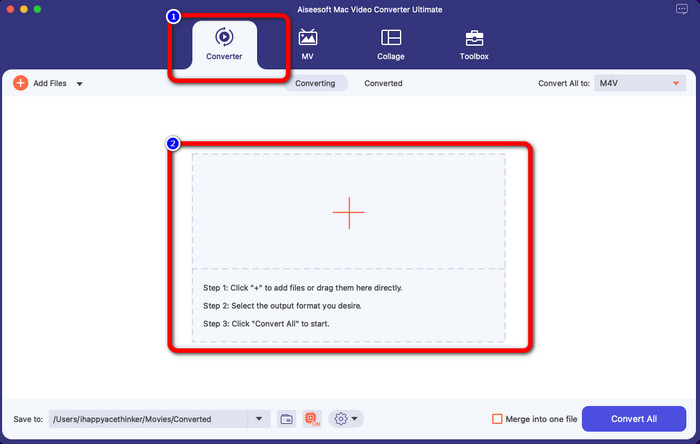
Vaihe 2: Napsauta käyttöliittymän keskellä olevaa Plus-kuvaketta lisätäksesi MTS‑videotiedoston. Voit myös pudottaa tiedoston suoraan laatikkoon.
Vaihe 3: Seuraavassa vaiheessa näet käyttöliittymän oikeassa yläkulmassa Convert All to ‑painikkeen. Napsauta sitä nähdäksesi formaattivaihtoehdot ja valitse sitten M4V‑tiedostomuoto. Lisätäksesi useita MTS‑tiedostoja paina Add Files ‑painiketta käyttöliittymän vasemmassa yläkulmassa.
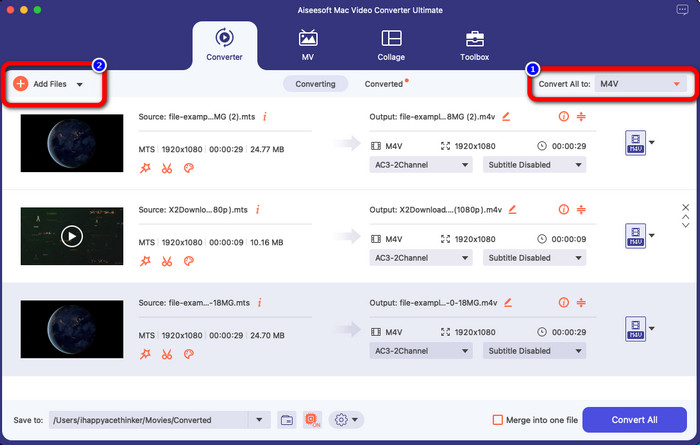
Vaihe 4: Kun olet muuntanut kaikki MTS‑tiedostot M4V‑muotoon, napsauta Convert All ‑painiketta ja tallenna lopullinen tulos haluamaasi sijaintiin.
Osa 3: Kuinka muuntaa useita MTS-tiedostoja M4V:ksi Windowsissa ilmaiseksi
Tässä osassa opit, miten voit muuntaa useita MTS‑tiedostoja yhdeksi M4V‑tiedostoksi Windowsissa. MTS‑tiedostojen muuntamiseen voit käyttää ohjelmaa FVC Free TS Converter. Se voi muuntaa videotiedostosi jopa 10 kertaa nopeammin kuin tavallinen muunnosnopeus. Se tukee erämuunnosta, jolloin voit muuntaa useita tiedostoja yhdellä kertaa. Näin et pitkästy muuntaessasi tiedostoja yksi kerrallaan. Lisäksi siinä on selkeä käyttöliittymä ja yksinkertaiset toiminnot, mikä tekee siitä käyttäjäystävällisen. Jos haluat muuntaa useita MTS‑tiedostoja M4V‑muotoon Windowsissa FVC Free TS Converter ‑ohjelmalla, noudata alla olevia yksinkertaisia ohjeita.
Ominaisuudet
◆ Muunna videotiedostomuotoja, kuten AVI, MOV, MPEG, MP4, DIVX, XVID jne.
◆ Sisältää videon tehostimen.
◆ Mahdollisuus tallentaa näyttöä.
◆ Voi toistaa mitä tahansa Blu-ray-levyä.
◆ Tarjoaa erämuunnoksen.
Vaihe 1: Lataa FVC Free TS Converter Windows‑tietokoneellesi napsauttamalla alla olevaa Lataa-painiketta. Käynnistä sovellus asennuksen jälkeen.
Ilmainen latausWindows 7 tai uudempiTurvallinen lataus
Ilmainen latausMacOS 10.7 tai uudempiTurvallinen lataus
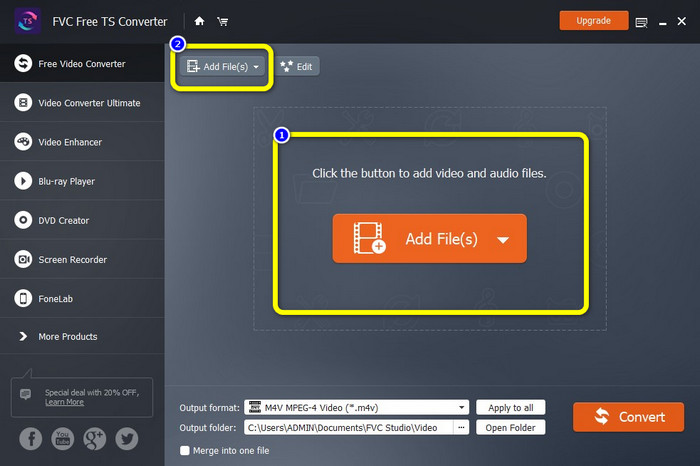
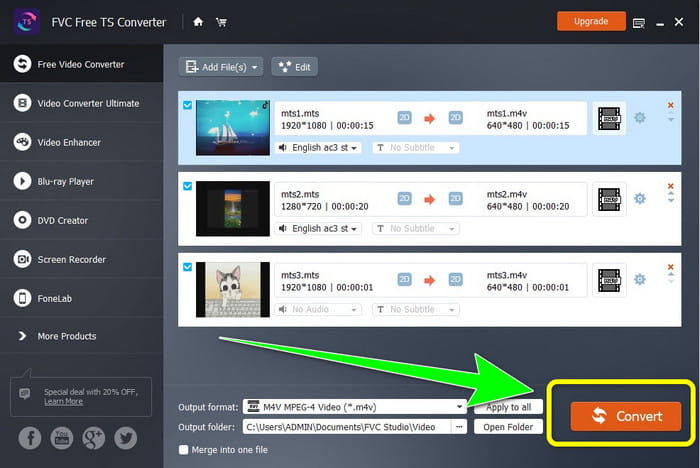
Vaihe 2: Kun olet käynnistänyt sovelluksen, paina keskellä olevaa Add Files ‑painiketta lisätäksesi MTS‑tiedostoja. Voit myös napsauttaa käyttöliittymän yläosassa olevaa toista Add Files ‑painiketta lisätäksesi lisää muunnettavia MTS‑tiedostoja.
Vaihe 3: Napsauta käyttöliittymän oikeassa reunassa olevia formaattivaihtoehtoja. Valitse sitten M4V tulostusmuodoksi. Toista sama menettely jäljellä oleville MTS‑tiedostoille.
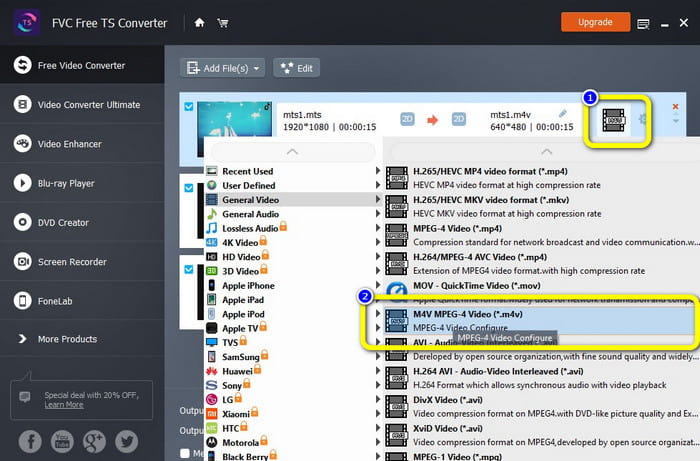
Vaihe 4: Napsauta Convert-painiketta muuntaaksesi useita MTS‑tiedostoja M4V‑muotoon.
Osa 4: Parhaat tavat muuntaa MTS M4V:ksi verkkosovelluksen avulla
Kun muunnetaan MTS M4V‑muotoon verkkotyökalulla, paras käytettävä muunnin on FVC Free Video Converter Online. Tämän työkalun avulla voit helposti muuntaa MTS‑tiedostosi M4V‑muotoon. Tiedostojen muuntaminen vaatii vain kolme vaihetta. Lisäksi tämä verkkotyökalu on täysin ilmainen. Joten ilman enempää viivyttelyä muunnetaan MTS‑tiedostosi M4V‑muotoon. Seuraa antamiamme ohjeita!
Ominaisuudet
◆ Muunna useita tiedostoja, kuten MP4, FLV, WMA, MOV, MTS, M4V jne.
◆ Mahdollistaa erämuuntamisen.
◆ Käytettävissä sekä Macissa että Windowsissa.
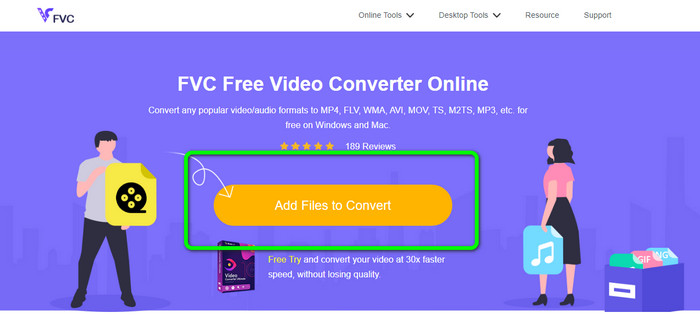
Vaihe 1: Siirry FVC Free Video Converter Online ‑verkkosivustolle. Napsauta sitten Add Files to Convert ‑painiketta ladataksesi MTS‑videosi.
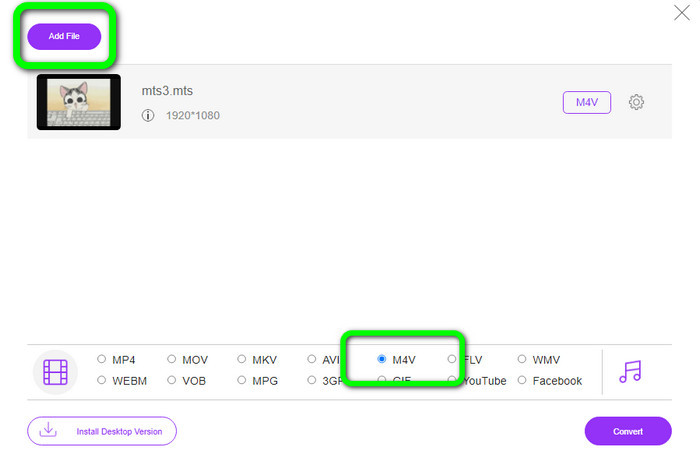
Vaihe 2: Valitse seuraavaksi M4V-muoto käyttöliittymän alaosassa olevista formaattivaihtoehdoista. Voit myös napsauttaa Add File ‑painiketta muuntaaksesi useampia tiedostoja.
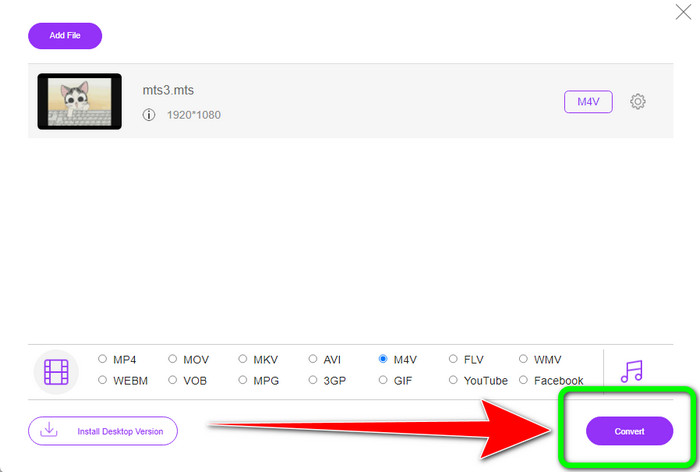
Vaihe 3: Kun olet valinnut haluamasi formaatin, voit napsauttaa Convert ‑painiketta tallentaaksesi videosi M4V‑tiedostomuodossa.
Osa 5: Usein kysyttyä MTS:n muuntamisesta M4V:ksi
1. Onko MTS hyvä formaatti?
Joo. 720p- ja 1080i HD -videokoodekkeja tukevat MTS, HD-MPEG- ja H.264-siirtovideoformaatti. Ihmiset kutsuvat MTS-tiedostoja usein nimellä AVCHD, jonka Sony ja Panasonic ovat luoneet yhdessä ja joka julkaistiin korkealaatuisessa muodossa vuonna 2006.
2. Kuinka voin muuntaa MTS:n MP4:ksi?
Voit käyttää yllä mainittuja sovelluksia. Nämä muuntimet ovat tehokkaita ja hyödyllisiä MTS:n muuntamiseen MP4:ksi ja muihin tiedostomuotoihin.
3. Miksi käyttäisit M4V:tä?
M4V-tiedostoissa voi olla pehmeä tekstitys ja DRM-suojaus piratismin estämiseksi ja kuluttajien vaikeammaksi jakaa tiedostot laitteiden välillä.
Johtopäätös
Edellä mainitut kolme sovellusta ovat parhaat muuntimet, joita voit käyttää laitteillasi. Jos olet Windows‑käyttäjä, voit käyttää FVC Video Converter Ultimate ‑ohjelmaa. Jos käytät Macia, voit kokeilla FVC Free TS Converter ‑ohjelmaa. Viimeiseksi, jos haluat käyttää verkkosovellusta, voit käyttää FVC Free Video Converter Online ‑palvelua. Näillä muuntimilla voit muuntaa MTS:n M4V:ksi sujuvasti.
-
 MTS VS M2TS - Ero MTS: n ja M2TS: n välillä
 Mikä on MTS- tai M2TS-tiedosto? Mitä eroa on M2TS:n ja MTS:n välillä? Kuinka voin katsella videokameralla tallennettua MTS- tai M2TS-tiedostoa? Löydä kaikki vastaukset tästä viestistä
-
 Suosituimmat 5 M4V-soitinta Windowsille / Macille / Androidille / iOS: lle
 Jos et voi toistaa M4V-videoitasi QuickTime Playerilla, sinun kannattaa oppia tästä artikkelista lisää viidestä erinomaisesta M4V-soittimesta Windowsille, Macille, Androidille ja iOS:lle.
-
 [Ratkaistu] Kuinka muuntaa MTS MKV:ksi alkuperäisellä laadulla
 Mietitkö, kuinka voit muuntaa MTS:n MKV:ksi ilmaiseksi? Tässä artikkelissa listasimme parhaat ilmaiset MTS-MKV-muuntimet
