


 Video Converter Ultimate
 Näytön tallennin
 Videon korjaus
 Suojattu lataus
Voit kokeilla erinomaisia temppuja WMV:n muuntamiseen M4V:ksi
Oletko yksi niistä käyttäjistä, jotka etsivät erinomaisia ja helppoja tapoja muuntaa WMV-tiedostosi M4V-muotoon? Verkosta löytyy lukuisia muuntimia, mutta osa niistä ei tue WMV- ja M4V-tiedostomuotoja. Jos tämä on ongelmasi, tämä artikkeli tarjoaa sinulle helpoimman ratkaisun hyödyllisten sovellusten avulla. Saat myös selville niiden ominaisuudet, jotta saat käsityksen näiden ohjelmien muista toiminnoista. Lue artikkeli alusta loppuun saadaksesi lisää olennaista tietoa.

Osa 1: Johdatus WMV:hen ja M4V:hen
WMV tiedostomuoto
| Nimi | WMV |
| Tiedostopääte | .wmv |
| Kuvaus | WMV (Windows Media Video) -lyhenne tarkoittaa ryhmää videokoodekkeja, jotka Microsoft lanseerasi ensimmäisen kerran Windows Media -kehyksessään. Se luotiin ensin kilpailemaan RM-muodon kanssa Internetin suoratoistosovelluksissa. Se sisältää pakattuja videotiedostoja ja jopa auttaa Blu-ray-/DVD-levyjä toimittamaan sisältöä. |
| Tiedostoluokka | Video |
| Kehittäjä | Microsoft |
| Liittyvät ohjelmat | VLC-mediasoitin MPlayer Mediasoitin Classic Windows Media Player |
| MIME-tyyppi | video/x-ms-asf video/mpeg |
| Tekniset yksityiskohdat | Koodattu multimediasisältö sisältyy WMV-tiedostoon käyttämällä Advanced Systems Format (ASF) -säilömuotoa. ASF-tiedostoissa tulee käyttää .ASF-tiedostotunnistetta .WMV-tiedostotunnisteen sijaan, vaikka ASF voi sisältää multimediaa eri koodauksissa kuin WMV-tiedostostandardi sallii. |
M4V tiedostomuoto
| Nimi | M4V |
| Tiedostopääte | .m4v |
| Kuvaus | Apple loi M4V-tiedostomuodon, joka on MP4-standardia muistuttava videosäiliömuoto. Suurin ero on, että M4V-tiedostomuodoissa voi olla DRM-kopiosuojaus. iTunes Storessaan Apple koodaa videotiedostoja M4V-muodossa. |
| Tiedostoluokka | Video |
| Kehittäjä | Apple Inc. |
| Liittyvät ohjelmat | VLC-mediasoitin KMPlayer Mediasoitin Classic Zoom Player |
| Tekniset yksityiskohdat | M4V-tiedostot voidaan suojata Applen FairPlay-kopiosuojauksella luvattoman replikoinnin estämiseksi. Vain tietokoneet, jotka on hyväksytty (iTunesin kautta) videon ostamiseen käytetyllä tilillä, voivat toistaa FairPlay-suojattua M4V-tiedostoa. |
Osa 2: Paras tapa muuntaa WMV M4V:ksi Macille ja Windowsille
Paras tapa muuntaa WMV M4V-muotoon on käyttää ohjelmaa FVC Video Converter Ultimate. Tämän muuntimen voi ladata sekä Windows- että Mac-tietokoneille. Se voi muuntaa yli 100 videotiedostomuotoa, kuten WMV, M4V, MP4, AVI, FLV, MKV, MOV ja paljon muuta. Muunnoksen aikana voit käsitellä useita tiedostoja samanaikaisesti, sillä tämä sovellus tukee erämuunnosta. Et myöskään pety, kun on kyse muunnosprosessista: tämä muunnin tarjoaa erittäin nopean muunnosnopeuden, jolloin voit muuntaa tiedostoja jopa 30 kertaa tavallista nopeammin.
Lisäksi Video Converter Ultimatella on toinen päätoiminto. Jos olet kiinnostunut muuttamaan kuvatiedostojasi, voit tehdä niin.
Ominaisuudet
◆ Muunna erilaisia videotiedostomuotoja, kuten M4V, WMV, FLV, AVI, MP4, MOV, VOB jne.
◆ Tarjoaa videonmuokkaustyökaluja, kuten videon tehostimen, kompressorin, leikkurin, trimmerin, kääntölaitteen jne.
◆ Pystyy luomaan kollaasin.
◆ Musiikkivideon tekeminen on käytettävissä.
◆ Mahdollistaa erämuunnoksen.
◆ Muuta videon nopeutta.
◆ Muunna kuvatiedostomuotoja, kuten PNG, JPG, BMP, WEBP ja paljon muuta.
Muunnetaan WMV M4V:ksi Macissa käyttämällä FVC Video Converter Ultimatea. Käytä alla olevia yksinkertaisia ohjeita.
Vaihe 1: Lataa ja asenna FVC Video Converter Ultimate Macille napsauttamalla alta Mac-versiolle tarkoitettua latauspainiketta.
Ilmainen latausWindows 7 tai uudempiTurvallinen lataus
Ilmainen latausMacOS 10.7 tai uudempiTurvallinen lataus
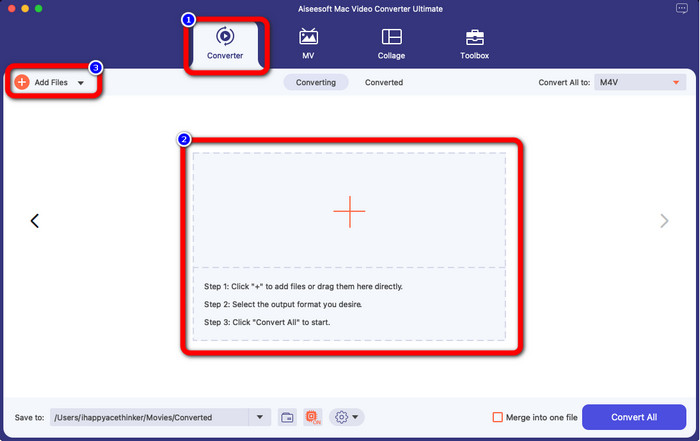
Vaihe 2: Käynnistä ohjelma ja valitse Converter-paneeli. Napsauta sitten +-kuvaketta tai Add Files -painiketta lisätäksesi WMV-videotiedostosi.
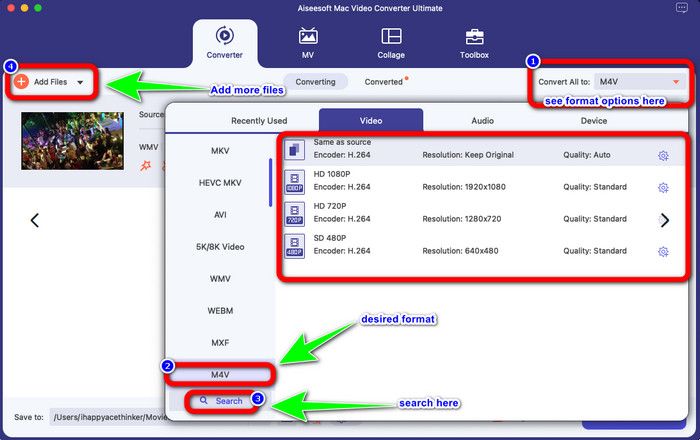
Vaihe 3: Kun olet lisännyt videosi, napsauta Convert All to -painiketta nähdäksesi muodot ja valitse M4V-tiedostomuoto. Voit myös hakea haluamaasi muotoa käyttöliittymän alaosassa olevasta hakukentästä. Voit edelleen napsauttaa Add Files -painiketta lisätäksesi lisää videoita erämuunnosta varten.
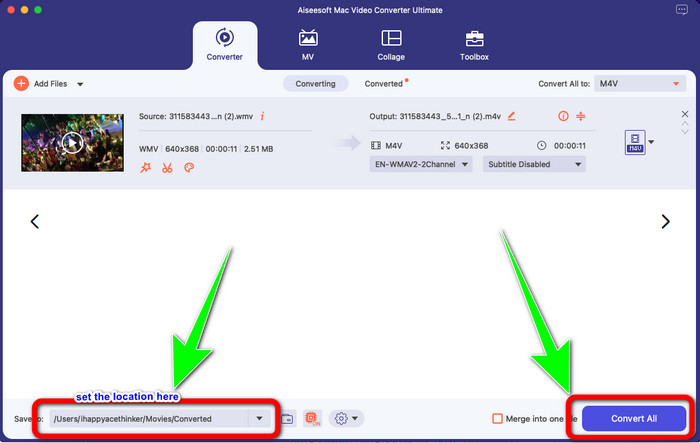
Vaihe 4: Kun olet valinnut haluamasi tiedostomuodon, M4V:n, voit valita sijainnin, johon haluat tallentaa videosi. Napsauta sitten Convert-painiketta.
Osa 3: Ilmainen tapa muuntaa WMV M4V:ksi
Jos haluat muuntaa WMV:n M4V-muotoon ilmaiseksi, voit käyttää palvelua Convertfiles. Tämä verkkopohjainen ohjelma pystyy myös muuntamaan useita tiedostoja. Sillä on helpot ohjeet ja yksinkertainen käyttöliittymä, mikä sopii kaikentasoisille käyttäjille. Videoiden lisäksi voit muuntaa myös kuvia, ääntä, esityksiä ja muuta. Toisaalta toisinaan tämä muunnin ei toimi kovin hyvin: muunnosprosessi on hidas ja mainokset ovat häiritseviä.
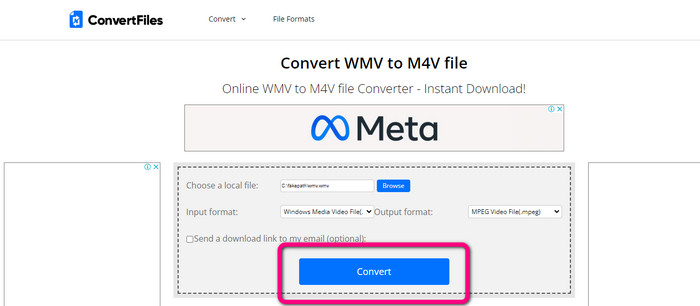
Vaihe 1: Siirry Convertfiles-verkkosivulle.
Vaihe 2: Lataa muunnettavaksi haluamasi WMV-tiedosto.
Vaihe 3: Valitse Output format -kohdasta M4V-tiedosto. Napsauta sitten Convert-painiketta.
Osa 4: Erinomainen tapa muuntaa WMV M4V Online -muotoon
Toinen tapa muuntaa WMV M4V-muotoon verkossa on käyttää työkalua FVC Free Video Converter Online. Tämän verkkotyökalun avulla WMV:n muuntaminen on helppoa. Se muuntaa myös muita tiedostoja, kuten AVI, MP4, FLV, MKV, VOB jne. Vaikka kyseessä on ilmainen verkkopohjainen muunnin, sinun ei tarvitse olla huolissasi videosi laadusta: voit tallentaa muunnetun videon alkuperäisellä laadulla. Lisäksi voit muuttaa videosi bittinopeutta, kuvanopeutta ja resoluutiota.
Ominaisuudet
◆ Pystyy muuttamaan videon bittinopeutta, kuvanopeutta ja resoluutiota.
◆ Tarjoaa erämuunnoksen.
Noudata alla olevia yksityiskohtaisia ohjeita muuntaaksesi WMV:ksi M4V:ksi FVC Free Video Converter Online -palvelun avulla.
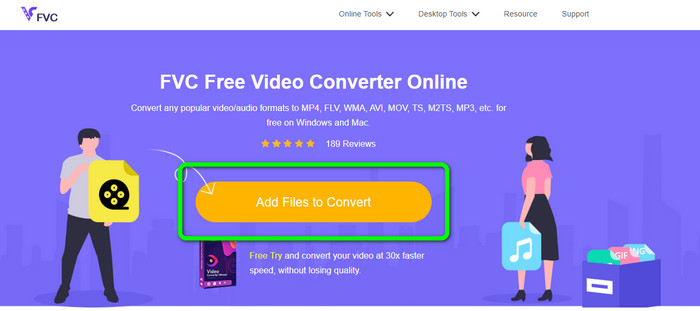
Vaihe 1: Vieraile sivustolla FVC Free Video Converter Online. Napsauta sitten Add Files to Convert -painiketta.
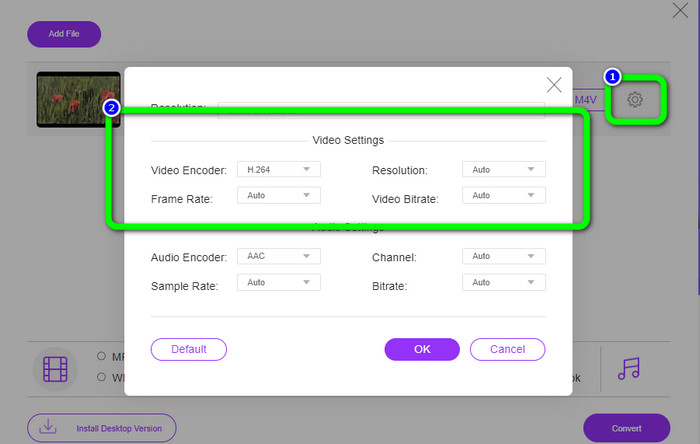
Vaihe 2: Jos haluat muuttaa videosi bittinopeutta, kuvanopeutta ja resoluutiota, napsauta Settings-kuvaketta. Paina sitten OK, kun olet valmis.
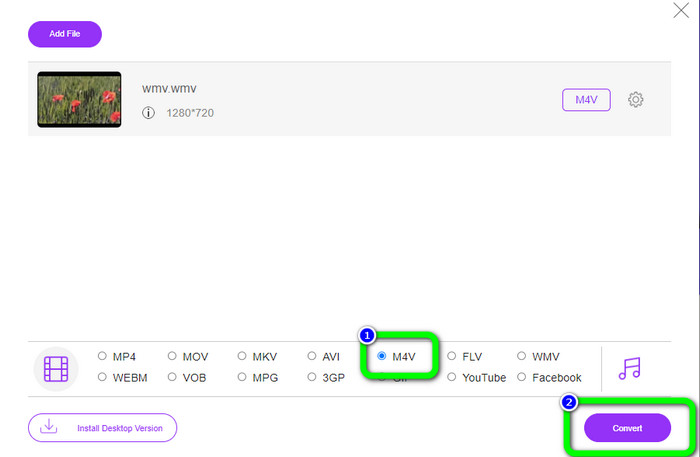
Vaihe 3: Käyttöliittymän alaosassa näet muotovaihtoehdot. Valitse M4V-tiedosto haluamaksesi tulostusmuodoksi ja napsauta Convert-painiketta ladataksesi videosi.
Osa 5: Usein kysyttyä WMV:n muuntamisesta M4V:ksi
1. Voivatko kaikki laitteet toistaa M4V:tä?
Valitettavasti ei. Android-laitteiden sisäänrakennettu soitin ei tue M4V-tiedostoja. Voit ladata kolmannen osapuolen M4V-soittimen, joka tukee M4V-muotoa, tai muuntaa tiedoston yhteensopivaan muotoon.
2. Onko olemassa paras muunnin muuntaa WMV M4V?
Jos haluat parhaan WMV–M4V-muuntimen, voit käyttää palvelua FVC Free Video Converter Online. Se pystyy muuntamaan tiedostosi tehokkaasti ja vaivattomasti.
3. Kumpi on parempi, M4V vai MOV?
M4V on parempi. Jos haluat toistaa tiedostojasi kannettavalla laitteella, kuten iPhonella, iPodilla tai iPadilla, M4V on erittäin suositeltava. Joissakin laitteissa kuitenkin tuetaan vain MOV-muotoa. Siinä tapauksessa voit muuntaa M4V:n MOV-muotoon.
Johtopäätös
Kaiken edellä olevan olennaisen tiedon avulla voit nyt muuntaa WMV:n M4V-muotoon helposti ja välittömästi. Jos haluat muuntimen, jonka muunnosnopeus on suuri, voit käyttää FVC Video Converter Ultimate -ohjelmaa. Jos taas haluat ilmaisen verkkopohjaisen muuntimen, voit käyttää FVC Free Video Converter Online -palvelua.
-
 Kuinka pakata M4V-tiedostot pienempään kokoon (ilmainen ja online)
 Jos etsit yksinkertaista tapaa pienentää M4V-tiedostosi kokoa, sinun tulee tulla lukemaan tämä artikkeli. Täällä jaamme kanssasi helpoimman tavan pakata M4V-tiedostoja
-
 Konkreettinen opas M4V-tiedostojen liittämiseen Windowsissa ja Macissa ilmaiseksi
 Jos etsit ratkaisua M4V-videotiedostojen yhdistämiseen yhdeksi, älä koskaan missaa tätä kohtaa. Täällä puhumme kahdesta parhaasta menetelmästä yhdistää M4V-videotiedostoja
-
 Nopeita ja helppoja vinkkejä WMV:n muuntamiseen MOV:ksi [Todistettu]
 Haluatko tietää, mitkä ovat parhaat ja helppokäyttöiset muuntimet, jotka muuntavat WMV:n MOV:ksi? Jatka tämän artikkelin lukemista, sillä siinä käsitellään kaikkia mahdollisia vaihtoehtoja, joita sinun on harkittava
