


 Video Converter Ultimate
 Näytön tallennin
 Videon korjaus
 Suojattu lataus
2 hyödyllistä tapaa muuntaa GIF vaivattomasti M4V:ksi
Nykyään internetissä käytetään monenlaisia tiedostotyyppejä. GIF‑tiedostomuoto, joka on tällä hetkellä yksi käytetyimmistä verkkografiikan formaateista, on yleensä miellyttävä katsella. Jostain syystä tulee kuitenkin eteen hetki, jolloin haluat muuntaa tämän tiedoston johonkin toiseen formaattiin, kuten M4V:hen. Siinä tapauksessa sinun kannattaa lukea tämä informatiivinen artikkeli. Esittelemme helpoimmat menetelmät GIF‑tiedostojen muuntamiseen M4V‑muotoon, jotta myös ei‑ammattilaiset pystyvät seuraamaan ohjeita. Älä menetä tilaisuutta, vaan hyödynnä tämä mahdollisuus oppia nopeasti, miten GIF muunnetaan M4V:ksi.

Osa 1: Paras tapa muuntaa GIF M4V:ksi työpöydällä
Haluatko muuntaa GIF:n M4V:ksi vaivattomasti? Paras ratkaisu on käyttää ohjelmaa nimeltä Video Converter Ultimate. Voit ladata tämän ohjelmiston ilmaiseksi tietokoneellesi. Tämän työkalun avulla GIF‑tiedoston muuntaminen M4V‑muotoon on helppoa. Lisäksi siinä on selkeä käyttöliittymä ja helposti ymmärrettävät muunnosvaiheet, mikä sopii erinomaisesti käyttäjille, erityisesti aloittelijoille. Vieläkin kiinnostavampaa on, että sovellus tukee erämuunnosta, joten voit muuntaa useita tiedostoja yhdessä prosessissa. Sinun ei myöskään tarvitse huolehtia muunnokseen kuluvasta ajasta, koska tällä työkalulla voit muuntaa tiedostosi jopa 30 kertaa tavallista muunnosnopeutta nopeammin.
Mutta odota, siellä on enemmän. Muuntamisen lisäksi voit kokea enemmän hienoja ominaisuuksia tästä sovelluksesta. Jos haluat säätää M4V-videosi nopeutta muuntamisen jälkeen, se on mahdollista tässä sovelluksessa. Video Converter Ultimate voi helposti muuttaa videosi nopeutta käyttämällä Video Speed Controller -ohjainta. Voit säätää videotasi 0,125 kertaa hitaammaksi ja 8 kertaa nopeammaksi kuin keskimääräinen nopeus. Lisäksi voit muuttaa videosi väriä Color Correction -toiminnolla. Voit helposti säätää videosi kylläisyyttä, kirkkautta, kontrastia ja sävyä. Tällä tavalla voit tehdä videostasi paremman ja upeamman.
Ominaisuudet
◆ Muunna useita videotiedostoja, kuten M4V, GIF, MP4, FLV, MKV, MOV, VOB, AVI, WMV, SWF ja 100+ muuta.
◆ Muunna useita tiedostoja samanaikaisesti.
◆ Luo musiikkivideo eri teemoilla.
◆ Tarjoa kollaasivalmistaja, joka sisältää ilmaisia malleja ja suodattimia.
◆ Tarjoaa muokkaustyökaluja, kuten videoleikkurin, tehostimen, kompressorin, rajauksen, värinkorjauksen jne.
◆ Muunna kuvatiedostomuotoja, kuten BMP, JPG, PNG jne.
◆ Säädä videon nopeus 0,125-8x nopeammaksi.
◆ Voi muokata GIF-tiedostoja kuvasta ja videosta.
Seuraa alla olevia yksityiskohtaisia ohjeita muuntaaksesi GIF M4V:ksi työpöydälläsi FVC Video Converter Ultimate -sovelluksella.
Vaihe 1: Lataa ja asenna Video Converter Ultimate tietokoneellesi napsauttamalla alla olevaa Lataa-painiketta. Käynnistä ohjelma asennuksen jälkeen.
Ilmainen latausWindows 7 tai uudempiTurvallinen lataus
Ilmainen latausMacOS 10.7 tai uudempiTurvallinen lataus
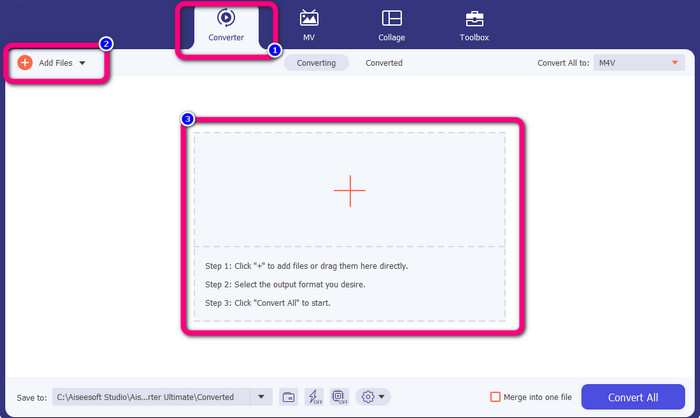
Vaihe 2: Valitse tämän jälkeen käyttöliittymän yläosasta Converter-välilehti. Lisää muunnettava GIF‑tiedosto napsauttamalla Add File ‑painiketta tai +-kuvaketta. Voit myös vetää ja pudottaa GIF‑tiedoston suoraan laatikkoon.
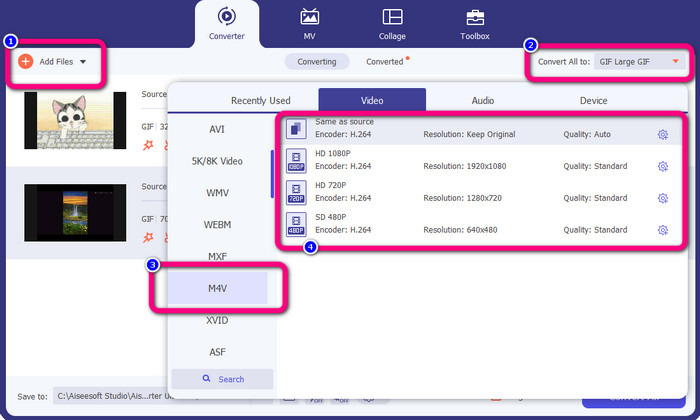
Vaihe 3: Ohjelma mahdollistaa useiden tiedostojen muuntamisen, joten ensimmäisen lisäämisen jälkeen voit lisätä vielä lisää napsauttamalla Add File ‑painiketta. Siirry sitten Convert All to ‑painikkeeseen nähdäksesi käytettävissä olevat formaatit ja valitse M4V-tiedostomuoto. Voit myös valita haluamasi laadun 480p:stä 1080p:hen.
Vaihe 4: Kun olet määrittänyt tiedostojen lähtömuodon, napsauta Convert All ‑painiketta. Odota sitten muunnosprosessin valmistumista ja tallenna muunnettu video tietokoneellesi. Tällä työkalulla voit myös rajata GIF‑tiedostoja.

Osa 2: Helppo tapa muuntaa GIF M4V Online -muotoon
Convertio on tehokas työkalu GIF‑tiedostojen muuntamiseen M4V‑muotoon verkossa. Se tukee lukuisia formaatteja, kuten GIF, M4V, 3GP, DIVX, XVID, AVID, MP4, M4V, ASF ja monia muita. Voit muuntaa myös muita kuin videotiedostoja, esimerkiksi kuvia, ääntä, asiakirjoja, arkistoja jne. Sinun ei tarvitse huolehtia GIF‑tiedoston muuntamisesta M4V‑muotoon, koska Convertio on yksinkertainen työkalu käyttää. Lisäksi Convertio tukee erämuunnosta, jolloin voit lisätä useamman kuin yhden tiedoston. Näin sinun ei tarvitse muuntaa tiedostoja yksi kerrallaan.
Et kuitenkaan voi käyttää tätä ohjelmistoa ilman Internet-yhteyttä, kuten muita online-työkaluja. Lisäksi tämän verkkotyökalun suorituskyky on toisinaan heikko. Myös Convertion ilmaisella versiolla on rajoitus. Vain tiedostot, joiden koko on enintään 100 Mt, voidaan muuntaa. Sinun on ostettava ohjelmisto suurentaaksesi tiedostokokoa ja nauttiaksesi erinomaisesta suorituskyvystä. Jos haluat muuntaa GIF-tiedoston M4V-tiedostomuotoon, noudata seuraavia ohjeita.
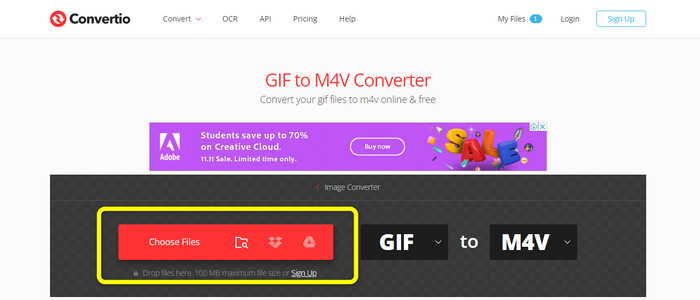
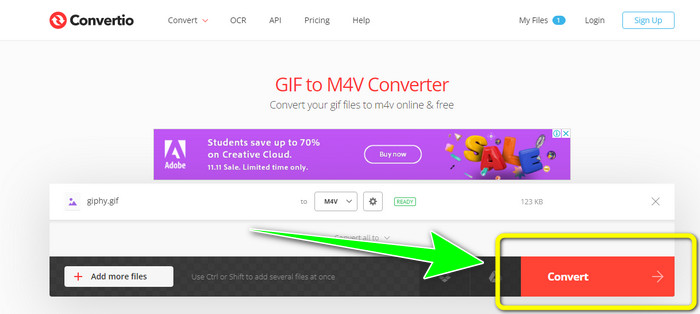
Vaihe 1: Siirry Convertio-verkkosivustolle. Napsauta sitten Choose Files ‑painiketta ladataksesi GIF‑tiedoston.
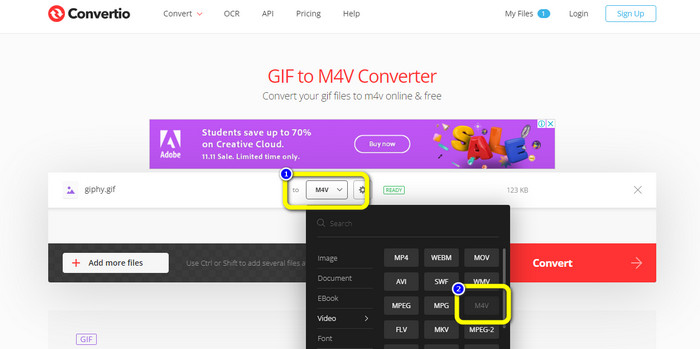
Vaihe 2: Siirry sen jälkeen formaattivaihtoehtoihin. Valitse kohdasta Video M4V lähtömuodoksi. Voit myös napsauttaa Add more files ‑painiketta lisätäksesi lisää muunnettavia tiedostoja.
Vaihe 3: Viimeisessä vaiheessa napsauta Convert‑painiketta muunnetaksesi GIF:n M4V‑muotoon. Odota muunnosprosessin valmistumista ja tallenna video tietokoneellesi. Tämän työkalun avulla voit myös muuntaa GIF:n DIVX:ksi.
Osa 3: Erot GIF:n ja M4V:n välillä
| Tiedosto muoto | GIF | M4V |
| Tiedoston nimi | Graafinen vaihtomuototiedosto | iTunes-video |
| Tiedostopääte | .gif | .m4v |
| Kuvaus | Graphical Interchange Format eli GIF on bittikarttakuvamuoto, jonka CompuServe julkaisi ensimmäisen kerran vuonna 1987. GIF tarjoaa valtavan verkkokäytettävyyden, vaikka se tukee vain 256 väriä siirrettävyyden ja eri alustojen yhteensopivuuden ansiosta. Suurimman osan ajasta verkkosivustot käyttävät GIF-tiedostoja painikkeisiinsa, bannereihinsa ja otsikkokuviinsa. Koska GIF käyttää häviötöntä LZW-pakkausalgoritmia, kuvan laatu ei kärsi, kun kuvan kokoa pienennetään. GIF-tiedostojen katseleminen on riittävän helppoa, koska useimmat verkkoselaimet tukevat niitä. | TV-ohjelmat, musiikkivideot ja pitkät elokuvat voidaan ladata Apple iTunes Storesta M4V-tiedostoina, jotka ovat MPEG-4-tiedostoja. Vaikka se on verrattavissa .MP4-muotoon, se saattaa olla kopiosuojattu käyttämällä Applen FairPlay DRM -tekijänoikeussuojaa. |
| Kehittäjä | CompuServe | Omena |
| Liittyvät ohjelmat | Adobe Photoshop Applen esikatselu Corel Paint Shop Pro Microsoft Windows Photo Gallery Viewer | Apple iTunes VLC-mediasoitin Apple QuickTime Player |
| MIME-tyyppi | kuva/gif | video/x-m4v |
Osa 4: Usein kysyttyä GIF:n muuntamisesta M4V:ksi
Ovatko GIF-tiedostot korkealaatuisia?
GIF-tiedostoja ei ole suunniteltu säilyttämään korkealaatuisia kuvia. Sen sijaan GIF-kuvat toimivat parhaiten kuvioiden ja logojen kanssa, joissa on rajalliset värit, terävät reunat ja viivat.
Kuinka voin muuntaa GIF:n M4V:ksi nopeasti?
Jos etsit nopeinta tapaa muuntaa GIF-tiedostoja M4V-muotoon, on erittäin suositeltavaa käyttää Video Converter Ultimatea. Tämä muunnin tarjoaa erittäin nopean muunnosprosessin, joka on 30 kertaa nopeampi kuin muut videomuuntimet.
Mikä on GIF-resoluutio?
Ihanteellinen GIF-koko on 480x480. On erittäin tärkeää valita lähes neliön muotoiset kuvat, aivan kuten kuvien kanssa. Käyttäjät saattavat joutua suurentamaan niitä, jos ne ovat liian leveitä tai pitkiä voidakseen nauttia niistä täysin.
Johtopäätös
Nämä kaksi sovellusta tarjoavat tehokkaimmat tavat muuntaa GIF M4V:ksi. Verkkotyökalussa on kuitenkin rajoituksia. Jos haluat käyttää rajoituksetonta muunninta, voit valita ohjelman Video Converter Ultimate.
-
 Opi yksinkertainen prosessi M4V:n muuntamiseksi 3GP:ksi
 Tässä on yksinkertaisimmat menetelmät M4V:n muuntamiseksi 3GP:ksi laitteessasi. Jos olet valmis oppimaan, siirrytään eteenpäin ja siirrytään tähän artikkeliin.
-
 Yksinkertainen prosessi SWF:n muuntamiseksi tehokkaasti M4V:ksi
 Älä missaa tätä tilaisuutta oppia mutkattomia menetelmiä SWF:n muuntamiseen M4V:ksi verkossa ja ladattavan sovelluksen käyttämiseen. Lue tämä viesti saadaksesi selville!
-
 Helppoja tapoja muuntaa MTS vaivattomasti M4V:ksi
 Oletko halunnut muuntaa MTS-tiedostosi M4V:ksi ilman ongelmia? Siirry tähän artikkeliin. Olemme toimittaneet yksityiskohtaiset menettelyt, joita voit seurata.
