


 Video Converter Ultimate
 Näytön tallennin
 Videon korjaus
 Suojattu lataus
Verrattomia ja täydellisiä tapoja muuntaa AMV MP4:ksi
Haluatko nauttia AMV‑videosi katsomisesta kaikilla ohjelmilla? Silloin sinun on muunnettava AMV‑tiedostosi MP4‑muotoon. Mutta ei hätää! Annamme sinulle parhaan ratkaisun videotiedostojesi muuntamiseen. Tässä artikkelissa esitellyt muuntimet on jo testattu. Näin sinun ei tarvitse huolehtia siitä, ovatko sovellukset turvallisia. Lisäksi esittelemme ominaisuuksia, joista voit nauttia ohjelmistoa käyttäessäsi. Jos herätimme kiinnostuksesi ja kuulut käyttäjiin, jotka haluavat muuntaa AMV:n MP4:ksi, lue tämä artikkeli ja omaksu tieto videonmuunnoksesta.

Osa 1: AMV:n ja MP4:n esittely
AMV
Tiedostopääte: .amv
Kehittäjä: MTV
Tiedostoluokka: Videotiedostomuoto
Kuvaus: Toimintomediavideotiedostomuotoon tallennetut videot, joita jotkin kiinalaiset kannettavat mediasoittimet tukevat, tunnetaan AMV-tiedostoina. Se sisältää pakatun elokuvan matalalla resoluutiolla (96x96–320x240 pikseliä). Sekä AMV‑mediasoittimien mukana tuleva työpöytäsovellus että VideoLAN VLC‑mediasoitin voivat toistaa AMV‑tiedostoja.
Yhteensopivat ohjelmat: K-Lite Codec Pack, VideoLAN ja VLC Media Player
AMV
Tiedostopääte: .mp4
Kehittäjä: Moving Picture Experts Group (MPEG)
Tiedostoluokka: Videotiedostomuoto
Kuvaus: AAC- ja MPEG-4-videostandardit määrittävät yhdessä MP4-laajennuksen. Säilöön voi sisältyä mitä tahansa mediatyyppiä, mukaan lukien ääni, video, tekstitykset sekä 2D- ja 3D-grafiikka. Melkein mikä tahansa soitin voi toistaa MP4-tiedostoja Windowsissa, mutta Macissa sinun on asennettava laajennus tai muutettava MP4-tiedosto toiseen muotoon. Ryhmä nimeltä The Moving Picture Experts.
Yhteensopivat ohjelmat: Apple, QuickTime Player, VLC Media Player, Microsoft, Windows Media Player ja VideoLAN.
Osa 2: Erinomaiset menettelyt AMV:n muuntamiseksi MP4-muotoon offline-tilassa
Meillä on sinulle paras ratkaisu, jos haluat muuntaa AMV:n MP4:ksi ladattavan työkalun avulla. Voit käyttää ohjelmaa Video Converter Ultimate. Se tukee yli 100 videotiedostomuotoa, mukaan lukien AVI, MKV, WMV, MOV, FLV, M4V, SWF, MTS, M2TS ja monet muut. Tällä työkalulla on intuitiivinen käyttöliittymä ja yksinkertaiset toimintatavat, joten se sopii kaikille käyttäjille. Tämän työkalun avulla voit muuntaa useita tiedostoja kerralla, koska se mahdollistaa erämuunnosprosessin. Lisäksi yksi merkittävimmistä ominaisuuksista on sen erittäin nopea muunnosnopeus, joka on 30 kertaa nopeampi kuin monissa muissa muuntimissa. Voit myös muokata AMV‑videoitasi tällä työkalulla. Jos haluat löytää lisää tämän sovelluksen ominaisuuksia, lue alla olevat lisätiedot.
ominaisuudet
◆ Muunna erilaisia videomuotoja, kuten MP4, AMV, WMV, AVI, MKV, FLV, SWF, MOV ja yli 100 muuta.
◆ Se tarjoaa erämuunnosprosessin useiden tiedostojen muuntamiseksi samanaikaisesti.
◆ Se tarjoaa videonmuokkaustyökaluja, kuten videon tehostimen, trimmerin, leikkurin, rotaattorin, värinkorjauksen ja paljon muuta.
Noudata alla olevia yksinkertaisia ohjeita muuntaaksesi AMV MP4:ksi FVC Video Converter Ultimate -sovelluksella.
Vaihe 1: Lataa ensin Video Converter Ultimate Windows- tai Mac‑tietokoneellesi. Napsauta alla olevaa Lataa-painiketta. Asenna ja käynnistä sitten ohjelmisto.
Ilmainen latausWindows 7 tai uudempiTurvallinen lataus
Ilmainen latausMacOS 10.7 tai uudempiTurvallinen lataus
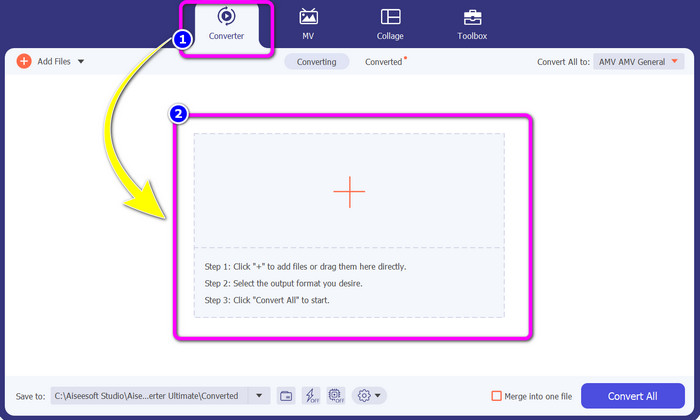
Vaihe 2: Valitse Converter-paneeli ja napsauta Plus-painiketta. Kansiotiedostosi avautuu näytölle – valitse AMV‑video, jonka haluat muuntaa.
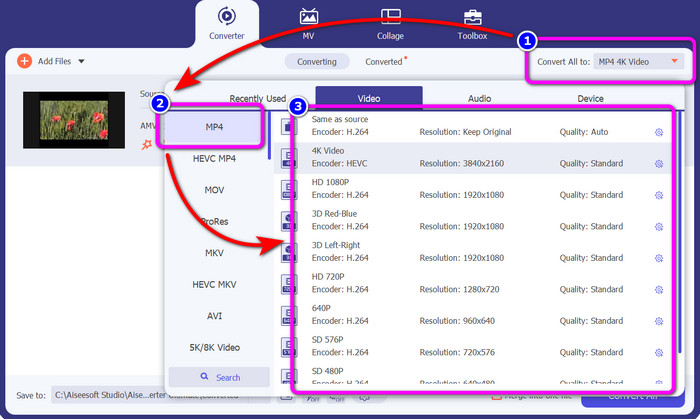
Vaihe 3: Paina Convert All to ‑painiketta. Kun muotoiluvalinnat tulevat näkyviin, valitse haluamasi tulostusmuoto, eli MP4-tiedosto. Sen jälkeen voit valita videollesi tarkkuuden aina 4K‑videotarkkuuteen asti. Valitse haluamasi tarkkuus tai käytä samaa tarkkuutta kuin alkuperäisessä videossa.
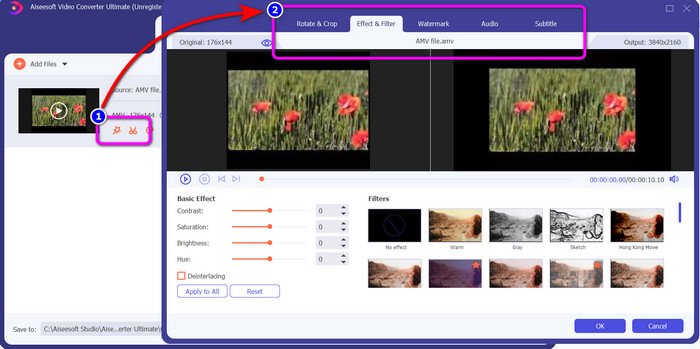
Vaihe 4: Jos haluat muokata videoitasi, napsauta Edit-kuvaketta. Sen jälkeen voit muokata videoitasi vaihtamalla, lisäämällä tai poistamalla vesileimoja, lisäämällä tehosteita tai suodattimia sekä kiertämällä ja rajaamalla videoitasi. Napsauta sitten OK. Näin voit parantaa videoitasi.
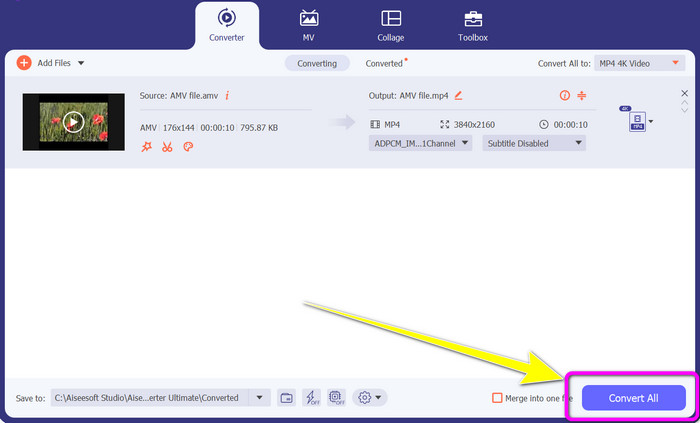
Vaihe 5: Kun olet muokannut videotasi, napsauta Convert All ‑painiketta aloittaaksesi muunnosprosessin. Tallenna sen jälkeen lopullinen tulos tietokoneellesi. Avaa muunnettu videosi tietokoneella nähdäksesi lopputuloksen. Napsauta tästä saadaksesi ohjeet, miten DV muunnetaan MP4:ksi.
Osa 3: Helpoin tapa muuntaa AMV MP4:ksi verkossa ilmaiseksi
Toinen tapa muuntaa AMV MP4:ksi verkossa on käyttää työkalua FVC Free Video Converter Online. Tällä työkalulla on yksinkertaiset vaiheet ja selkeä käyttöliittymä, minkä ansiosta sekä kokeneet että aloittelijat voivat käyttää sitä vaivattomasti. Voit muuntaa videoita vain muutamalla napsautuksella. Lisäksi tämä muunnin tukee lukuisia videotiedostomuotoja, kuten AVI, MP4, M4V, FLV, MOV, WMV, MKV ja monia muita. Voit myös tehdä erämuunnoksen ja muuntaa useita tiedostoja samanaikaisesti. Lisäksi voit muuttaa videosi tarkkuutta tiedostoja muunnettaessa. On myös mahdollista säätää videosi bittinopeutta ja kuvanopeutta. Voit käyttää tätä verkkosovellusta ilmaiseksi ja ladata videosi ilman ei‑toivottuja elementtejä, kuten vesileimoja, logoja, tarroja, tekstejä ja niin edelleen. Se on käytettävissä kaikissa selaimissa, kuten Google Chrome, Safari, Internet Explorer, Microsoft Edge jne.
Ominaisuudet
◆ Muunna erilaisia videomuotoja, kuten MP4, AMV, FLV, AVI, MOV, VOB, MKV ja paljon muuta.
◆ Tarjoaa erämuunnosprosessin nopeampaan prosessiin.
◆ Muokkaa videon bittinopeutta, kuvanopeutta ja resoluutiota.
◆ Muunna ääniformaatteja, kuten MP3, FLAC, WAV, AAC, AC3 jne.
◆ Säädä äänen bittinopeutta ja näytteenottotaajuutta.
Käytä alla olevia yksinkertaisia toimenpiteitä muuntamaan AMV MP4:ksi FVC Free Video Converter Ultimate -sovelluksella.
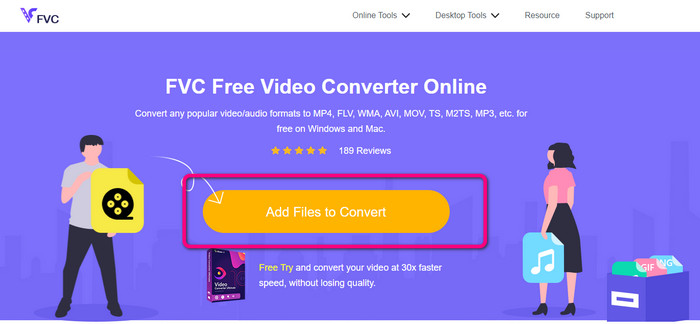
Vaihe 1: Avaa selaimesi ja siirry sivustolle FVC Free Video Converter Online. Paina Add Files to Convert ‑painiketta ladataksesi AMV‑videon, jonka haluat muuntaa.
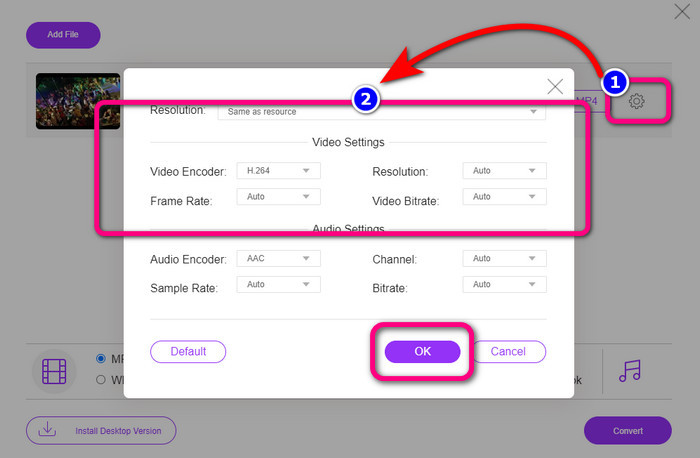
Vaihe 2: Kun olet lisännyt AMV‑videon, napsauta Setting-kuvaketta säätääksesi videon kuvanopeutta, bittinopeutta ja tarkkuutta. Paina sen jälkeen OK.
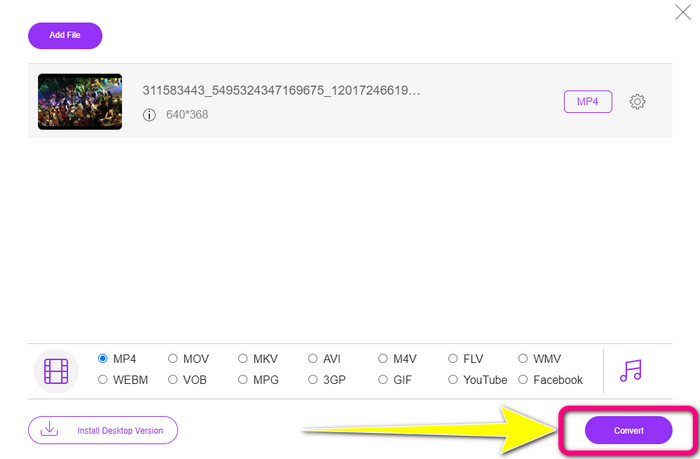
Vaihe 3: Siirry käyttöliittymän alaosaan ja valitse MP4-tiedostomuoto. Napsauta sitten Convert-painiketta. Voit käyttää tätä työkalua myös muunnettaessa AMV MKV:ksi.
Osa 4: Usein kysyttyä AMV:n muuntamisesta MP4:ksi
1. Onko AMV sama kuin WMV?
Ne eivät ole samat. AMV on MP4- ja S1-MP3-soittimen kanssa yhteensopiva videotiedostomuoto. Verrattuna muihin videomuotoihin, kuten WMV, se on kooltaan pienempi. Se ei vaadi paljon prosessointitehoa pelatakseen.
2. Mikä on parempi, AVI vai AMV?
Voit käyttää AVI-tiedostoa, jos haluat toistaa videosi missä tahansa. AMV-tiedostomuoto on kuitenkin hyvä valinta, jos haluat pienemmän tiedostokoon.
3. Kuinka voin muuntaa videotiedostot MP4-muotoon?
Voit käyttää Video Converter Ultimatea. Se tukee melkein kaikkia videomuotoja, ja voit muuntaa videotiedostoja nopeammin.
Johtopäätös
AMV:n muuntaminen MP4:ksi on helppoa, jos käytät yllä mainittuja kahta muunninta. Myös kokeneet ja aloittelevat käyttäjät voivat hyödyntää työkaluja, sillä molemmissa on intuitiivinen käyttöliittymä ja yksinkertaiset toimintatavat. Käytä siis Video Converter Ultimate ‑ohjelmaa ja FVC Free Video Converter Online ‑verkkotyökalua heti!
-
 Menestyksekkäitä tapoja muuntaa DIVX heti MP4:ksi
 Kuinka muuntaa DIVX MP4:ksi? Jos etsit parasta ratkaisua, olet oikeassa artikkelissa. Näytämme sinulle kuinka muuntaa DIVX MP4:ksi helposti
-
 Kuinka muuntaa F4V MP4:ksi tehokkaimmilla menetelmillä
 Eivätkö F4V-videosi ole hyvälaatuisia? Muuta se sitten MP4-tiedostoksi. Tämä viesti tarjoaa parhaan tavan muuntaa F4V MP4:ksi verkossa ja offline-tilassa
-
 Viisi suosittua tapaa muuntaa Xvid MP4-muotoon
 Katso tässä artikkelissa näitä hämmästyttäviä menetelmiä Xvidin muuntamiseksi MP4-tiedostomuotoon. Opit myös parhaat sovellukset, joita voit käyttää muuntamiseen
