


 Video Converter Ultimate
 Näytön tallennin
 Videon korjaus
 Suojattu lataus
Muunna GIF MKV:ksi yksinkertaisimmalla menetelmällä
GIF on yksi yleisimmistä tiedostomuodoista, joita voit käyttää laitteellasi, mutta joissakin tilanteissa saatat haluta muuntaa sen toiseen videoformaattiin, kuten MKV:hen. Sopivan sovelluksen etsiminen vaatii kuitenkin paljon vaivaa. Monissa muuntimissa on ongelmia muunnosprosessissa. Lisäksi jotkin sovellukset kaipaavat korjausta. Sen lisäksi on haastavaa löytää työkalu, joka tukee monia eri videoformaatteja. Tästä artikkelista löydät kuitenkin etsimäsi parhaan ratkaisun. Saat selville erinomaisen menetelmän, jolla voit muuntaa GIFin MKV:ksi luotettavan sovelluksen avulla – sitä voi käyttää sekä Windowsissa että Macissa.

Osa 1: GIF:n ja MKV:n esittely
Ennen muuntamista opit ensin tiedot näistä kahdesta formaatista. Katso tärkeimmät tiedot alla olevasta taulukosta.
| Muoto | GIF | MKV |
| Nimi | Grafiikansiirtomuoto | Matroska multimediasäiliö |
| Tiedostopääte | .gif | .mkv |
| Kuvaus | Kuvien vaihtamisen muoto on GIF. Se on laajalti käytetty grafiikkamuoto, joka tallentaa pakatut tiedot laadukkaassa muodossa ja käyttää enintään 256 väriä. CompuServe loi GIF-muodon rasterikuvien vaihtamiseen verkkojen kautta vuonna 1987 (GIF87a). Tiedostomuotoa muutettiin vuonna 1989 (GIF89a), mikä lisäsi animaation ja läpinäkyvyyden. GIF on mahdollista ladata Twitteriin ja Facebookiin. GIF-kuvien lataaminen YouTubeen tai Instagramiin on mahdotonta, koska ne eivät ole videoita. GIF-tiedostoja ei voi toistaa myöskään mediasoittimilla. Graphics Interchange Format kutsutaan GIF. Siitä, pitäisikö GIF lausua "jiff" vai "gif" ja "g" lausua kuten "g" sanassa "goat", on kiistelty kiivaasti. On myös mahdollista tallentaa useita tiedostoja yhteen GIF-tiedostoon. | MKV on avoimen lähdekoodin kontti, johon mahtuu mediamateriaalia, joka on pakattu useilla koodekeilla. Sillä on monia etuja perinteiseen AVI-säilöön verrattuna, mukaan lukien mahdollisuus sisällyttää ääniraitoja ja tekstityksiä useilla kielillä, joita voidaan vaihtaa keskeyttämättä toistoa ja nopeaa tiedostojen hakua ja kelausta. Lisäksi muotoa on helppo muuttaa, joten ääni- ja videodatan poimiminen on helppoa. |
| Kehittäjä | CompuServe | Matroska |
| Kategoria | Kuvatiedostomuodot | Videotiedostomuodot |
| MIME-tyyppi | kuva/gif | video/x-matroska |
Osa 2: Yksityiskohtaiset vaiheet GIF:n muuntamiseksi MKV:ksi
Video Converter Ultimate on juuri se sovellus, jota etsit, jos haluat muuntaa GIFin MKV-tiedostomuotoon nopeasti ja vaivattomasti. Tämän ohjelmiston avulla voit muuntaa GIF-tiedostosi ilman laadun heikkenemistä. Lisäksi tämä muunnin tarjoaa erittäin nopean, jopa 30x nopeamman muunnosprosessin kuin monet muut muuntimet. Voit myös muuntaa useita GIF-tiedostoja yhdeksi MKV-tiedostoksi samanaikaisesti, sillä sovellus tukee erämuunnosta. Näin voit varmistaa, että tiedoston muuttaminen toiseen formaattiin on helppoa ja nopeaa. Lisäksi Video Converter Ultimate tarjoaa intuitiivisen käyttöliittymän, joka sopii kaikille. Saatavuuden kannalta sekä Windows- että Mac-käyttäjät voivat hyödyntää tätä muunninta, mikä on heille erittäin kätevää.
Lisäksi voit kohdata muita toimintoja. Oletetaan, että haluat luoda uskomattoman musiikkivideon toistettavaksi syntymäpäiväjuhlissa, häissä, joulujuhlissa ja muissa tilanteissa. Voit silti luottaa tähän sovellukseen, koska se tarjoaa Music Video Creator -sovelluksen. Tällä sisällöntuottajalla on ilmaisia teemoja, jotka tekevät videostasi luovemman ja ainutlaatuisen. Toinen sen tarjoama ominaisuus on värinkorjaustyökalu. Tämän työkalun avulla voit helposti säätää videon kirkkautta, kontrastia, kylläisyyttä ja sävyä käyttämällä liukupalkkia. Tällä tavalla videostasi tulee miellyttävämpi katsoa. Tässä ladattavassa sovelluksessa on enemmän ominaisuuksia, joita voit kokea. Saat lisätietoja tästä työkalusta alla olevista lisätiedoista.
Ominaisuudet
◆ Muunna laaja valikoima videomuotoja, mukaan lukien MP4, MKV, M4V, MOV, AVI, FLV, WMV, VOB, SWF ja yli 100 muuta.
◆ Muunna useita tiedostoja kerralla.
◆ Se tarjoaa nopean muunnosprosessin.
◆ Se tarjoaa videon parantamistoiminnon videon parantamiseksi.
Plussat
- Siinä on helppokäyttöinen käyttöliittymä yksityiskohtaisilla oppailla.
- Sopii aloittelijoille.
- Lataa ilmaiseksi.
- Käytettävissä sekä Windowsissa että Macissa.
- Se voi muuntaa rajattomasti video-/kuvatiedostoja.
Haittoja
- Hanki maksullinen versio kokeaksesi kauniimpia ominaisuuksia.
Seuraa alla olevia yksityiskohtaisia ohjeita, jotta voit muuntaa GIFin MKV:ksi välittömästi Video Converter Ultimaten avulla Windows- tai Mac-tietokoneellasi.
Vaihe 1: Jos haluat ladata Video Converter Ultimaten helposti, napsauta alla olevaa Lataa-painiketta. Käynnistä ohjelma asennuksen jälkeen.
Ilmainen latausWindows 7 tai uudempiTurvallinen lataus
Ilmainen latausMacOS 10.7 tai uudempiTurvallinen lataus
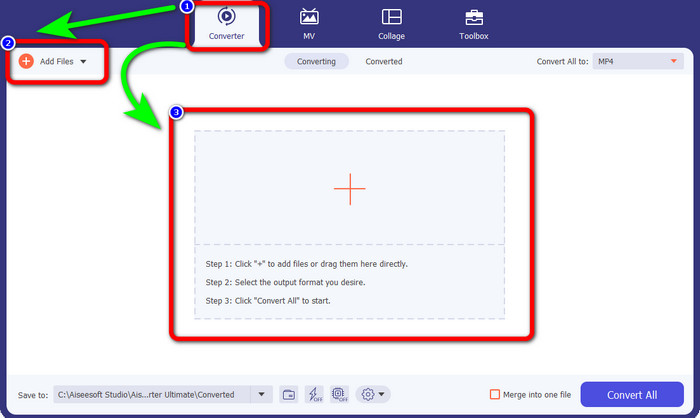
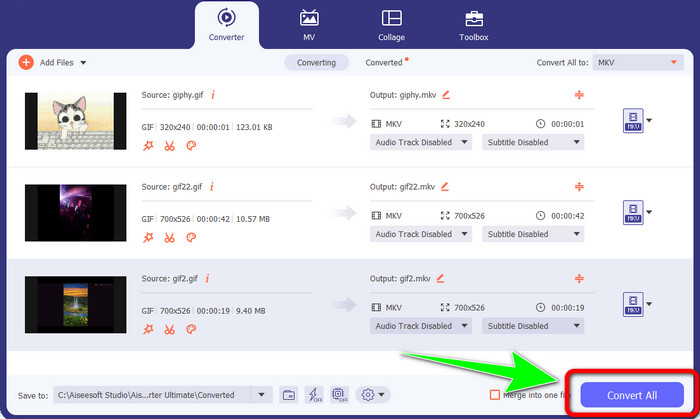
Vaihe 2: Siirry Converter-välilehdelle, kun käyttöliittymä on näkyvissä näytölläsi. Napsauta sitten Add Files -painiketta lisätäksesi GIF-tiedoston. Voit myös napsauttaa keskellä käyttöliittymää olevaa Plus-merkkiä lisätäksesi tiedoston.
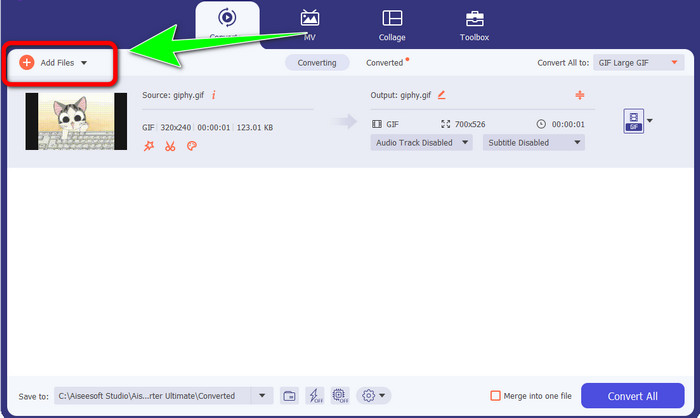
Vaihe 3: Jos haluat tehdä erämuunnoksen, napsauta Add Files -painiketta.
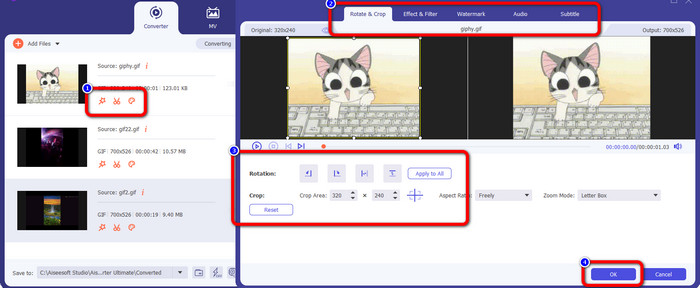
Vaihe 4: Jos haluat muokata videotasi ennen muuntamista, napsauta Editing-työkalukuvakkeita. Tämän työkalun avulla voit lisätä videoihisi suodattimia ja tehosteita. Voit myös kiertää ja rajata videoitasi. Napsauta lopuksi OK-painiketta.
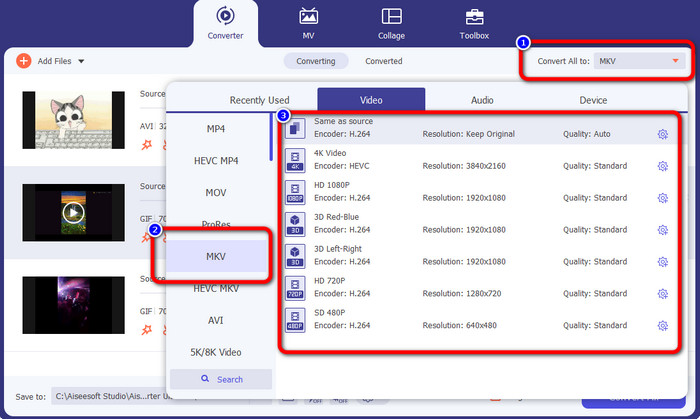
Vaihe 5: Siirry sen jälkeen Convert All to -painikkeeseen muuntaaksesi kaikki tiedostot. Valitse MKV-tiedostomuoto formaattivaihtoehdoista ja valitse haluamasi videolaatu välillä 480p–4K.
Vaihe 6: Viimeisessä vaiheessa napsauta käyttöliittymän oikeassa alakulmassa olevaa Convert All -painiketta. Odota muunnosprosessin valmistumista ja tallenna MKV-video työpöydällesi. Tämän ohjelmiston avulla voit myös muuntaa GIFin M4V:ksi.
Osa 3: Usein kysyttyä GIF:n muuntamisesta MKV:ksi
1. Mikä on paras tiedostomuoto MKV:lle muuntaa varten?
Paras formaatti, johon voit muuntaa MKV-tiedoston, on MP4. MP4-tiedostomuoto on nykyään yleisimmin käytetty formaatti. Yhteensopivuuden osalta se on erinomainen, sillä MP4-tiedostoa voi toistaa kaikissa ohjelmissa ja laitteissa. Napsauta tästä, niin opit, miten voit muuntaa MKV:n MP4:ksi.
2. Onko MKV parempi laatu kuin MP4?
Joo. Vaikka MP4-tiedosto on yhteensopiva kaikkien laitteiden kanssa, MKV-tiedosto on parempi laatu kuin MP4-tiedosto. Tämä johtuu siitä, että lisäominaisuuksien, useiden ääniraitojen ja tekstitysraitojen tuen ansiosta MKV-tiedostot ovat yleensä suurempia kuin MP4-videot. MKV-tiedosto tukee myös erilaisia tekstitystiedostoja, joita voit käyttää eri kielillä.
3. Mitkä ovat GIF-tiedostojen edut ja haitat?
GIF-tiedostojen etuna on, että niiden tiedostokoko on pieni, latausaika lyhyt, animaatio on mahdollista ja se on häviötön pakkaus. Tämän tiedoston haittana on, että siinä on rajoitettu värivalikoima, kuva on vain tasainen, eikä se ole täydellinen valokuvaukseen laajalla värivalikoimalla.
4. Miksi MKV-tiedosto on joskus viivästynyt?
Yksi syy on se, että tietokoneessa ei ehkä ole tarpeeksi muistia ja suorittimen tehoa korkealaatuisen tai UHD MKV -videon käsittelemiseen. Tällä tiedostomuodolla on loppujen lopuksi suuri tiedostokoko.
5. Mitkä videosoittimet voivat tukea MKV-tiedostoja?
Voit toistaa MKV-tiedostosi VLC Media Playerilla, Media Player Classicilla, 5KPlayerillä, Real Playerilla, KMPlayerillä, Pot Playerillä jne. Näiden ohjelmien avulla voit ehdottomasti toistaa MKV-videotiedostosi.
Johtopäätös
Tämän menetelmän avulla voit muuntaa GIFin MKV:ksi helposti ja nopeasti. Ja Video Converter Ultimate on oikea valinta erinomaiseksi offline-muuntimeksi. Mitä siis enää odotat? Kokeile tätä sovellusta ja nauti lukuisista ominaisuuksista, joihin pääset tutustumaan!
-
 Kuinka muuntaa TRP MKV:ksi laadun menettämättä
 Onko sinulla vaikeuksia selvittää, kuinka TRP muunnetaan MKV:ksi? Sitten olet oikeassa viestissä. Tarjoamme sinulle parhaat tavat muuntaa TRP MKV:ksi helposti.
-
 4 parasta ratkaisua MXF:n muuntamiseen MKV:ksi [Ratkaistu]
 Tutustu näihin neljään loistavaan tapaan muuntaa MXF MKV:ksi verkossa ja offline-tilassa helposti. Tähän viestiin sisältyvät sovellukset voivat auttaa sinua muuttamaan tiedostoja ilman vaivaa.
-
 Uskomattomia tapoja muuntaa OGV MKV:ksi tehokkaasti ja helposti
 Tämä opas antaa sinulle vaivattoman toimenpiteen OGV:n muuntamiseksi MKV:ksi häviöttömästi. Kokeile näitä luotettavimpia muuntimia ja koe niiden loistava toiminta
