


 Video Converter Ultimate
 Näytön tallennin
 Videon korjaus
 Suojattu lataus
Vaivaton tapoja vaihtaa JPG PNG:ksi, jota et voi missata
Tiedostot, joiden päätteinä ovat .png ja .jpg, ovat kuvatiedostoja. Näihin tiedostomuotoihin voidaan tallentaa valokuvia, piirroksia, näyttökuvia ja muuta visuaalista sisältöä. Niihin voidaan sisällyttää myös muuntyyppistä mediaa. Koska ne ovat kaksi eri tiedostomuotoa, kummallakin on omat ominaisuutensa. Jos haluat oppia yksityiskohtaista tietoa näistä tiedostotyypeistä, olet onnekas. Tämä opas antaa sinulle riittävästi tietoa JPG- ja PNG-tiedostomuodoista. Lisäksi opit parhaat tavat muuntaa JPG-kuvasi PNG-muotoon. Esittelemme hyödyllisiä verkko- ja offline-työkaluja, joita voit käyttää. Opit myös niiden eduista ja haitoista. Näin saat käsityksen siitä, mikä kuvamuunnin on sinulle tehokkain. Lue tämä opas ja hanki kaikki mahdollinen tieto siitä, miten muuntaa JPG PNG:ksi.

Osa 1. Täydelliset tiedot JPG- ja PNG-tiedostomuodoista
Mikä on JPG-muoto?
Joint Photography Experts Group, JPG, on suosittu muoto, joka käyttää algoritmia. Se pakkaa grafiikkaa ja valokuvia. Tämä tiedostomuoto tarjoaa huomattavan pakkauksen, mikä tekee siitä laajan hyödyn. JPG on pieni koko, mikä on erinomainen. Se sopii erinomaisesti Internetin jakamiseen ja verkkosivustojen käyttöön. JPG-tiedosto tukee häviöllistä pakkausta ja 24-bittisiä värejä. Lisäksi se voi näyttää 16,8 miljoonaa väriä pitäen samalla pienen koon. Se sopii erinomaisesti myös valokuvausesittelyyn. Valokuvaajat käyttävät JPG-tiedostomuotoa. Se on tarkoitettu raaka-muodossa kuvaamiseen kuvan tarkan kaappauksen varmistamiseksi. Koska se on pieni, käyttäjät voivat avata kuvan nopeammin useimmissa selaimissa. Valokuvanäytön lisäksi tämä muoto soveltuu myös verkkojulkaisuun. JPG-tiedosto on hyödyllinen bloggaajille ja julkaisijoille. Se nopeuttaa sivun latausaikaa, jotta katsojat pääsevät sisältöön välittömästi.
Plussat
- Pieni tiedostokoko mahdollistaa välittömän siirron.
- Kylläisyys ja valkotasapaino on asetettu JPG-muodossa.
- Tämä tiedostomuoto on tunnistettavissa kaikissa selaimissa.
- Se voi tarjota huippuluokan kuvan resoluution.
Haittoja
- Pakkaus heikentää kuvanlaatua.
- Tämä tiedostomuoto ei sovellu kuville, joissa on tekstiä tai teräviä reunoja.
- JPG ei tue kerroskuvia.
Mikä on PNG-muoto?
Kannettava verkkografiikka, PNG, on rasterikuvatiedostotyyppi. Tämä muoto on GIF-muodon kehitys. Vuonna 1995 Oliver Fromme loi PNG-muodon tehdäkseen sen, mihin GIF ei pysty. PNG-muoto on patentoitu ja siinä on laajempi väripaletti, toisin kuin GIF. PNG on yksi tämän aikakauden suosituimmista kuvatiedostoista. Se on epäilemättä suosittu web-suunnittelijoiden keskuudessa. Se pystyy käsittelemään puoliksi läpinäkyviä ja läpinäkyviä taustoja. Voit tehdä kuvituksia, suunnitella verkkosivuston, luoda valokuvia ja paljon muuta. Jos esimerkiksi haluat laittaa kuvan logon päälle, voit vain leikata logon. Koska tiedostoa ei ole patentoitu, voit myös avata PNG:n ilman lisenssiä missä tahansa kuvankäsittelyohjelmassa. Lisäksi tämä muoto käyttää häviötöntä pakkausta. Se tarkoittaa, että pakkaus ei vaikuta kuvan laatuun.
Plussat
- PNG-tiedostomuoto voi käsitellä yksityiskohtaisempia kuvia.
- Patenttia ei ole, joten voit avata PNG-kuvat kaikissa ohjelmissa.
- Pakkaamisen jälkeen PNG-kuva ei menetä tietoja.
Haittoja
- PNG:n koko on suurempi kuin JPG ja GIF.
- Tämä tiedosto ei tue CMYK-väritiloja.
- Sillä on hitaampi vaste ja sivujen latausajat.
Osa 2. Tehokkaita tapoja muuntaa JPG PNG-muotoon
Tapa 1. Kuinka muuntaa JPG PNG:ksi käyttämällä FVC Free Image Converter -ohjelmaa
JPG-tiedoston muuntaminen PNG-muotoon on helppoa, kun käytät palvelua FVC Free Image Converter. Tämä verkkopohjainen muunnin tarjoaa yksinkertaisen muunnosprosessin. Voit muuntaa JPG-tiedostosi PNG-muotoon vain muutamassa vaiheessa. Käyttäjät, erityisesti aloittelijat, voivat käyttää työkalua vaivattomasti sen selkeän käyttöliittymän ansiosta. Lisäksi muunnosprosessi on nopea, mikä tekee siitä kätevän kaikille käyttäjille. Voit myös tehdä erämuunnoksia, eli muuntaa useita kuvatiedostoja kerralla. Pääset tähän verkkotyökaluun kaikilla selaimilla, kuten Google Chromella, Explorerilla, Safarilla, Edgellä ja muilla. Ohjelmisto on myös ilmainen ja turvallinen käyttää. Se poistaa tietosi automaattisesti muunnoksen ja kuvien tallennuksen jälkeen.
Plussat
- Sopii aloittelijoille.
- Se tarjoaa helposti ymmärrettävän käyttöliittymän.
- Käytettävissä kaikissa selaimissa.
- 100% ilmainen.
- Se tarjoaa erämuunnosprosessin.
Haittoja
- Kuvamuuntimen käyttäminen vaatii Internet-yhteyden.
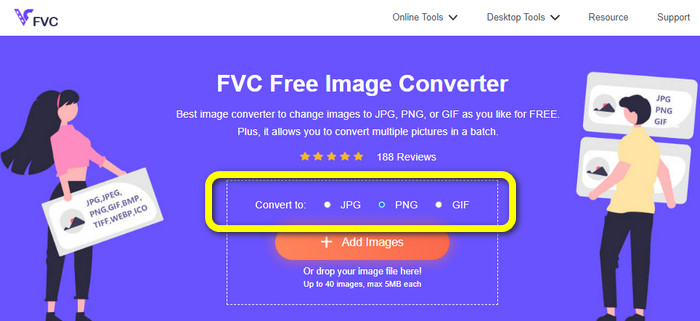
Vaihe 1: Siirry FVC Free Image Converter -sivustolle. Siirry muodot-asetuksiin ja valitse PNG-muoto.
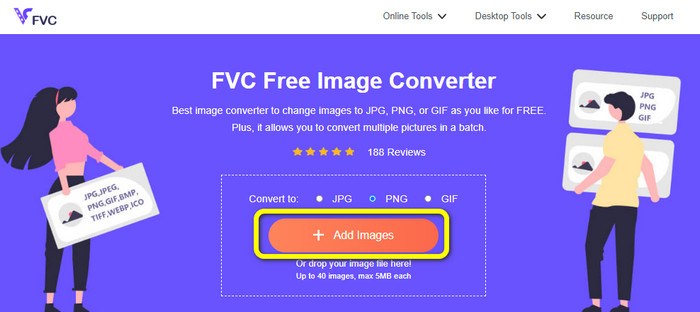
Vaihe 2: Napsauta Add Images -painiketta lisätäksesi muunnettavan JPG-kuvan.
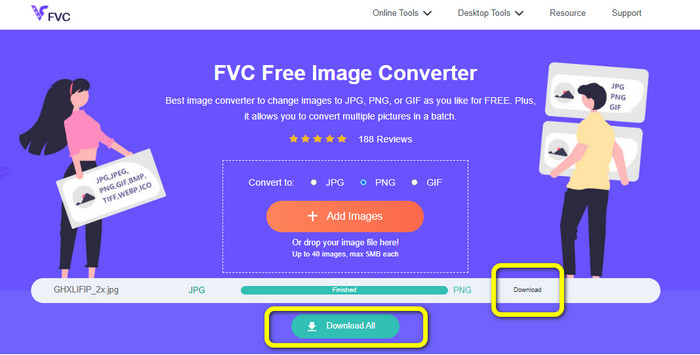
Vaihe 3: Kun olet ladannut JPG-kuvan, se siirtyy muunnosprosessiin. Odota hetki ja napsauta sitten Download-painiketta tallentaaksesi kuvan.
Tapa 2. Kuinka muuntaa JPG PNG:ksi FreeConvertin avulla
FreeConvert on toinen verkkotyökalu, jolla voit muuntaa kuvia. Sen avulla voit muuntaa JPG:n PNG:ksi verkossa. Helpon käyttöohjeen ansiosta muuntaminen on vaivatonta, ja työkalu sopii kaikille käyttäjille, erityisesti aloittelijoille. Ohjelmistossa on lisäksi erämuunnosominaisuus, joten voit muuntaa useita tiedostoja samanaikaisesti ja säästää aikaa. PNG:n lisäksi se tukee myös BMP-, TIFF-, GIF- ja muita formaatteja. Ilmaisversiossa on kuitenkin rajoituksia: tiedoston enimmäiskoko on 1 Gt. Jos haluat suuremman enimmäistiedostokoon, sinun täytyy ostaa tilaus. Lisäksi näytöllä näkyy jatkuvasti häiritseviä mainoksia.
Plussat
- Erämuunnosprosessi on käytettävissä.
- Helppo käyttää.
Haittoja
- Se tarvitsee Internet-yhteyden käyttääkseen ohjelmistoa.
- Näytöllä näkyy aina ärsyttäviä mainoksia.
- Hanki maksullinen versio, niin voit nauttia upeista ominaisuuksista.
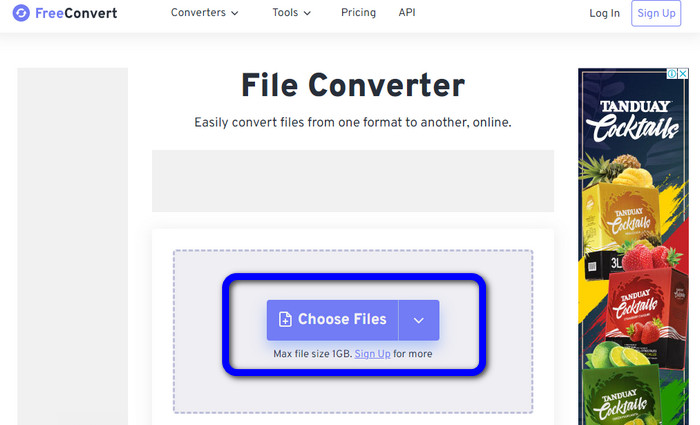
Vaihe 1: Siirry FreeConvert-verkkosivustolle. Napsauta Choose Files -painiketta ladataksesi JPG-kuvan.
Vaihe 2: Siirry Output-asetukseen ja valitse PNG-tiedostomuoto.
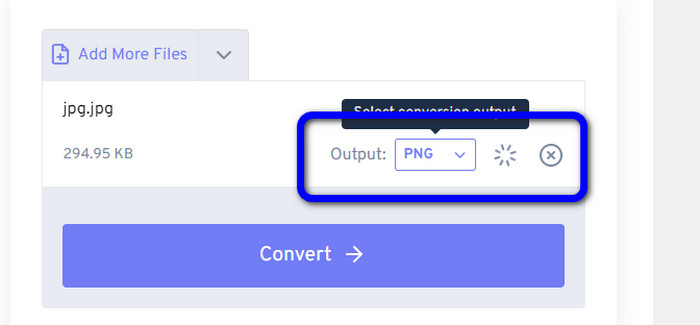
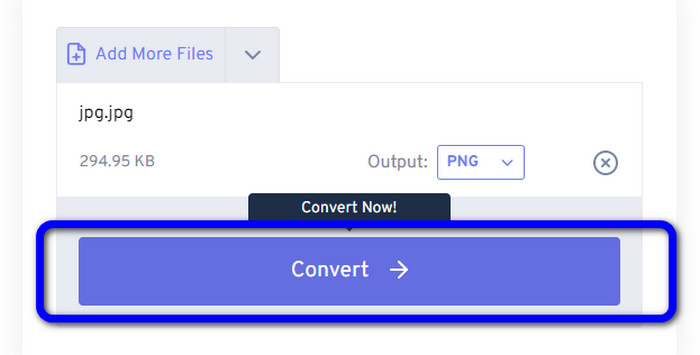
Vaihe 3: Napsauta Convert-painiketta aloittaaksesi muunnosprosessin. Tallenna sen jälkeen kuva tietokoneellesi.
Tapa 3. Kuinka muuntaa JPG PNG:ksi käyttämällä JPG:tä PNG:ksi
Toinen verkkotyökalu, jolla voit muuntaa JPG:n PNG:ksi, on JPG to PNG. Sen avulla voit ladata jopa 50 Mt:n kokoisia kuvia. Lisäksi voit muuntaa kerralla jopa 20 JPG-kuvaa. Tämä verkkopohjainen ohjelma on helppokäyttöinen, joten sekä ammattilaiset että tavalliset käyttäjät voivat muuntaa kuvia. Se tukee erilaisia kuvamuotoja, kuten HEIC, WebP, JPG ja muita. Joskus muunnin ei kuitenkaan toimi kunnolla. Myös häiritseviä mainoksia ilmestyy kuvia muunnettaessa. Lisäksi tarvitset internet-yhteyden voidaksesi muuntaa kuvatiedostoja.
Plussat
- Täydellinen ei-ammattimaisille käyttäjille.
- Se voi muuntaa 20 kuvaa kerralla.
Haittoja
- Mainokset ärsyttävät.
- Joskus muunnin ei jostain syystä toimi hyvin.
- Tarvitset Internet-yhteyden käyttääksesi työkalua.
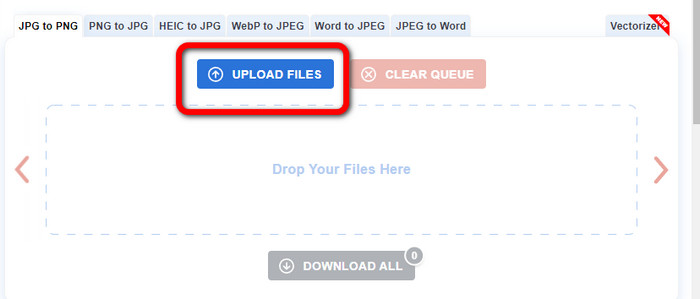
Vaihe 1: Siirry JPG to PNG -palvelun viralliselle sivustolle. Napsauta Upload Files -painiketta lisätäksesi JPG-kuvan.
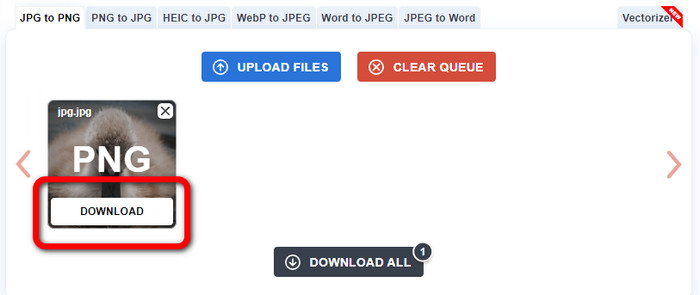
Vaihe 2: JPG-kuvan lataamisen jälkeen se muunnetaan automaattisesti PNG:ksi. Napsauta Download-painiketta muunnoksen valmistuttua.
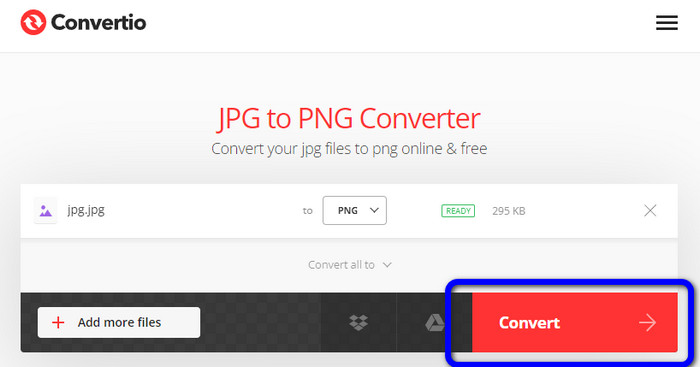
Tapa 4. Kuinka muuntaa JPG PNG:ksi Convertion avulla
Convertio on myös verkkopohjainen kuvamuunnin. Tämän muuntimen avulla voit muuntaa JPG:n PNG:ksi vaivattomasti. Voit muuntaa kuvatiedostoja vain muutamalla napsautuksella. Sen intuitiivisen käyttöliittymän ansiosta ohjeiden seuraaminen on helppoa. Se tukee myös muita kuvamuotoja PNG:n lisäksi. Muunnin tukee mm. JPG-, SVG-, GIF-, TIFF-, BMP-muotoja. Ilmaisversiossa voit kuitenkin ladata vain enintään 100 Mt:n kokoisia tiedostoja. Jos haluat muuntaa enemmän kuvia tai suurempia tiedostoja, sinun on ostettava tilaus.
Plussat
- Muuntaminen on helppoa, mikä sopii aloittelijoille.
- Se tukee erilaisia kuvaformaatteja, kuten PNG, JPG, TIFF, BMP, SVG ja paljon muuta.
Haittoja
- Maksuttomassa versiossa ladattavan tiedoston enimmäiskoko on 100 Mt.
- Internet-yhteys vaaditaan.
Vaihe 1: Siirry Convertio-sivustolle. Napsauta Choose Files -painiketta ladataksesi kuvan.
Vaihe 2: Valitse formaattivaihtoehdoista PNG-muoto.
Vaihe 3: Napsauta Convert-painiketta muuntaaksesi JPG-kuvan PNG:ksi.
Tapa 5. Kuinka muuntaa JPG PNG:ksi Canvan avulla
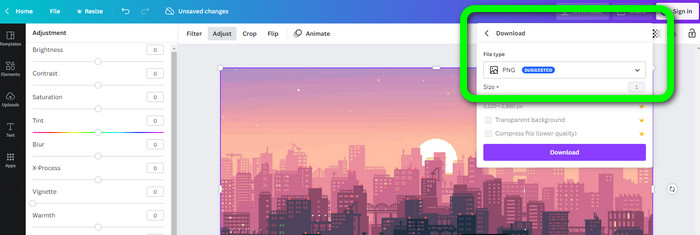
Canva on verkkopalvelu, jota voit käyttää muuntaaksesi JPG-kuvan PNG-muotoon. Voit muuntaa tiedostosi täällä ilman laadun heikkenemistä. Pääset muuntimeen kaikilla selaimilla, mikä tekee siitä kaikille kätevän. Jos sinulla ei kuitenkaan ole maksullista tilausta, käytettävissäsi olevat ominaisuudet ovat rajallisia. Siksi työkalun ostaminen on paras tapa hyödyntää sen koko toiminnallisuus.
Plussat
- Käytettävissä kaikilla selaimilla.
- Muunna tiedostoja menettämättä laatua.
Haittoja
- Se tarvitsee Internet-yhteyden kuvatiedostojen muuntamiseen.
- Ostamalla työkalun voit nauttia upeista ominaisuuksista.
Vaihe 1: Avaa selaimesi ja siirry Canva-sivustolle. Napsauta keskellä näkyvää Upload your image -painiketta.
Vaihe 2: Kun olet ladannut kuvan, siirry Download-painikkeeseen. Valitse sitten PNG-muoto File type -asetuksista.
Tapa 6. Kuinka muuntaa JPG PNG:ksi käyttämällä JPG-PNG-muunninta
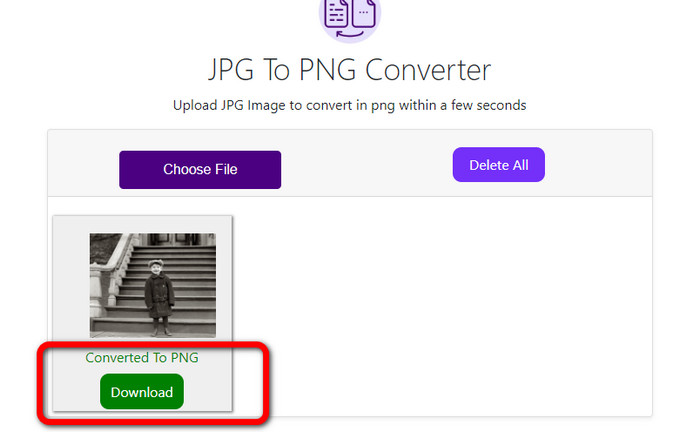
Ohjelma nimeltä JPG to PNG Converter on myös verkkopohjainen työkalu. Tämä ohjelma sopii kuvien tehokkaaseen muuntamiseen. Voit muuntaa tiedostoja muutamassa sekunnissa sen nopean muunnosprosessin ansiosta. Tämä kuvamuunnin on käytettävissä kaikilla selaimilla. Valitettavasti joskus muunnin ei toimi lainkaan. Lisäksi kuvan laatu voi muuttua muunnoksen jälkeen.
Plussat
- Työkalu on helppokäyttöinen.
- Se tarjoaa nopean muunnosprosessin.
Haittoja
- Joskus ohjelmisto ei toimi kunnolla.
- Muuntamisen jälkeen kuvanlaatu muuttuu.
Vaihe 1: Napsauta Choose Files -painiketta lisätäksesi JPG-kuvan.
Vaihe 2: Napsauta Download-painiketta tallentaaksesi kuvan laitteellesi.
Tapa 7. Kuinka muuntaa JPG PNG:ksi käyttämällä Video Converter Ultimatea
Jos etsit JPEG–PNG-muunninta, käytä ohjelmaa Video Converter Ultimate. Kyseessä on maksutta ladattava ohjelmisto. Tämä kuvamuunnin tarjoaa selkeän käyttöliittymän ja yksinkertaiset toiminnot JPG:n muuntamiseen PNG:ksi. Näin sekä ammattilaiset että kokeneet käyttäjät voivat hyödyntää ohjelmaa. Lisäksi muunnosprosessi on nopea, ja voit muuntaa kuvatiedostoja muutamassa sekunnissa. Parasta ohjelmassa on se, että voit muuntaa useita kuvia samanaikaisesti, mikä säästää aikaa ja mahdollistaa useampien kuvien käsittelyn. Se tukee myös monia kuvamuotoja, kuten TIFF, WebP, BMP, JPG jne.
Plussat
- Se tarjoaa intuitiivisen käyttöliittymän yksinkertaisilla vaiheilla, joten se sopii kaikille käyttäjille.
- Lataa ilmaiseksi.
- Erämuunnosprosessi on käytettävissä.
- Käytettävissä sekä Windows- että Mac-tietokoneissa.
Haittoja
- Hanki maksullinen versio, niin voit kokea upeita ominaisuuksia.
Vaihe 1: Lataa Video Converter Ultimate Mac- tai Windows-tietokoneellesi. Käynnistä ohjelma.
Ilmainen latausWindows 7 tai uudempiTurvallinen lataus
Ilmainen latausMacOS 10.7 tai uudempiTurvallinen lataus
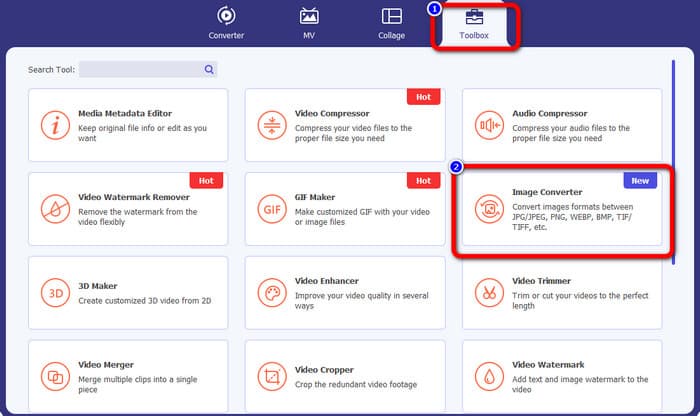
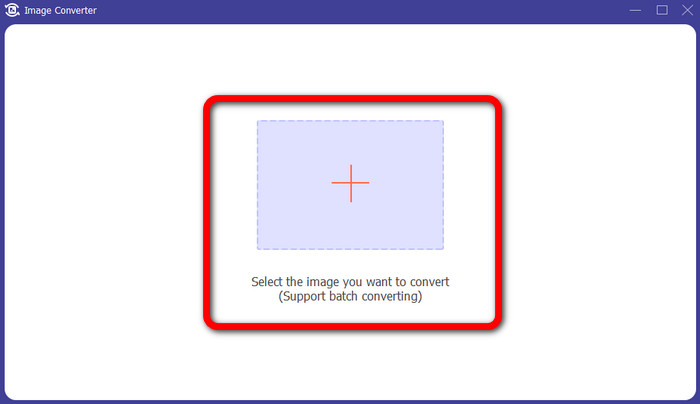
Vaihe 2: Siirry Toolbox-välilehdelle ja valitse Image Converter -toiminto.
Vaihe 3: Napsauta Plus-kuvaketta liittääksesi JPG-kuvan.
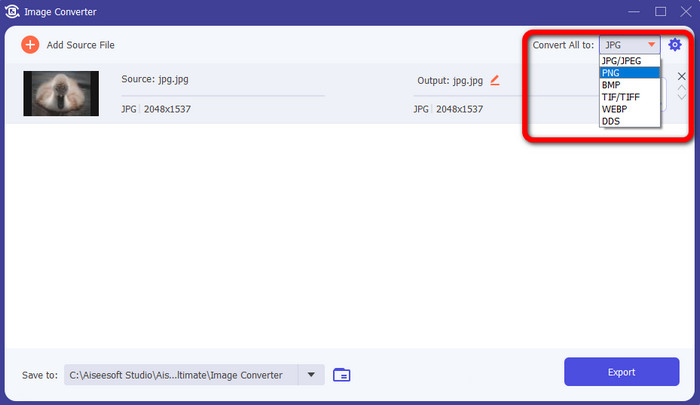
Vaihe 4: Valitse PNG-muoto käyttöliittymän oikeassa yläkulmassa näkyvistä muotovaihtoehdoista.
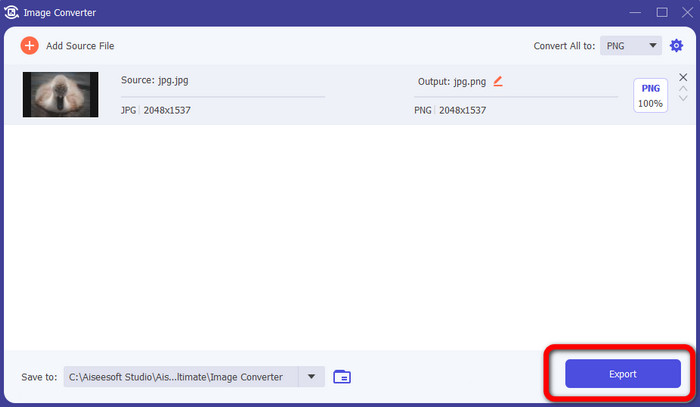
Vaihe 5: Napsauta lopuksi Export-painiketta. Odota muunnoksen valmistumista; voit sitten avata tiedoston kansiostasi.
Tapa 8. Kuinka muuntaa JPG PNG:ksi BitRecover JPG Converter Wizardin avulla
Toinen offline-työkalu JPG:n muuntamiseen PNG:ksi on BitRecover JPG Converter Wizard. Tämä ohjelma sopii Windows-käyttöön ja on ilmaiseksi ladattavissa. Sen avulla voit muuntaa JPG-kuvasi PNG-muotoon tarkasti. Ohjelmaa on kuitenkin vaikea käyttää: sen monimutkainen prosessi voi olla hämmentävä aloittelijoille. Myös asennus on hyvin hidas, mikä vie aikaa.
Plussat
- Ilmaiseksi ladattavissa.
- Sovellus sopii Windowsille.
Haittoja
- Ei sovellu ei-ammattimaisille käyttäjille.
- Asennusprosessi on monimutkainen.
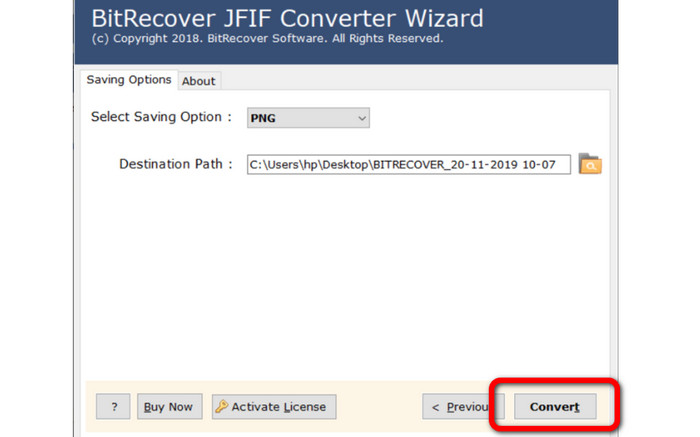
Vaihe 1: Asenna työkalu tietokoneellesi. Napsauta Select Files tai Select Folders liittääksesi JPG-kuvan.
Vaihe 2: Napsauta sitten Next-painiketta. Siirry sen jälkeen muotovaihtoehtoihin ja valitse PNG-tiedostomuoto.
Vaihe 3: Napsauta Convert-painiketta aloittaaksesi muunnosprosessin.
Osa 3. Usein kysyttyä JPG:n muuntamisesta PNG:ksi
1. Miksi sinun pitäisi muuntaa JPG PNG-muotoon?
Jos haluat luoda läpinäkyvyystuen, JPG:n muuntaminen PNG-muotoon on paras valinta. Myös PNG-kuva sopii, jos haluat muokata kuvia tai lisätä tasoja.
2. Mikä on yksinkertaisin tapa muuntaa JPG PNG-kuvaksi?
Käytä palvelua FVC Free Image Converter. Se tarjoaa yksinkertaisen tavan muuntaa JPG PNG-muotoon. Näin myös ei-ammattilaiset voivat käyttää tätä verkkopohjaista kuvamuunninta.
3. Onko PNG parempi kuin JPG?
Jos aiot muokata kuviasi kuvankäsittelyohjelmistolla, PNG-muoto on parempi. Mutta jos haluat pienen kuvatiedoston, voit käyttää JPG-muotoa.
Johtopäätös
Siinä se! Nämä ovat tehokkaimmat menetelmät siihen, miten muuntaa JPG PNG:ksi. Tässä artikkelissa käytiin läpi myös kunkin työkalun edut ja haitat, jotta saat tärkeää lisätietoa jokaisesta kuvamuuntimesta. Jos haluat käyttää ohjelmistoa, joka on helppokäyttöinen, helposti saatavilla ja turvallinen, valitse FVC Free Image Converter. Jos taas haluat muuntaa kuvia suoraan tietokoneellasi, käytä Video Converter Ultimate -ohjelmaa. Se tarjoaa intuitiivisen käyttöliittymän, joka sopii kaikille.
-
 Menetelmät kuvien muuntamiseksi JPG-muotoon verkossa ja offline-tilassa
 Haluatko muuntaa tiedoston jostain syystä JPG-muotoon? Sitten tämä artikkeli on sinua varten. Opetamme sinulle parhaan tavan muuntaa kuvasi JPG-muotoon
-
 Hyödyllisiä menetelmiä kuvien muuntamiseen helposti PNG-muotoon
 Etsitkö parasta tapaa tallentaa kuvasi PNG-muodossa? Tämä opas tarjoaa erinomaisia ratkaisuja kuvien muuntamiseen PNG-muotoon online- ja offline-tilassa
-
 Täydelliset tiedot eroista JPEG vs. JPG vs. PNG
 Tämä viesti antaa sinulle tarpeeksi tietoa eroista JPEG vs. JPG vs. PNG. Lisäksi opit muuntamaan kuvat näihin tiedostoihin.
