


 Video Converter Ultimate
 Näytön tallennin
 Videon korjaus
 Suojattu lataus
Muuta Instagramin videon kokoa sitoutumisen ja Instagramin läsnäolon lisäämiseksi
Oletko kyllästynyt Instagram-syötteesi hankalesti rajattuihin videoihin? On aika tehostaa sisältöpeliäsi ja saada videoistasi erottumaan joukosta! Videosisällön lisääntyessä on tärkeämpää kuin koskaan varmistaa, että visuaalisi on optimoitu Instagramia varten. Mutta älä huolehdi. Sinun ei tarvitse olla ammattimainen editori rajataksesi videosi kuin ammattilainen.
Tässä oppaassa kerromme sinulle kaiken, mitä sinun tarvitsee tietää, jotta voit rajata videosi Instagramiin sen vaatimusten mukaisesti ja luoda näyttävää sisältöä, joka kiinnittää seuraajiesi huomion. Aloitetaan!
Osa 1. Instagram-videon kuvasuhdestandardi
Instagramin videon kuvasuhdestandardi on 1:1, mikä tarkoittaa, että videon leveyden ja korkeuden tulee olla samat. Tämä neliön muotoinen kuvasuhde on oletusasetus Instagram-videoille ja se on alustan eniten käytetty muoto. Instagram tukee kuitenkin myös muita kuvasuhteita, mukaan lukien 4:5, 16:9 ja 9:16.
Nämä erilaiset kuvasuhteet tarjoavat enemmän joustavuutta videoita luotaessa, mutta on tärkeää huomata, että tietyt kuvasuhteet voivat johtaa videoiden rajaamiseen tai niiden kokoon muuttamiseen tavalla, joka voi vaikuttaa negatiivisesti niiden laatuun. Siksi tämä voisi olla paras mahdollinen vastaus niille, joilla on kysymyksiä, kuten "miksi Instagram rajaa videoni?" Noudattamalla Instagram-videon kuvasuhdestandardia voit varmistaa, että videosi näyttävät kiillotetuilta ja ammattimaisilta ja että ne on optimoitu katsottavaksi alustalla.
Osa 2. Muuta videon kokoa Instagramin offline-tilassa
FVC Video Converter Ultimate on erinomainen valinta videoiden rajaamiseen Instagramia varten. Se tarjoaa laajan valikoiman ominaisuuksia ja työkaluja, joiden avulla on helppo luoda näyttävää sisältöä, joka on optimoitu alustalle. Yksi FVC Video Converter Ultimaten parhaista ominaisuuksista on sen tuki useille kuvasuhteille, mukaan lukien 1:1, joka on Instagramin vakiokuvasuhde.
Tämä tarkoittaa, että voit rajata videosi täydellisesti Instagramia varten ilman huolta laadun tai resoluution heikkenemisestä. Tämä apuohjelma on loistava sovellus videoiden rajaamiseen Instagramia varten, erityisesti julkaisuja, rullia ja tarinoita varten. Lisäksi voit hyödyntää muita kuvasuhteita, kuten 16:9, 4:3, 21:9 ja paljon muuta. Seuraa näitä yksinkertaisia ohjeita oppiaksesi rajaamaan videoita Instagramia varten:
Vaihe 1. Hanki ohjelma ja asenna se
Lataa ensin sovellus tietokoneellesi napsauttamalla Free Download -painiketta käyttöjärjestelmäsi mukaan. Asenna sitten ohjelma ja käynnistä se asennuksen jälkeen.
Ilmainen latausWindows 7 tai uudempiSuojattu lataus
Ilmainen latausMacOS 10.7 tai uudempiSuojattu lataus
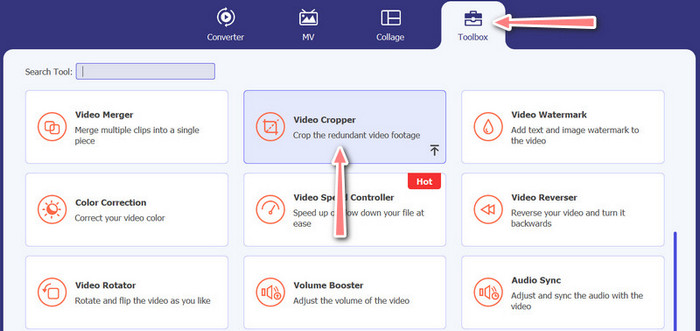
Vaihe 2. Avaa Toolbox ja Video Cropper
Siirry nyt ohjelman työkalupakkiin napsauttamalla Toolbox-välilehteä. Tällä paneelilla näet joukon eri vaihtoehtoja. Valitse nyt niistä Video Cropper.
Vaihe 3. Tuo rajattava video
Lisää rajattava video napsauttamalla Plus-kuvaketta Video Cropper -vaihtoehdon latausalueella. Tämän jälkeen siirryt toiseen paneeliin, jossa voit rajata lataamasi videon.
Vaihe 4. Rajaa video
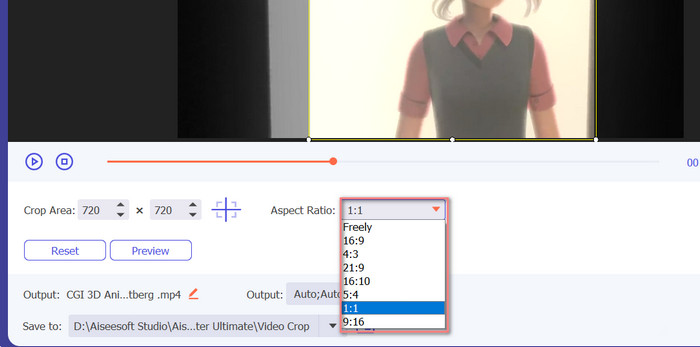
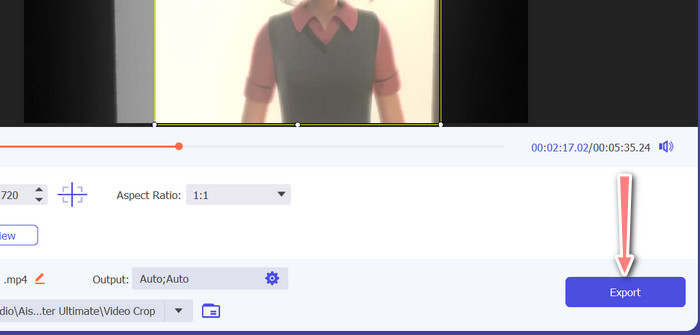
Valitse videollesi käytettävä kuvasuhde. Instagramissa vakiokuvasuhteet ovat 1:1 (neliö) ja 4:5 (pysty). Voit valita haluamasi kuvasuhteen napsauttamalla avattavaa valikkoa videon esikatselun alapuolella. Vientiä varten napsauta Export-painiketta käyttöliittymän oikeassa alakulmassa. Sen jälkeen voit jakaa videon seuraajillesi tai julkaista sen Instagram-tililläsi.
Osa 3. Rajaa video Instagram Onlineen
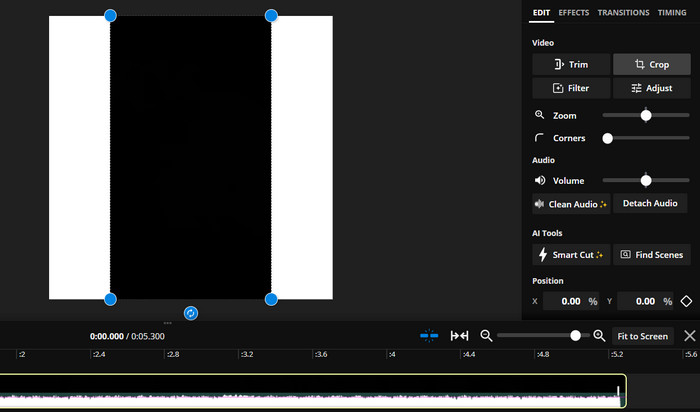
Kapwing on suosittu online-videonmuokkausohjelma, joka on täydellinen kaikille, jotka haluavat rajata videonsa nopeasti ja helposti Instagramia varten ilman monimutkaisia ohjelmistoja. Puhumattakaan siitä, että Kapwing on suunniteltu käyttäjäystävälliseksi, joten vaikka et olisikaan kokenut videoeditori, voit silti käyttää alustaa korkealaatuisen sisällön luomiseen. Tässä ovat vaiheet Kapwingin avulla videon rajaamiseen Instagramia varten ilmaiseksi:
Vaihe 1. Siirry Kapwingin verkkosivustolle ja napsauta Start Editing -painiketta.
Vaihe 2. Lataa rajattava video vetämällä ja pudottamalla se Kapwing-editoriin tai napsauttamalla Upload-painiketta ja valitsemalla tiedoston tietokoneeltasi.
Vaihe 3. Napsauta oikeanpuoleisesta valikosta Crop-työkalua. Valitse sitten videolle haluamasi kuvasuhde joko valmiista asetuksista tai luomalla mukautetun kuvasuhteen. Käytä videon esikatselun kahvoja rajataksesi videon haluttuun kokoon. Huomaa, että voit käyttää samaa menettelyä myös rajatessasi videoita Instagram-julkaisuihin.
Osa 4. Rajaa videoita Instagramiin Androidilla
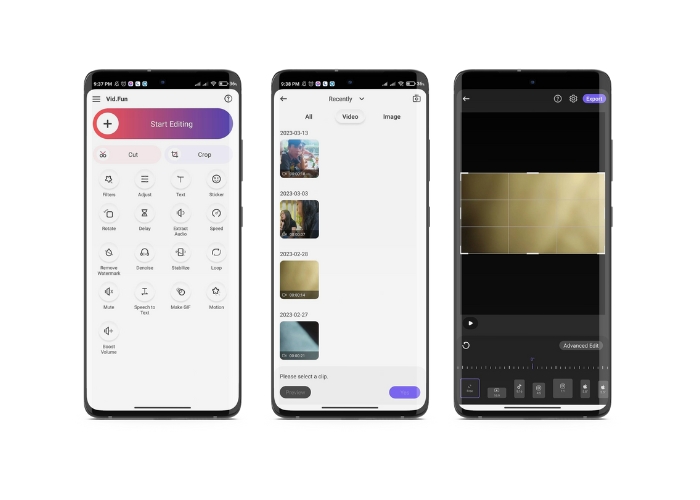
Vid.fun-sovelluksella voit rajata videosi täydelliseen kokoon Instagramia varten, käytitpä sitten älypuhelinta tai tablettia. Sovellus on täynnä ominaisuuksia, joiden avulla luot laadukkaita videoita, mukaan lukien tehokas videon rajaustyökalu, jolla videoiden rajaaminen onnistuu muutamalla napautuksella. Lisäksi se tarjoaa useita eri kuvasuhteita, joten voit olla varma, että videosi näyttävät hyvältä Instagramissa. Alla on opas, kuinka rajaat videot Instagram Reels -julkaisuja varten tällä sovelluksella Android-laitteellasi.
Vaihe 1. Lataa ja asenna Vid.fun Google Play -kaupasta. Käynnistä sovellus heti asennuksen jälkeen. Napauta Rajaa-kuvaketta (Crop), joka löytyy aloitusnäytöltä.
Vaihe 2. Lisää mediatiedosto valitsemalla se laitteesi galleriasta. Valitse sitten haluamasi kuvasuhde näytön alareunassa olevasta valikosta. Vaihtoehtoisesti voit käyttää videon esikatselun kahvoja rajauksen ja videon sijainnin säätämiseen haluamallasi tavalla.
Vaihe 3. Esikatsele rajattu videosi varmistaaksesi, että se näyttää juuri siltä kuin haluat. Kun olet tyytyväinen rajaukseen, napauta oikeassa yläkulmassa olevaa Export-painiketta.
Lisälukemista:
Käytännön opas – 2 tapaa yhdistää videoita Instagramia varten
Eri tapoja julkaista GIF Instagramissa [verkkopohjainen ja ohjelmapohjainen työkalu]
Osa 5. Usein kysytyt kysymykset videoiden koon muuttamisesta Instagramissa
Mitä tapahtuu, jos videoni ei vastaa Instagramin vaadittua kuvasuhdetta?
Jos videosi ei vastaa Instagramin vaadittua kuvasuhdetta, sen sivuilla tai ylä- ja alapuolella on mustat palkit tai se rajataan automaattisesti kehykseen sopivaksi.
Voinko rajata videon, joka on jo ladattu Instagramiin?
Ei, et voi rajata videota, joka on jo ladattu Instagramiin. Sinun on rajattava video ennen kuin lataat sen Instagramiin.
Voinko rajata videon laadun heikkenemättä?
Kyllä, videon voi rajata ilman laadun heikkenemistä, kunhan et rajaa liikaa. Liiallinen rajaaminen heikentää laatua, koska se alentaa videon tarkkuutta.
Johtopäätös
Videon rajaaminen Instagram-tarinoita, -julkaisuja tai -reelsejä varten on tärkeää, jotta videosi näyttää hyvältä ja sopii vaadittuun kuvasuhteeseen. Oikeilla työkaluilla, kuten FVC Video Converter Ultimate, Kapwing tai Vid.fun, voit helposti rajata videot Instagramia varten oikeaan kuvasuhteeseen.
-
 Kuinka lisätä ja tehdä Instagram-suodatin ennen kuvan lähettämistä ja
 Mitkä ovat Instagramin suodattimet? Kuinka soveltaa sitä? Kuinka tehdä sellainen? Näihin kysymyksiin on suorat vastaukset tässä viestissä, joten lue ne.
-
 Parhaat tekniikat videon nopeuttamiseen Instagramissa kuin ammattilainen
 Haluatko ladata nopeuttavan videon Instagramiin? Tässä tapauksessa tämä artikkeli tarjoaa parhaat tekniikat, joilla voit nopeuttaa videoita helposti.
-
 Muuta Instagramin kuvien kokoa työpöydällä, iPhonella tai Androidilla
 Jos haluat muuttaa valokuviesi kokoa Instagramia varten, näytämme sinulle vaiheet, kuinka se tehdään. Lue ohjeet valokuvien koon muuttamiseen Instagramia varten.
