


 Video Converter Ultimate
 Näytön tallennin
 Videon korjaus
 Suojattu lataus
Parhaat MP3-M4A-muuntimet: nopea ja helppo äänen muuntaminen
Oletko tyytymätön kuunnellessasi heikkolaatuista ääntä, joka ei tee oikeutta lempikappaleillesi? On aika päivittää kuuntelukokemuksesi hyödyntämällä MP3–M4A-muunnoksen voimaa! Muuntamalla äänitiedostosi M4A-muotoon voit avata musiikkikirjastosi todellisen potentiaalin ja kuulla eron itse. Tässä oppaassa käymme läpi MP3–M4A-muunnoksen hyödyt ja esittelemme parhaat ohjelmat, joilla varmistat sujuvan muunnosprosessin. Valmistaudu muuttamaan äänikokemuksesi ja nauttimaan musiikistasi aivan uudella tavalla.

Osa 1. Parhaat tavat muuntaa MP3 M4A:ksi
Tässä on joitain parhaista audiomuuntimista MP3:sta M4a:han. On olemassa offline-tapa, joka on työpöytäsovellus, ja toinen online-työkalu, joka on verkkopohjainen ohjelma. Tutustu niihin saadaksesi lisätietoja.
1. Video Converter Ultimate
Video Converter Ultimate on monipuolinen ohjelmisto, joka tarjoaa runsaasti ominaisuuksia ääni- ja videotiedostojen muuntamiseen. MP3–M4A-muunnoksessa Video Converter Ultimate on erinomainen valinta, sillä se tarjoaa käyttäjälle yksinkertaisen ja selkeän tavan muuntaa äänitiedostoja. Työkalu tukee laajaa valikoimaa ääniformaatteja, ja sen kehittynyt äänikoodekkitekniikka varmistaa korkealaatuisen lopputuloksen. Tarvitsetpa muunnoksia henkilökohtaiseen tai ammatilliseen käyttöön, Video Converter Ultimate tekee prosessista nopean, jotta voit keskittyä olennaiseen – nauttimaan korkealaatuisista äänitiedostoistasi.
Vaihe 1. Lataa ohjelma ja asenna
Aloita valitsemalla jokin Free Download -painikkeista ja seuraa näytön ohjeita tallentaaksesi tiedoston tietokoneellesi. Seuraavaksi käynnistä sovellus ja tutustu sen selkeisiin ja helppokäyttöisiin toimintoihin.
Ilmainen latausWindows 7 tai uudempiSuojattu lataus
Ilmainen latausMacOS 10.7 tai uudempiSuojattu lataus
Vaihe 2. Lisää äänitiedostot
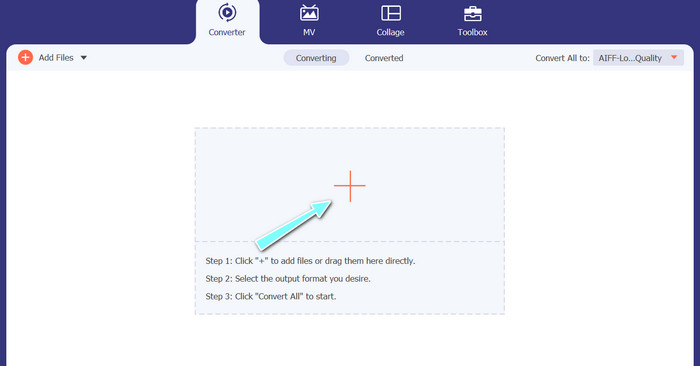
Valitse sitten päänäkymästä plus-kuvake ja siirry sen äänitiedoston sijaintiin, jonka haluat muuntaa. Kun tiedosto on ladattu, sen esikatselu näkyy käyttöliittymässä. Jos haluat muuntaa useita MP3-tiedostoja M4A-muotoon kerralla, voit ladata kokonaisen kansion.
Vaihe 3. Valitse tulostusmuoto
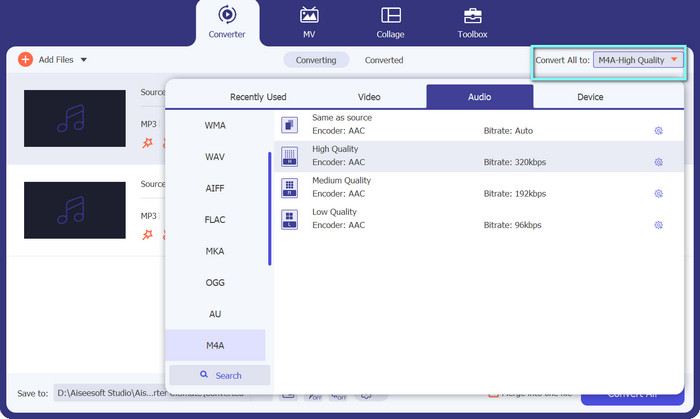
Valitse seuraavaksi tulostusmuoto napsauttamalla Audio-välilehteä Profile-valikosta (sijaitsee työkalun oikeassa yläkulmassa). Voit muuntaa MP3-muotoon tai siitä pois käyttämällä joko MP3- tai M4A-muotoa.
Vaihe 4. Tallenna tulos
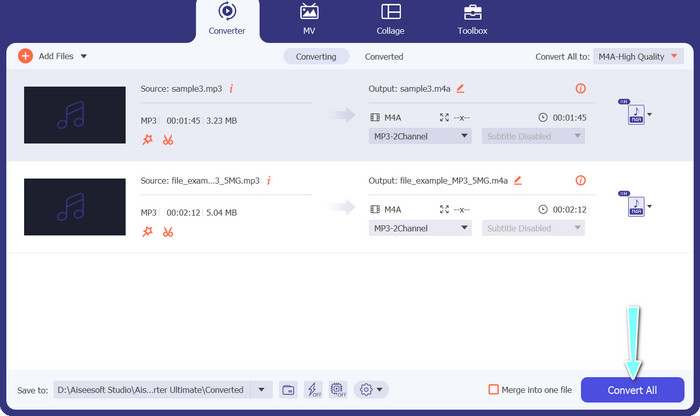
Valitse näytön alalaidasta kohdekansio. Kun olet valmis aloittamaan muunnoksen, napsauta Convert All -painiketta.
2. Ilmainen Video Converter verkossa
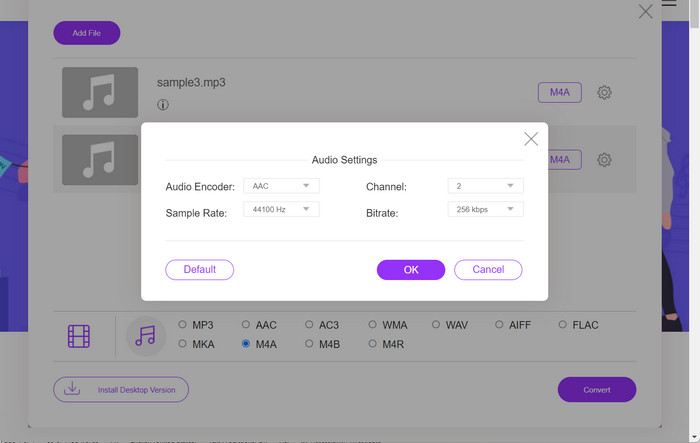
Eikö tietokoneellasi ole tilaa uudelle ohjelmalle? Ei hätää – voit käyttää myös verkkotyökalua, joka muuntaa tiedostot ilman ohjelman lataamista. Verkkopohjainen Free Video Converter Online -sovellus mahdollistaa muunnoksen suoraan selaimesta. Lisäksi se tukee monia eri formaatteja sekä video- että äänitiedostoille. Voit myös suorittaa joukkokonversioita tällä työkalulla. Sen lisäksi yksi erinomainen ominaisuus on mahdollisuus mukauttaa äänitiedoston ulostuloasetuksia. Katso alta, miten tämä MP3–M4A-verkkokonvertteri toimii.
Vaihe 1. Jotta voit aloittaa Free Video Converter Online -työkalun käytön, avaa ensin suosikkiselaimesi ja siirry suoraan sen verkkosivulle.
Vaihe 2. Valitse sitten muunnettava MP3-tiedosto napsauttamalla Add Files to Convert -painiketta.
Vaihe 3. Valitse Audio-formaattiluettelosta M4A halutuksi tulostusmuodoksi. Voit myös muuttaa M4A-tiedoston ulostulon laatua eli bittinopeutta.
Vaihe 4. Napsauta Convert-painiketta aloittaaksesi muunnosprosessin. Näin muunnat MP3:n M4A-muotoon verkossa.
Osa 2. Muunna MP3 M4A:ksi Windowsissa
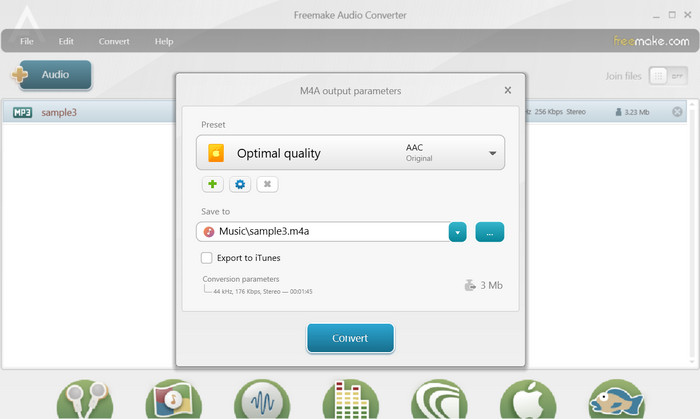
Freemake Audio Converter on ilmainen ja helppokäyttöinen ohjelma, jonka avulla käyttäjät voivat muuntaa äänitiedostoja eri muotoihin, mukaan lukien M4A, MP3, WAV ja paljon muuta. Yksinkertaisen vedä ja pudota -käyttöliittymän avulla käyttäjät voivat helposti lisätä MP3-tiedostoja ja muuntaa ne M4A-muotoon ilman monimutkaisia asetuksia tai määrityksiä. Työkalussa on myös joukko mukautusvaihtoehtoja, joiden avulla käyttäjät voivat säätää parametreja, kuten bittinopeutta ja näytetaajuutta, saadakseen halutun tulostuslaadun. Kaiken kaikkiaan se on yksi parhaista MP3-M4A-muuntimista, joita voit käyttää.
Vaihe 1. Lataa ja asenna Freemake Audio Converter Windows-tietokoneellesi.
Vaihe 2. Käynnistä ohjelma ja napsauta +Audio-painiketta lisätäksesi MP3-tiedoston tai -tiedostot ohjelmaan.
Vaihe 3. Valitse to M4A käytettävissä olevien formaattien luettelosta ohjelmaikkunan alareunasta. Valitse pudotusvalikosta haluttu tulostuslaatu.
Vaihe 4. Valitse kohdekansio, johon haluat tallentaa muunnetun tiedoston. Lopuksi napsauta Convert-painiketta aloittaaksesi muunnosprosessin.
Osa 3. Muunna MP3 M4A:ksi Macissa
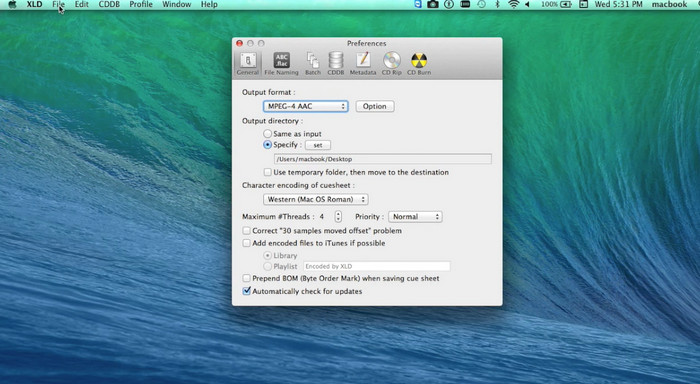
XLD on ilmainen ja helppokäyttöinen ohjelma, jonka avulla Mac-käyttäjät voivat muuntaa äänitiedostoja eri muotoihin, mukaan lukien M4A, MP3, FLAC ja paljon muuta. Yksinkertaisen vedä ja pudota -käyttöliittymän avulla käyttäjät voivat helposti lisätä MP3-tiedostoja ja muuntaa ne M4A-muotoon ilman monimutkaisia asetuksia tai määrityksiä. XLD tarjoaa myös valikoiman mukautusvaihtoehtoja, joiden avulla käyttäjät voivat säätää parametreja, kuten bittinopeutta ja näytteenottotaajuutta, halutun tulostuslaadun saavuttamiseksi.
Vaihe 1. Lataa ja asenna XLD Mac-tietokoneellesi.
Vaihe 2. Käynnistä ohjelma ja napsauta Open-painiketta lisätäksesi MP3-tiedoston tai -tiedostot ohjelmaan.
Vaihe 3. Valitse M4A käytettävissä olevien formaattien luettelosta ohjelman asetuksissa. Voit käyttää pudotusvalikkoa valitaksesi halutun ulostulolaadun.
Vaihe 4. Valitse seuraavaksi kohdekansio, johon haluat tallentaa muunnetun tiedoston. Napsauta lopuksi Convert-painiketta käynnistääksesi muunnosprosessin. Näin muunnetaan MP3-tiedostot M4A-muotoon Macilla ilmaiseksi.
Osa 4. Muunna MP3 M4A:ksi Androidissa
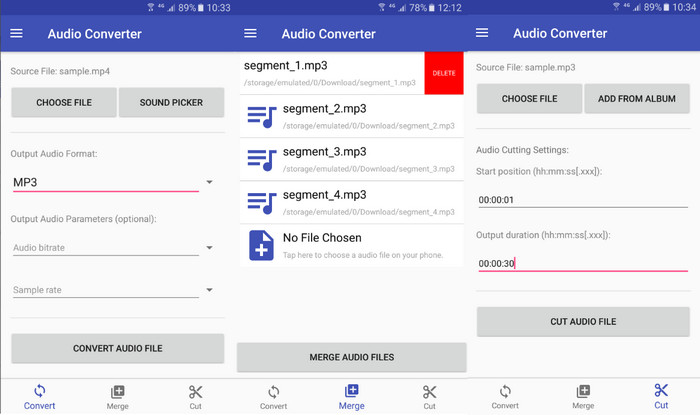
Mitä tulee äänitiedostojen muuntamiseen, Online-Convert.comin ilmainen ja yksinkertainen Android-ohjelmisto Audio Converter on vaikea voittaa. Käyttäjät voivat yksinkertaisesti vetää ja pudottaa MP3-tiedostonsa ohjelman käyttöliittymään aloittaakseen muuntamisen M4A:ksi. Äänitiedoston tulostuslaatua voidaan säätää muuttamalla asetuksia, kuten bittinopeutta ja näytteenottotaajuutta Audio Converterissa. Tässä ovat vaiheet MP3:n vaihtamiseksi M4A:ksi Androidissa:
Vaihe 1. Lataa ja asenna Audio Converter by Online-Convert.com -sovellus Google Play -kaupasta Android-laitteellesi. Käynnistä sovellus ja napauta Convert Audio -painiketta.
Vaihe 2. Valitse sitten MP3 syöteformaatiksi ja M4A tulostusformaatiksi.
Vaihe 3. Napauta nyt Select Files -painiketta lisätäksesi MP3-tiedoston tai -tiedostot sovellukseen. Lopuksi napauta Start Conversion -painiketta aloittaaksesi muunnosprosessin. Niin helppoa se on! Nyt olet oppinut, kuinka muuntaa MP3-tiedostoja M4A-muotoon Androidilla.
Osa 5. Muunna MP3 M4A:ksi iOS:ssä
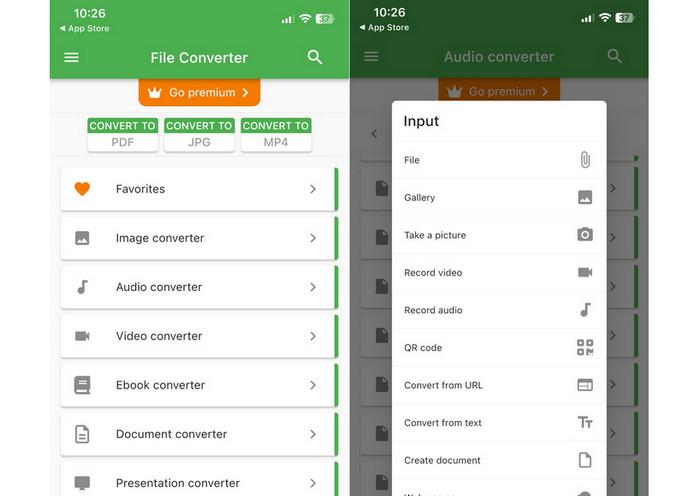
Äänitiedostot, kuten MP3, voidaan muuntaa kannettavampaan ja häviöttömämpään M4A-muotoon File Converter Freen, ilmaisen ja yksinkertaisen iOS-ohjelmiston avulla. Sen suoraviivaisen suunnittelun ansiosta MP3-tiedostojen lataaminen ja niiden muuntaminen M4A-muotoon on helppoa kenen tahansa ilman, että sinun tarvitsee viulla asetuksia tai asetuksia.
Vaihe 1. File Converter Free -sovellus löytyy App Storesta, ja sen lataaminen ja käyttö on ilmaista. Käynnistä ohjelma ja siirry Audio-välilehdelle.
Vaihe 2. Valitse MP3 syöte- ja tulostusformaatiksi sekä M4A Applen AAC-formaatiksi. Valitse haluttu tulostuslaatu pudotusvalikosta. Tuo MP3 tiedostoon napsauttamalla Add File -painiketta.
Vaihe 3. Käynnistä muunnosprosessi napsauttamalla Convert-painiketta.
Osa 6. Usein kysyttyä MP3:n muuntamisesta M4A:ksi
Voinko muuntaa MP3:n M4A:ksi Windows Media Playerin avulla?
Kyllä, voit muuntaa MP3:n M4A-muotoon Windows Media Playerilla, mutta se vaatii muutaman lisävaiheen, koska M4A ei ole Windows Media Playerin alkuperäisesti tukema formaatti. Vaihtoehtoisesti voit käyttää jotakin Windows Media Playerin vaihtoehtoa.
Aiheuttaako MP3:n muuntaminen M4A:ksi äänenlaadun heikkenemistä?
MP3:n muuntaminen M4A:ksi voi aiheuttaa äänenlaadun lievää heikkenemistä näiden kahden formaatin käyttämien pakkausalgoritmien erojen vuoksi.
Voinko muuntaa M4A:n takaisin MP3:ksi?
Kyllä, monet äänimuunnosohjelmat ja -työkalut mahdollistavat M4A–MP3-muunnoksen tarvittaessa. Huomaa kuitenkin, että useat peräkkäiset muunnokset formaattien välillä voivat heikentää äänenlaatua.
Johtopäätös
MP3–M4A-muunnos on hyödyllinen prosessi kaikille, jotka haluavat parantaa äänitiedostojensa laatua ja yhteensopivuutta. Seuraamalla tässä esitettyjä vaiheita ja vinkkejä voit helposti muuntaa MP3-tiedostosi M4A-muotoon ja nauttia korkealaatuisesta äänestä millä tahansa laitteella.
-
 Ilmainen ja online | Kuinka muuntaa MP4 M4A: ksi Windows / Macissa
 Kuinka muuntaa MP4 M4A: ksi verkossa? Voinko poimia äänen MP4-tiedostoista? Lue tämä viesti ja saat kaikki vastaukset muuntamisesta MP4: stä M4A: ksi.
-
 Parhaat työkalut, joita voit käyttää MP3-tiedostojen muuntamiseen M4R-tiedostoiksi
 Etsitkö muunninta, joka voi muuntaa MP3-tiedostosi M4R-soittoääneksi iPhonellesi tai iPadille erässä? Lue artikkeli läpi löytääksesi joitain parhaista.
-
 5 MP3-leikkuria minkä tahansa äänen leikkaamiseen helposti [2023 päivitetty]
 Tarvitsetko MP3-leikkurin äänen trimmaamiseen? Siinä tapauksessa lue tämä artikkeli, koska tarjoamme työkalut, joihin voit luottaa ja joiden avulla voit helposti leikata ääntä.
