


 Video Converter Ultimate
 Näytön tallennin
 Videon korjaus
 Suojattu lataus
Muunna 3GP MP4:ksi tehokkailla ja käyttäjäystävällisillä muuntimilla
Tarve tiedostomuotojen muuntamiseen on kasvanut merkittävästi. Yksi erityinen muunnos, jolla on valtava merkitys, on 3GP-tiedostojen muuntaminen MP4-muotoon. Vaikka 3GP-tiedostot olivat suosittuja aiemmin, ne aiheuttavat usein yhteensopivuusongelmia nykyaikaisissa laitteissa ja alustoissa. Sitä vastoin MP4-muoto tarjoaa yleisen yhteensopivuuden, korkealaatuisen toiston ja laajemman tuen eri laitteille ja alustoille.
Vastataksemme tarpeeseen muuntaa 3GP MP4-muotoon saumattomasti, olemme huolellisesti arvioineet ja koonneet listan tehokkaista muunnostyökaluista. Nämä työkalut tarjoavat tehokkaita ja luotettavia ratkaisuja, joilla voit vaivattomasti muuntaa 3GP‑videosi laajalti yhteensopivaan MP4‑muotoon. Lähde mukaan tutustumaan näihin huippuarvosteltuihin muuntimiin ja siihen, miten ne voivat parantaa videoiden katselukokemustasi varmistamalla optimaalisen toistolaadun ja yhteensopivuuden useilla alustoilla ja laitteilla.

Osa 1. Parhaat 3GP-MP4-muuntimet
1. Video Converter Ultimate
Video Converter Ultimate on erinomainen ohjelma videoiden muuntamiseen 3GP- ja MP4‑muotoon sekä muihin ääni- ja videoformaatteihin. Ohjelmassa on erämuunnostoiminto, jonka avulla voit muuntaa useita tiedostoja samanaikaisesti. Lisäksi sovellus antaa käyttäjien optimoida tulosteen laadun muuttamalla parametreja, kuten kuvanopeutta, bittinopeutta ja resoluutiota. Lue alla oleva lyhyt opas, jos haluat oppia, miten 3GP muunnetaan MP4‑muotoon.
Tärkeimmät ominaisuudet
◆ FVC Video Converter Ultimate -ohjelmisto on suunniteltu tuottamaan ylivoimaisia video- ja äänitiedostoja keskittyen muunnettujen tiedostojen alkuperäisen laadun säilyttämiseen parhaalla mahdollisella tavalla.
◆ Sovelluksen käyttöliittymä on suunniteltu käyttäjäystävälliseksi ja intuitiiviseksi, mikä helpottaa navigointia sekä aloitteleville että edistyneille käyttäjille.
◆ FVC Video Converter Ultimate on ohjelmistotyökalu, jolla on suuri nopeus ja tehokkuus, mikä helpottaa eri tiedostomuotojen nopeaa muuntamista.
Vaihe 1. Hanki 3GP to MP4 ‑muunnossovellus
Napsauta ensin alla olevaa sopivaa Ilmainen lataus ‑vaihtoehtoa aloittaaksesi ohjelman lataamisen laitteellesi. Seuraavaksi toimi näytöllä näkyvien ohjeiden mukaan aktivoidaksesi ohjelmiston. Kun asennus on valmis, voit pyytää käyttöliittymästä lisäohjeita tarvittaessa.
Ilmainen latausWindows 7 tai uudempiSuojattu lataus
Ilmainen latausMacOS 10.7 tai uudempiSuojattu lataus
Vaihe 2. Lataa 3GP‑videotiedostot
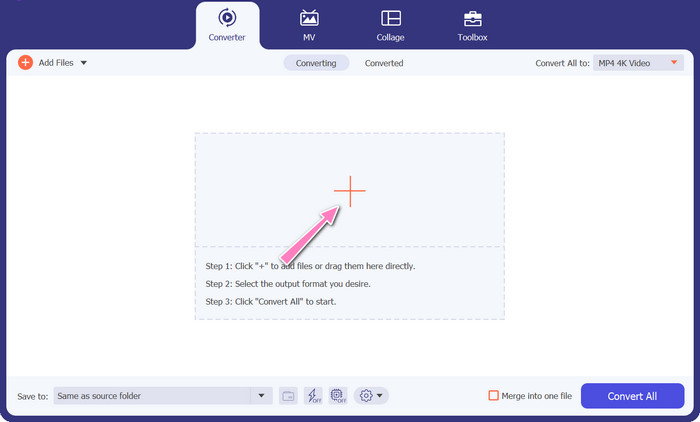
Toisena vaiheena tuo muokattavaksi haluamasi videotiedosto napsauttamalla päänäytössä olevaa Lisää-kuvaketta. Tämän jälkeen tuodusta tiedostosta avautuu esikatselu. Jos haluat muuntaa useita tiedostoja kerralla, lataa koko kansio. Valitse hakemisto, jossa kaikki videotiedostosi sijaitsevat.
Vaihe 3. Valitse tulostusmuoto
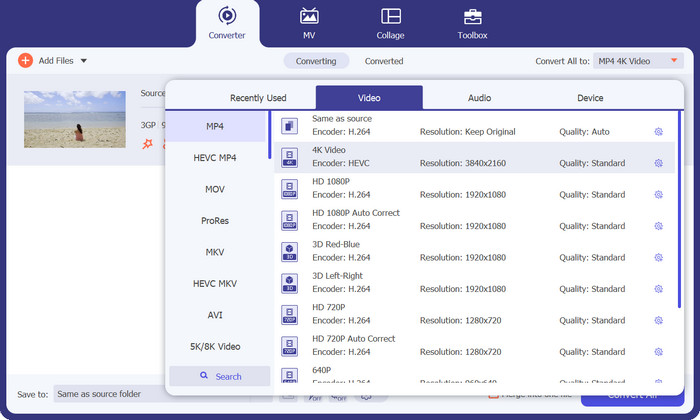
Kolmanneksi napsauta ohjelman käyttöliittymän yläreunassa olevaa Muunna kaikki muotoon ‑painiketta valitaksesi lopulliselle tiedostolle uuden formaatin. Valitse MP4 Video Output ‑pudotusvalikosta. Voit hallita tulostetun tiedoston laatua muuttamalla sen näytteenottotaajuutta ja bittinopeutta.
Vaihe 4. Käynnistä muunnosprosessi
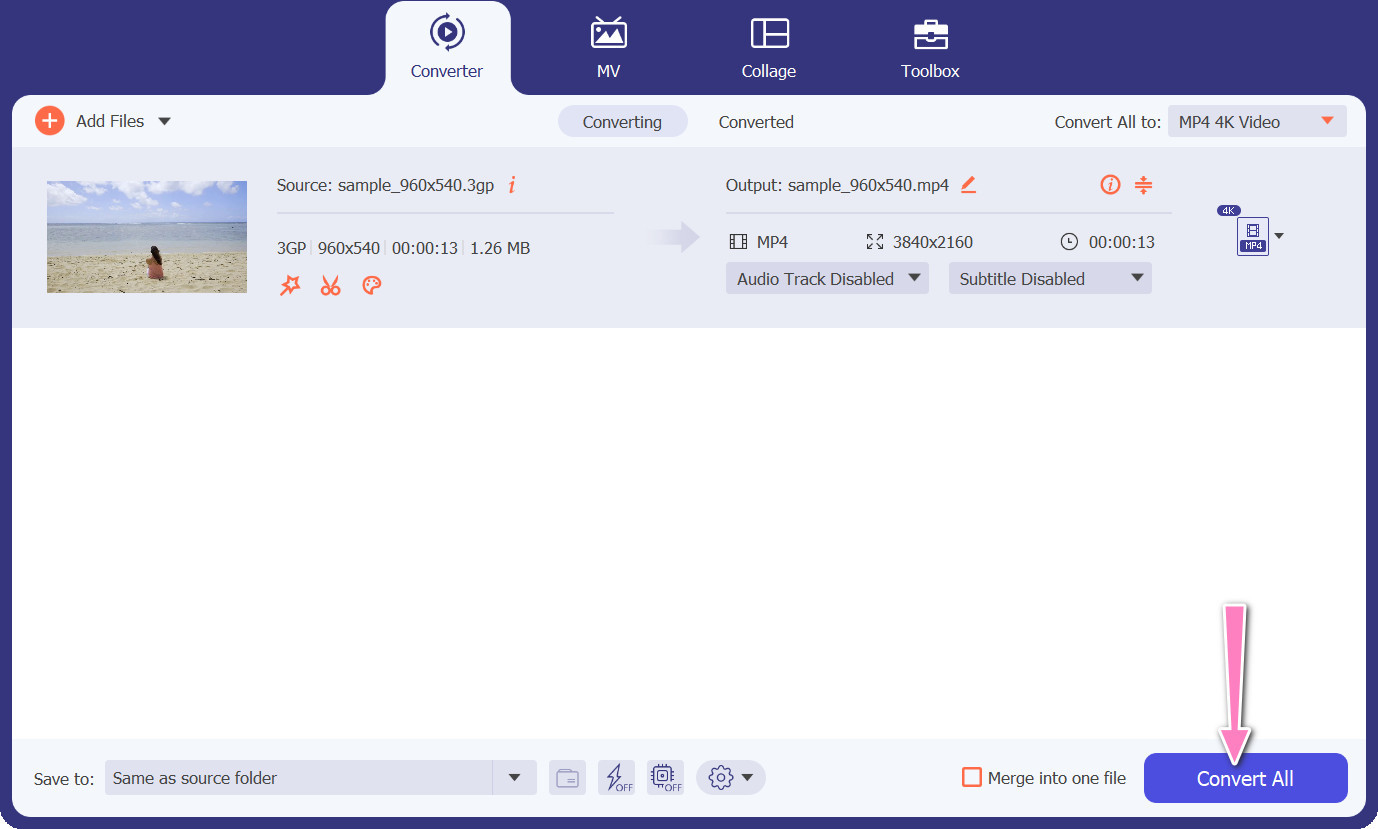
Neljänneksi käynnistä muunnos painamalla alhaalla olevaa Muunna kaikki ‑painiketta. Tämän jälkeen tulostekansio avautuu, jotta voit tarkistaa muunnetun tiedoston.
2. Ilmainen MP4 Converter Online
Free MP4 Converter Online tarjoaa käyttökelpoisen vaihtoehdon työpöytäohjelman asentamiselle ja on siksi näppärä ratkaisu. Tämä 3GP to MP4 ‑verkkokonvertteri toimii erittäin sulavasti ja varmistaa henkilötietojen suojan ja luottamuksellisuuden muunnosprosessin aikana. Lisäksi ohjelmiston erämuunnostoimintoa voidaan hyödyntää samalla tavoin kuin työpöytäohjelmassa.
Tärkeimmät ominaisuudet
◆ Free MP4 Converter Online -sovelluksen avulla voit mukauttaa lähtöasetuksia mieltymystesi mukaan. Voit säätää parametreja, kuten videokoodekkia, resoluutiota, bittinopeutta ja kuvanopeutta saavuttaaksesi halutun laadun ja tiedostokoon.
◆ Ilmainen MP4 Converter Online tukee erämuuntamista, jonka avulla voit ladata ja muuntaa useita 3GP-tiedostoja MP4-muotoon samanaikaisesti. Tämä säästää aikaa ja vaivaa, kun käsittelet useita tiedostoja.
◆ Free MP4 Converter Online arvostaa käyttäjien yksityisyyttä ja suojaa ladattuja tiedostojasi. Ne tarjoavat usein vaihtoehtoja tiedostojen poistamiseen muuntamisen jälkeen tai tallentamiseen turvallisesti rajoitetun ajan.
Vaihe 1. Siirry ensin Free MP4 Converter Online ‑palvelun pääsivulle napsauttamalla annettua hyperlinkkiä. Valitse päätasolta Add Files to Convert ‑vaihtoehto ja lataa muunnettava videotiedosto.

Vaihe 2. Kun tiedosto on ladattu, sen esikatselu näkyy käyttöliittymässä. Valitse haluamasi tulostusmuoto samassa paneelissa olevasta alasvetovalikosta.
Vaihe 3. Valitse Convert-painike muuntaaksesi 3GP‑tiedoston MP4‑muotoon. Jos haluat muuntaa lisää tiedostoja, toista yllä kuvatut vaiheet alusta alkaen.

3. Mikä tahansa Video Converter
Laajalti käytetyllä työpöytäohjelmalla Any Video Converter on ilmainen verkkopohjainen vastine. On mahdollista muuntaa 3GP MP4:ksi, ja siinä on paljon kehittyneitä asetuksia ja eräkäsittelyä. Videoeditointi ja DVD-poltto ovat vain kaksi ohjelmistoversiossa saatavilla olevista lisäominaisuuksista.
Tärkeimmät ominaisuudet
◆ Any Video Converter -sovelluksella voit mukauttaa videon resoluutiota, bittinopeutta, kuvanopeutta ja äänen laatua. Se optimoi ulostulovideon määritystesi mukaan.
◆ Millä tahansa Video Converterilla voit leikata, rajata, yhdistää ja lisätä tehosteita videoihin. Tekstitykset ja vesileimat tekevät videoista yksilöllisiä.
◆ Kaikki Video Converter tukee tekstityksen tuontia ja upottamista videoihisi. Voit lisätä ulkoisia tekstitystiedostoja tai syöttää tekstityksiä manuaalisesti tehdäksesi videoistasi helppokäyttöisempiä tai monikielisempiä.
Vaihe 1. Asenna ensin Any Video Converter. Lataa Any Video Converter sen verkkosivustolta ja asenna se tietokoneellesi näyttöön tulevien ohjeiden mukaisesti. Käynnistä Any Video Converter.
Vaihe 2. Napsauta ohjelmassa Add Video(s) ‑painiketta. Selaa ja valitse 3GP‑tiedostot, jotka haluat muuntaa MP4‑muotoon. Napsauta sitten Open lisätäksesi valitut tiedostot muunnosjonoon.
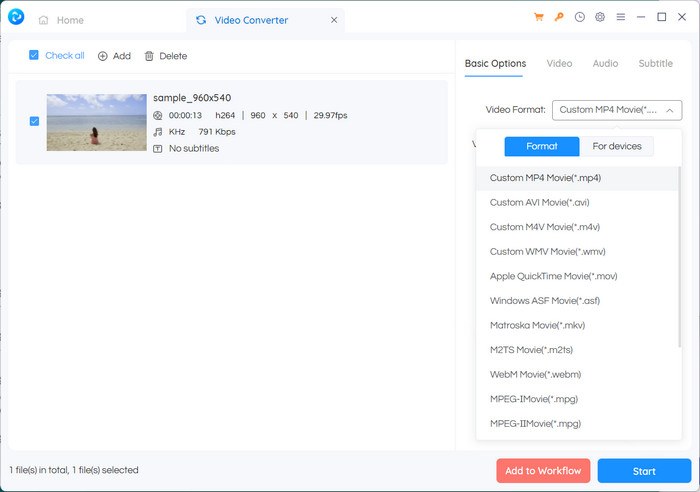
Vaihe 3. Valitse Profile-osiossa halutuksi tulostusmuodoksi MP4. Saatavilla voi olla useita eri MP4‑vaihtoehtoja mieltymystesi ja tarpeidesi mukaan. Valitse vaihtoehto, joka sopii sinulle parhaiten.
Vaihe 4. Napsauta Start-painiketta käynnistääksesi muunnosprosessin.
Lisälukemista:
3GP‑tiedostojen yhdistäminen – Näin yhdistät eri videoklipit älypuhelimestasi
Näin muunnetaan 3GP MOV‑muotoon eri tavoilla [2023]
Osa 2. Usein kysytyt kysymykset 3GP-MP4-muuntimista
Mitä eroa on 3GP:n ja MP4:n välillä?
MP4 tukee enemmän laitteita ja alustoja kuin 3GP. Pakkauksenhallinta: MP4 tukee enemmän ääni- ja videokoodekkeja, mikä lisää koodauksen joustavuutta ja laatua. Ominaisuudet: 3GP ei tue tekstityksiä, lukuja tai useita ääniraitoja, kun taas MP4 tukee. Tehokkaampien pakkausalgoritmien ansiosta MP4-tiedostot ovat pienempiä kuin 3GP-tiedostot, mutta niiden laatu on vastaava tai parempi.
Onko MP4:n käyttämisessä 3GP:tä verrattuna online-suoratoistoon erityisiä etuja?
MP4:n parempi videolaatu, kehittyneet pakkaustekniikat ja laajempi yhteensopivuus tekevät siitä ensisijaisen vaihtoehdon online-suoratoistoalustoilla, mikä tarjoaa käyttäjille paremman katselukokemuksen.
Voinko muuntaa MP4-videoita 3GP-muotoon tarvittaessa?
Kyllä, saatavilla on videomuuntimia, joiden avulla voit muuntaa MP4-videoita 3GP-muotoon tarvittaessa, vaikka se voi johtaa laadun heikkenemiseen ja rajoitettuihin multimediaominaisuuksiin.
Johtopäätös
Vaikka 3GP oli aiemmin suosittu erityisesti mobiililaitteissa, sen tuki edistyneille toiminnoille on rajallinen, eikä se ole yhtä yhteensopiva nykyaikaisten alustojen kanssa. MP4 puolestaan tukee laajempaa valikoimaa video- ja äänikoodekkeja, tekstityksiä sekä kehittyneitä ominaisuuksia, kuten lukuja, valikoita ja useita ääniraitoja. Onneksi käytettävissäsi on monia vaihtoehtoja, joista voit valita parhaan 3GP to MP4 ‑muuntimen omien tarpeidesi mukaan. Jos voit valita 3GP‑ ja MP4‑tiedostomuotojen välillä, on yleisesti suositeltavaa valita MP4 sen paremman laadun, yhteensopivuuden ja laajemman ominaisuuskirjon vuoksi.
-
 Kuinka pakata 3GP-videoita pienempään kokoon eräprosessilla
 Voit varmuuskopioida 3GP-videot älypuhelimellasi tässä kahdella yleisimmin käytetyllä tavalla 3GP-tiedostojen pakkaamiseen paljon pieneksi artikkelipartioprosessilla.
-
 Huomionarvoisia ratkaisuja 3GP:n muuntamiseen MKV:ksi häviöttömästi
 Katso vaiheittaiset opetusohjelmat 3GP:n muuntamisesta MKV:ksi laadun heikkenemättä. Jos haluat muuntaa tiedostoja, valmistaudu vastaamaan näihin hämmästyttäviin menetelmiin.
-
 3 parasta ilmaista 3GP-soitinta tietokoneille ja matkapuhelimille
 Kun haluat toistaa 3GP-elokuvasi helposti ilman videokoodekin asennusta tai muuntamista, voit lukea lisätietoja 3 parhaasta 3GP-soittimesta Windowsissa, Macissa, Androidissa ja iPhonessa tästä artikkelista.
