


 Video Converter Ultimate
 Näytön tallennin
 Videon korjaus
 Suojattu lataus
Tässä on mitä sinun tulee tietää MPG-muuntimesta MP4:ksi
Parhaan formaatin valitseminen videoillesi on erittäin tärkeää. Väärä formaatti voi katkaista katselurytmisi tai pysäyttää työnkulun, varsinkin jos laitteen oletussoitin ei tunnista sitä. Vaikka MP4 ja MPG ovat melko samankaltaisia formaatteja, on tiettyjä tilanteita, joissa toinen on toista parempi valinta. MPG‑tiedostoja käytetään yleensä, kun video poltetaan DVD:lle tai CD:lle, mutta ne hyödyntävät vähemmän modernia pakkaustekniikkaa. Jos kuitenkin haluat ratkaista yhteensopivuusongelmat ja saada paremman laadun, MP4 on paras ratkaisu. Tässä artikkelissa käydään läpi parhaat MPG–MP4‑muuntimet tietokoneelle, verkossa ja mobiilisovelluksena.

Tutustuaksesi alla olevaan taulukkoon, jossa verrataan tämän viestin ohjelmia.
| Asennuskoko | Parhaat käyttäjät | Hinta | |
| Video Converter Ultimate | 23,8 Mt | Keskimääräinen ammattilaisille | $55.20 / käyttöikä |
| Mikä tahansa videomuunnin | 55,7 Mt | Aloittelijoista keskiarvoon | $49.95 / käyttöikä |
| Ilmainen Video Converter verkossa | Ei mitään | Aloittelijat | Vapaa |
| CloudConvert | Ei mitään | Keskiverto | Vapaa |
| Videoformaattitehdas | 15 Mt | Keskimääräinen aloittelijoille | Sovelluksen sisäinen osto |
| Video Converter | 28,43 megatavua | Keskiverto | Sovelluksen sisäinen osto |
Osa 2. MPG-MP4-muunnin Windowsille ja Macille
1. Video Converter Ultimate
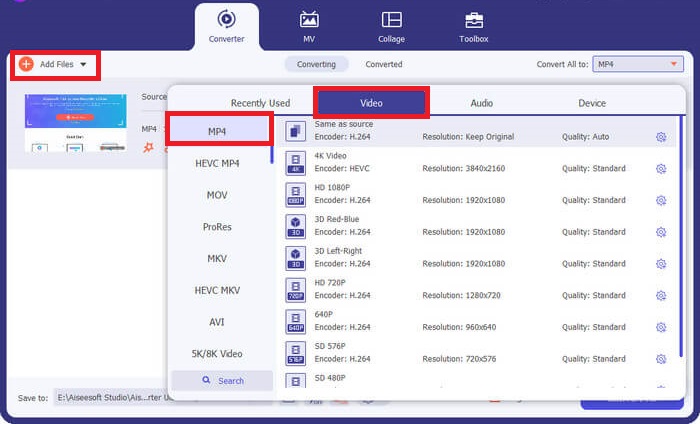
Jos haluat maksimoida muunnostarpeesi, Video Converter Ultimate voi olla sinulle sopiva. Tämä ohjelma suorittaa muunnokset jopa 50‑kertaisella nopeudella kiitos GPU‑laitteistokiihdytyksen hyödyntämisen. Lisäksi se antaa käyttäjien muokata lähdön laatuparametreja halutun kuvanlaadun saavuttamiseksi. Kaiken lisäksi Video Converter Ultimate tarjoaa laajan valikoiman lähtöformaatteja, kuten FLV, MOV sekä MPG ja MP4. Avuksesi alla on nopea läpikäynti siitä, miten käytät tätä MPG–MP4‑muunninta.
Vaihe 1. Aloita napsauttamalla sopivaa Lataa‑painiketta alla. Valitse oikeanpuoleinen painike, jos käytät Mac‑laitetta, ja vasemmanpuoleinen Windowsia varten. Suorita sen jälkeen ohjelma ja seuraa asennusohjeita käynnistääksesi sen laitteellasi.
Ilmainen latausWindows 7 tai uudempiSuojattu lataus
Ilmainen latausMacOS 10.7 tai uudempiSuojattu lataus
Vaihe 2. Tuodaksesi MP4‑tiedoston napsauta keskellä olevaa Plus-kuvaketta. Valitse MP4‑tiedosto tai kansio ja odota, että esikatselukuva latautuu näytölle, jolloin lähetys on valmis.
Vaihe 3. Avaa seuraavaksi Profile-valikko nähdäksesi tulosformaattien luettelon. Siirry sieltä videovälilehdelle ja valitse MP4. Voit myös säätää laatua Settings-asetuksista tarpeen mukaan.
Vaihe 4. Kun tulosvaatimukset on asetettu, voit jatkaa muunnokseen. Käynnistä prosessi napsauttamalla Convert All -painiketta.
Tärkeimmät ominaisuudet
◆ Tämän parhaan MPG-MP4-muuntimen avulla käyttäjät voivat nauttia joukkomuunnosominaisuudesta.
◆ Se tarjoaa yli 1000+ esivalittua ääni- ja videolähtömuotoa.
◆ Video Converter Ultimate tarjoaa työkalupakin digitaalisten tiedostojen muokkaamiseen, kuten Video Enhancer, Compressor, GIF-valmistajat ja paljon muuta.
◆ Ohjelmassa on ilmainen MPG-MP4-muunnin Windows 10 ja sen 14 päivän kokeiluversio.
Plussat
- Ohjelma sopii parhaiten aloittelijoille, keskiverto- ja ammattikäyttäjille.
- Käyttöliittymä on esteettisesti miellyttävä navigoida.
Haittoja
- Työkalun videoeditointiominaisuus tarjoaa vain perustoiminnot.
- Videon muuntaminen URL-osoitteen kautta ei ole käytettävissä.
2. Mikä tahansa Video Converter
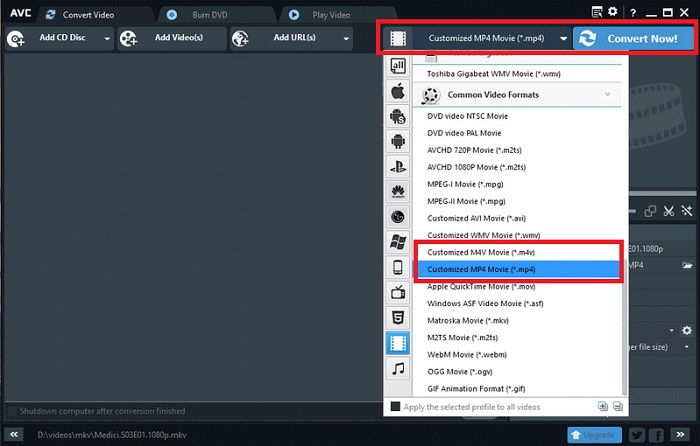
Toinen tunnustuksen arvoinen työkalu on Any Video Converter. Tämä ohjelma tekee ihmeitä, kun se tulee muuntaa minkä tahansa videon, josta pidät. Kuitenkin käyttäjät, jotka ovat päivittäneet sen pro-versioon, voivat käyttää rajoittamatonta näytön tallennusominaisuutta ja Webcam-tallenninta tiedostojen muuntamisen lisäksi. Tässä on erittely siitä, kuinka MPG muunnetaan MP4:ksi ohjelman avulla.
Vaihe 1. Siirry ensin Convert Video -välilehdelle muuntaaksesi MPG‑tiedostot MP4‑muotoon. Napsauta sitten Add Video -painiketta ja valitse kohdetiedostosi.
Vaihe 2. Tiedoston tuonnin jälkeen avaa Output Profile -valikko ja valitse MP4.
Vaihe 3. Valitse seuraavaksi kansio, johon haluat tallentaa tulostiedoston. Napsauta lopuksi Convert Now aloittaaksesi muunnosprosessin.
Tärkeimmät ominaisuudet
◆ Ohjelman ilmainen versio ei sisällä ei-toivottuja ja ärsyttäviä mainoksia.
◆ Kaikki Video Converter on sitoutunut jättämään merkkivesileiman jälkeä muunnetulle ulostulolle.
Plussat
- Tämä ohjelma tarjoaa videoeditointityökaluja MPG-tiedostoillesi.
Haittoja
- Missä tahansa Video Converterissa voi olla vaikea navigoida aloittelijoille.
Osa 3. MPG to MP4 Converter Online
1. Ilmainen Video Converter verkossa
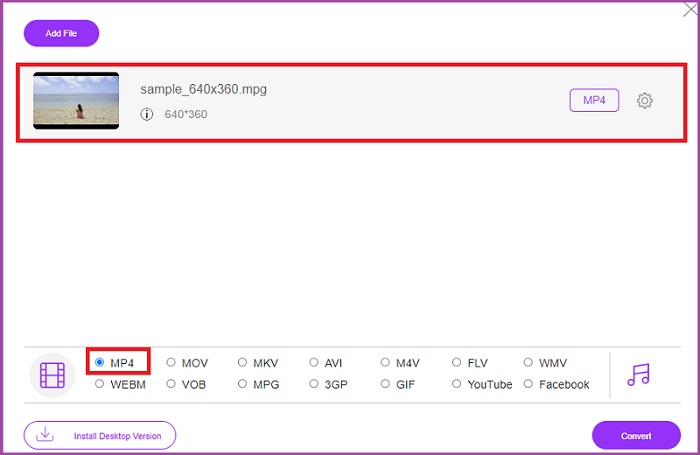
Jos tallennustilaa ohjelmien asentamiseen on rajallisesti, jotkin verkkotyökalut voivat myös auttaa. Tällä hetkellä Free Video Converter Online on monipuolinen työkalu MPG–MP4‑muunnoksiin. Ohjelma tarjoaa yli 50 tunnettua formaattia. Lisäksi se antaa käyttäjien hallita tulostuslaadun vaatimuksia säätämällä asetuksia. Jos haluat käyttää tätä parasta ilmaista MPG–MP4‑muunninta, seuraa alla olevia yksinkertaisia ohjeita.
Vaihe 1. Avaa verkkotyökalu hakukoneesi kautta. Kun sivu avautuu, napsauta Add Files to Convert -painiketta ja käynnistä ohjelma.
Vaihe 2. Napsauta seuraavaksi samaa painiketta uudelleen lisätäksesi alkuperäisen videosi ohjelmaan. Kun tiedostosi on ladattu, valitse MP4 tulosformaattien luettelosta.
Vaihe 3. Napsauta lopuksi Convert-painiketta ja odota, että tulostiedosto latautuu.
Plussat
- Tämä MPG-MP4-muunnin verkossa mahdollistaa massamuunnosominaisuudet.
- Se pystyy käsittelemään suuria tiedostokokoja aina 300 megatavuun asti.
Haittoja
- Free Online Video Converter ei tarjoa videonmuokkaustyökaluja.
2. CloudConvert
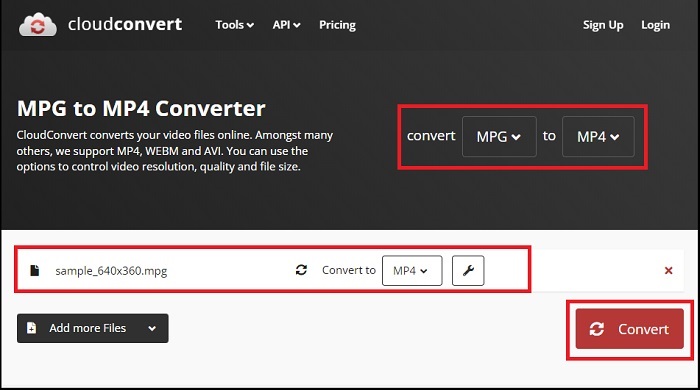
Yli 200 tuetun tulostusmuodon ansiosta CloudConvert on mielestämme monipuolinen. Tämä työkalu ei ainoastaan auta sinua muuttamaan videoita, vaan se voi myös muuttaa e-kirjoja, arkistoja, kuvia ja äänitiedostoja toiseksi tiedostotunnisteeksi. Lisäksi tämä ohjelma mahdollistaa myös laadun muuttamisen parhaiden tulosten maksimoimiseksi. Katso alla luomamme opas muuntaaksesi videoformaatteja yhdellä alla olevista parhaista MPG-MP3-muuntimen latauksista.
Vaihe 1. Avaa Convert Files ‑sivusto hakukoneesi kautta. Napsauta keskellä olevaa Browse-painiketta avataksesi paikallisen kansion.
Vaihe 2. Lähetyksen jälkeen laajenna Output Format -valikko ja valitse listalta MP4.
Vaihe 3. Viimeiseksi napsauta Convert ja odota, että tiedostosi latautuu.
Plussat
- Se tarjoaa tietoturvan suojaamaan käyttäjätietoja.
- Tämä ohjelma tarjoaa yli 1000 mediatulostusmuotoa.
Haittoja
- Muuntaminen keskeytyy, kun internetyhteys katkeaa.
Osa 4. MPG to MP4 Converter App Androidille ja iOS:lle
1. Audio Video Factory
Teknologian innovaatiot ovat tehneet MPG:n muuntamisesta MP4:ksi toimivaa kädessä pidettävissä mobiililaitteissa. Audio Video Factoryn avulla voit muuntaa ääni- ja videoformaatteja yhdessä sovelluksessa. Lisäksi sen avulla voit muokata videoparametreja, kuten koodekkia ja bittinopeutta ennen tiedostojen muuntamista.
Vaihe 1. Sovelluksen aloitusnäytössä napsauta Plus-painiketta ja valitse Video avataksesi tiedostokansion.
Vaihe 2. Kun olet valinnut MPG‑tiedoston, napauta Convert-painiketta ja avaa Output-välilehti nähdäksesi formaattien luettelon.
Vaihe 3. Kun olet valinnut MP4:n luettelosta, voit muokata muita tiedostosi tietoja. Napauta sen jälkeen Convert aloittaaksesi muunnoksen.
Plussat
- Monipuolinen Android- ja iOS-sovellus, jonka avulla käyttäjät voivat muokata metatietoja, kuten kappaleen nimeä, albumin kantta ja esittäjää.
- Siinä on alkuperäinen mediasoitin, jolla voit toistaa muunnetut tiedostot suoraan.
Haittoja
- Käyttöliittymä tarvitsee päivityksen suunnittelun suhteen.
2. Technorazerin Video Converter
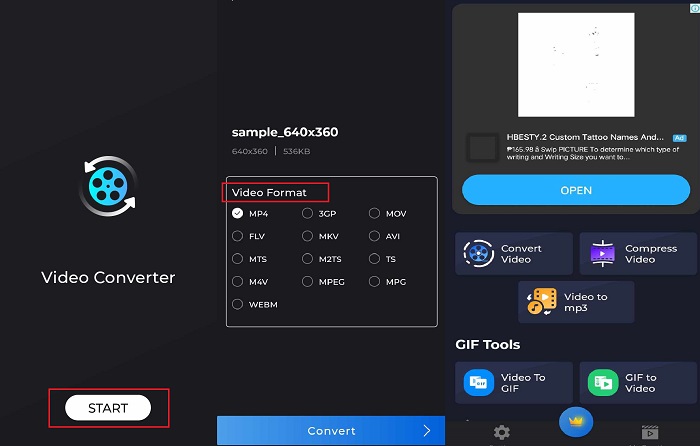
Muunna, pakkaa ja muuta video ääneksi – nämä ovat Video Converterin tehokkaita ominaisuuksia. Technorazer-yhtiön tuottamalla sovelluksella on yli 4,8/5 arvostelua Playstoressa. Tämä sovellus vahvistaa nopean muunnosnopeuden jopa 70-kertaiseksi. Lisäksi sen avulla käyttäjät voivat muuntaa MPG:tä mihin tahansa muotoon, kuten VOB, MPP4, 3GP, FLV ja muihin laadusta tinkimättä. Tämän lisäksi Tehcnorazerin Video Converter voi poimia GIF-tiedostoja ja luoda soittoääniä äänestäsi sisäänrakennetun trimmerin avulla.
Vaihe 1. Napauta Convert Video -painiketta aktivoidaksesi kyseisen toiminnon. Sen jälkeen napauta Select Video -painiketta ja tuo MPG‑tiedostosi.
Vaihe 2. Kun tiedosto latautuu näytölle, tulosformaattien lista tulee automaattisesti näkyviin – valitse siitä MP4.
Vaihe 3. Napauta lopuksi Convert-painiketta. Kun prosessi on valmis, voit nimetä tiedoston uudelleen ja tallentaa sen laitteen paikalliseen kansioon.
Plussat
- Mustan ihon käyttöliittymä lisää tyylikkään ulkonäön ohjelmaan.
- Rajoittamaton videotiedoston koko on huomioitu.
- Maksullinen versio sisältää käänteisen videoominaisuuden.
Haittoja
- Ilmainen versio sisältää liikaa mainoksia.
Lisälukemista:
Vaivaton MPG–MP3‑muunnos äänenlaadun säilyttämiseksi
Parhaat ohjelmat MKV–MP4‑muunnokseen helposti ja muutamassa minuutissa
Osa 5. Usein kysyttyä MPG-muuntimesta MP4:ksi
Voinko muuntaa MPG:n MP4:ksi ilman maksua?
Ehdottomasti kyllä! Jos haluat muuttaa videotiedostosi toiseen muotoon, monet online-alustat voivat auttaa, kuten Free Video Converter Online.
Onko MPG parempi kuin MP4?
Laadun suhteen MP4 on parempi kuin MPG, vaikka sillä on sama bittinopeus. Jos kuitenkin pyrit tehokkaampaan muotoon tiedostojesi jakamiseen Internetissä, MP4:llä on etu.
Mitkä ovat MP4:n edut?
Muistaakseni MP4 on vakiomuotomme. Muoto on häviöllinen pakkaus, jonka tarkoituksena on pienentää tiedostosi kokoa. Laadun suhteen MP4:ää pidetään keskimääräisenä ja erittäin yhteensopivana minkä tahansa alustan kanssa.
Onko turvallista muuntaa MPG MP4:ksi?
Ehdottomasti kyllä! Useimmat alustat, joko online- tai offline-ohjelmistot, eivät vaadi käyttäjien henkilökohtaisia tietoja ennen käyttöä. Toisaalta MPG:n muuntaminen MP4:ksi ei aiheuta yhteensopivuusongelmia mediasoittimien kanssa.
Miksi en voi toistaa MPG-tiedostoja?
MPG-tiedostot ovat yhteensopivia suurimman osan ajasta millä tahansa videosoittimella. Jos kohtaat ongelmia, voit tarkistaa, tukeeko mediasoitin MPG-tiedostoja vai ovatko tiedostot vioittuneet.
Johtopäätös
Tietyissä tilanteissa sekä MPG että MP4 täyttävät tarpeesi. Kaikki yllä mainitut työkalut mahdollistavat videotiedostojen muunnon, ja offline‑ohjelmat tukevat lisäksi muokkausta ja pakkausta. Ilmaiset MPG–MP4‑muuntimet verkossa tarjoavat joukkomuunnoksia ja ääniparametrien muokkausta. Mobiilisovelluksilla on etunaan se, että ne sopivat hyvin yksittäisten suurten tiedostojen muuntamiseen, eikä tiedostoa tarvitse enää erikseen muokata.
-
 4 parasta MPG/MPEG-soitinta Windowsille/Macille/Androidille/iPhonelle [2025]
 Jos haluat toistaa suosikki MPG- tai MPEG-tiedostosi sujuvasti, voit lukea lisätietoja tietokoneiden ja matkapuhelinten 4 parhaasta MPG / MPEG-soittimesta tästä artikkelista.
-
 4 tapaa muuntaa MPG MKV:ksi online-/offline-muuntimien avulla
 Etsitkö helppokäyttöistä muunninta, joka voi muuntaa MPG-tiedostoja MKV:ksi? Tässä artikkelissa luetellaan parhaat ja helpoimmat tavat muuntaa MPG nopeasti MKV-tiedostoiksi.
-
 Todellakin: Paras käytäntö MP4-videon hidastamiseen
 Videon nopeuden lisäämisen lisäksi hidastus on yksi monista käytännöistä, joita tarvitaan parhaan tuloksen saamiseksi videosta. Pyri olemaan paras mahdollinen toimittaja lukemalla artikkelin loput.
