


 Video Converter Ultimate
 Näytön tallennin
 Videon korjaus
 Suojattu lataus
Kuinka muuntaa muita ääniformaatteja MP4-videomuodoksi
Oletko koskaan miettinyt, kuinka voit piristää ääniluomuksiasi ja antaa niille visuaalista etua? Siellä audio-video-muunnos tulee apuun! Kyse on erinomaisen äänisisällösi viemisestä uudelle tasolle yhdistämällä se katseenvangitsijaan visuaalisiin kuviin. Kuvittele tämä: sinulla on fantastinen podcast, tappava musiikkikappale tai jopa poikkeuksellinen äänitallenne, jonka haluat jakaa maailman kanssa. Niiden muuntaminen videoiksi avaa kokonaan uuden mahdollisuuksien maailman. Se ei ainoastaan tee sisällöstäsi kiinnostavampaa, vaan se myös laajentaa yleisöäsi.
Otetaan konkreettinen esimerkki havainnollistamaan taikaa: OGG–MP4-muunnos. Sinulla saattaa olla OGG-äänitiedosto, jonka haluat muuttaa dynaamiseksi MP4-videoksi. Näin voit luoda mukaansatempaavia videoklippejä, diaesityksiä tai jopa lisätä musiikkiisi visuaalisen elementin huikeaa audio-visuaalista elämystä varten. Pysy kuulolla – esittelemme sinulle mahtavat työkalut, joilla vapautat luovuutesi ja nostat sisältösi aivan uudelle tasolle!

Osa 1. Miksi sinun on muutettava ääni MP4:ksi
Äänen muuntaminen MP4-muotoon on ratkaiseva askel sisältösi yleisen vetovoiman ja vaikutuksen parantamisessa. Kun lisäät ääneen visuaalista sisältöä, se luo yleisöllesi mukaansatempaavamman kokemuksen. Ajattele sitä – mukaansatempaava video voi pitää jonkun huomion pidempään ja välittää tunteita tavalla, jota pelkkä ääni ei vastaa. Olitpa sisällöntuottaja, muusikko tai podcaster, audio-MP4-muuntaminen avaa mahdollisuuksia saada yleisösi mukaan syvemmällä tasolla.
Lisäksi äänen muuntaminen MP4-muotoon varmistaa laajan yhteensopivuuden eri laitteilla ja alustoilla. MP4 on laajalti tuettu videomuoto, joten videosisältösi voi tavoittaa laajemman yleisön ilman yhteensopivuusongelmia. Sosiaalisen median alustoista verkkosivustoihin ja videonjakoalustoihin MP4-videot ovat helposti jaettavissa ja ihmisten saatavilla älypuhelimillaan, tableteilla, tietokoneilla ja muilla. Joten jos haluat laajentaa kattavuuttasi ja tehdä pysyvän vaikutuksen äänisisällölläsi, audio-MP4-muunnos on epäilemättä tarpeellinen tarve nykypäivän digitaaliaikana.
Osa 2. 5 tapaa muuntaa ääni MP4:ksi
1. Video Converter Ultimate
Haluatko viedä äänisisältösi seuraavalle tasolle ja muuttaa kappaleesi hypnoottisiksi videoiksi? Siinä tapauksessa olet oikeassa paikassa. Video Converter Ultimate on juuri se täydellinen ääni–video-muunnin, jota olet etsinyt. Tällä sovelluksella kaiken ydin on saumaton muuntaminen. Ota mikä tahansa äänitiedosto – olipa se MP3, OGG tai vaikka WAV – ja muunna se katseenvangitsevaksi MP4-videoksi. Eikä siinä vielä kaikki! Tämä tehokas työkalu ei rajoitu pelkkään ääni–video-muunnokseen. Se on monitoimityökalu, joka käsittelee eri formaatteja ammattimaisesti. Videosta videoon, äänestä ääneen ja jopa videosta ääneksi – tuki löytyy kaikkeen!
Mutta se ei ole tarinan loppu. Video Converter Ultimatessa on myös muita temppuja. Voit muokata videoitasi, lisätä upeita tehosteita ja mukauttaa asetuksia tarpeidesi mukaan. Puhumattakaan, se tukee teräväpiirtolähtöä, jolloin videosi näyttävät huippuluokan kaikilla näytöillä. Joten miksi odottaa? Pysy paikalla, kun opastamme sinut yksinkertaisten vaiheiden läpi, joiden avulla voit vapauttaa Video Converter Ultimaten täyden potentiaalin ja viedä ääni-videopelisi aivan uudelle tasolle!
Vaihe 1. Lataa ja asenna sovellus
Ensinnäkin, valitse jokin alla olevista Ilmainen lataus -painikkeista ja lataa ohjelmisto. Kun lataus on valmis, kaksoisnapsauta asennustiedostoa ja asenna sovellus tietokoneellesi noudattamalla näytön ohjeita. Älä huoli; se on nopea ja suoraviivainen prosessi.
Ilmainen latausWindows 7 tai uudempiSuojattu lataus
Ilmainen latausMacOS 10.7 tai uudempiSuojattu lataus
Vaihe 2. Lisää muunnettavat äänitiedostot
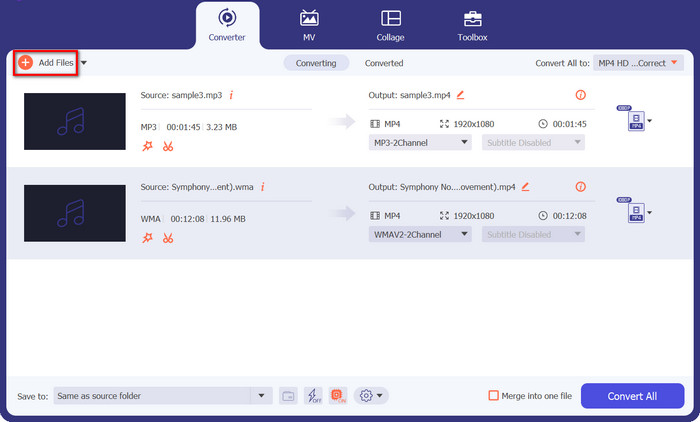
Asennuksen jälkeen käynnistä sovellus. Näet selkeän ja intuitiivisen käyttöliittymän. Aloittaaksesi muuntamisen, napsauta Add Files -painiketta. Tässä tapauksessa vaihdamme OGG:n MP4:ksi. Selaa nyt tietokoneeltasi ja valitse muunnettava OGG-äänitiedosto. Voit lisätä halutessasi useita tiedostoja kerralla, jos haluat muuntaa ne yhdellä kertaa!
Vaihe 3. Valitse tulostusformaatti (MP4)
Nyt on aika valita tulostusmuoto. Etsi Convert All to -osio. Avaa avattava valikko ja selaa vaihtoehtoja, kunnes löydät MP4-muodon. Valitse se – ja olet valmis jatkamaan.
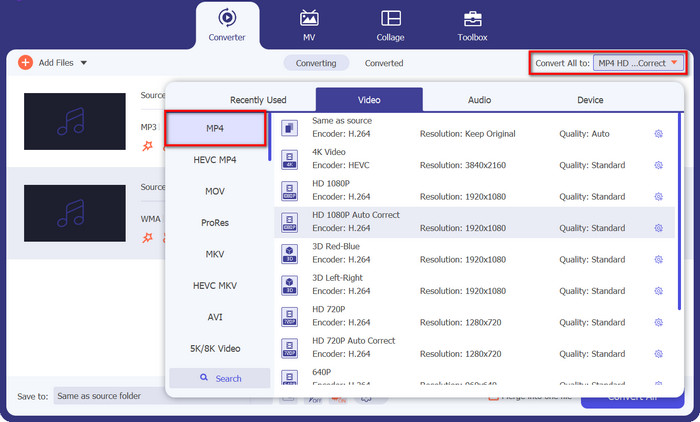
Vaihe 4. Muunna tiedosto
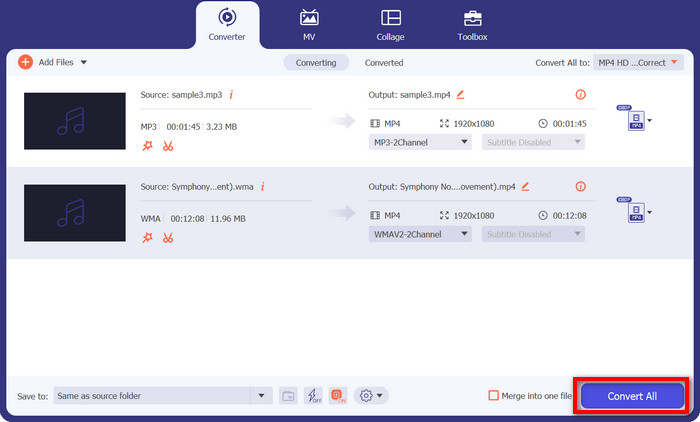
Olemme melkein valmiit! Etsi Convert All -painike, joka sijaitsee yleensä käyttöliittymän ala- tai oikeassa yläkulmassa. Napsauta sitä päättäväisesti, niin Video Converter Ultimate alkaa muuntaa OGG-ääntä MP4-muotoon Macilla tai Windows-tietokoneella.
2. Freemake Video Converter
Jos sinulla on kokoelma suosikkikappaleita tai podcasteja, jotka haluat antaa visuaalista tehoa, tämä työkalu tukee sinua. Sen lisäksi, että se voi muuntaa laajan valikoiman ääniformaatteja, kuten MP3, OGG ja muita, eloisiksi MP4-videoiksi, sen avulla voit myös muokata ja mukauttaa tulostetta luovan näkemyksen mukaan. Pysy siis paikallasi, niin opastamme sinut yksinkertaisten vaiheiden läpi, kuinka voit käyttää tätä työkalua WMA-MP4-muuntimena.
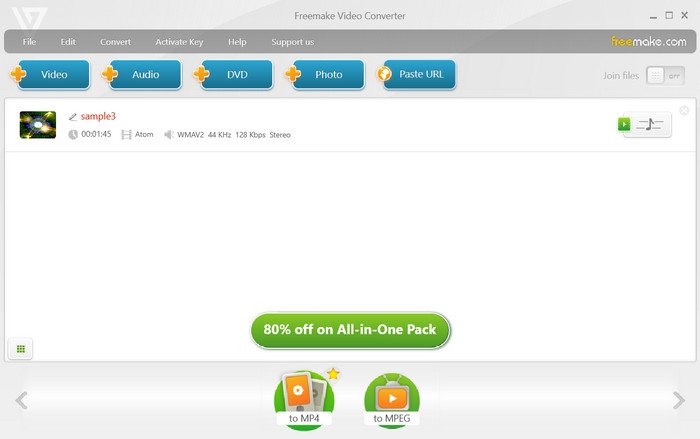
Vaihe 1. Käynnistä Freemake Video Converter ja napsauta Audio-painiketta. Selaa tietokoneeltasi muunnettavat WMA-tiedostot.
Vaihe 2. Etsi sen jälkeen muotovalikosta vaihtoehto to MP4. Napsauta sitä asettaaksesi MP4:n muunnoksen tulostusmuodoksi.
Vaihe 3. Napsauta nyt Convert-painiketta aloittaaksesi muunnosprosessin.
3. Pavtube Video Converter
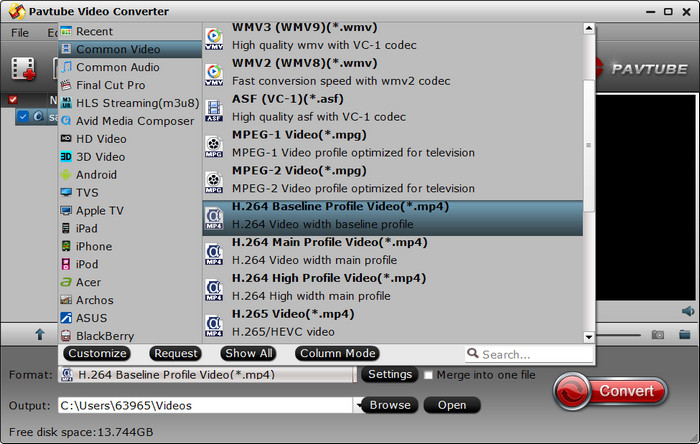
Pavtube Video Converter on yksinkertaisuus ja tehokkuus. Muutamalla napsautuksella voit muuntaa OGG-äänitiedostosi upeiksi MP4-videoiksi. Tämä monipuolinen työkalu tukee monenlaisia muotoja, joten voit muuntaa videoita, äänitiedostoja ja jopa DVD-levyjä helposti vaivattomasti.
Tiedän nyt, että olet innokas aloittamaan OGG-tiedostojesi muuntamisen MP4:ksi, joten sukeltakaamme suoraan helppoihin vaiheisiin.
Vaihe 1. Käynnistä Pavtube Video Converter -ohjelmisto tietokoneellasi.
Vaihe 2. Napsauta Add Files -painiketta ja valitse OGG-äänitiedostot, jotka haluat muuntaa. Voit myös vetää ja pudottaa tiedostot suoraan ohjelmaan.
Vaihe 3. Nyt on aika asettaa tulostusformaatiksi MP4. Etsi Format-vaihtoehto, napsauta sitä ja valitse MP4 halutuksi muotoiluksi muunnosta varten. Siinä kaikki! Näin tämä OGG–MP4-muunnin toimii.
4. Xilisoft Video Converter
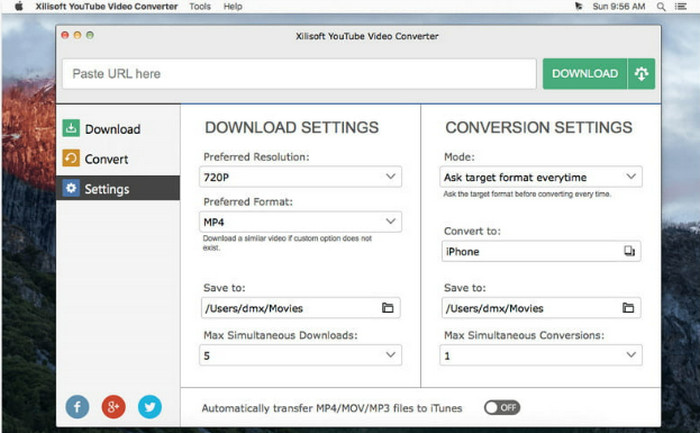
Seuraavaksi meillä on Xilisoft Video Converter – huippuluokan muunnin, joka erottuu joukosta. Miksi se on paras? Yksinkertainen! Se on täynnä erilaisia ominaisuuksia, jotka vastaavat jokaisen käyttäjän tarpeita. Teräväpiirtovideolähdöstä muokattavissa oleviin muunnosprofiileihin ja saumattomaan käytettävyyteen, tässä työkalussa on kaikki. Joten jos etsit muunninta, joka tarjoaa monipuolisuutta ja tärkeitä ominaisuuksia, Xilisoft Video Converter on oikea tapa!
Vaihe 1. Käynnistä Xilisoft Video Converter -ohjelma tietokoneellasi.
Vaihe 2. Napsauta sitten Add File -painiketta ja valitse muunnettava OGG-äänitiedosto.
Vaihe 3. Valitse seuraavaksi MP4 tulostusmuodoksi tarjolla olevista vaihtoehdoista ja napsauta sitten Convert-painiketta aloittaaksesi muunnosprosessin.
5. Ilmainen MP4-muunnin verkossa
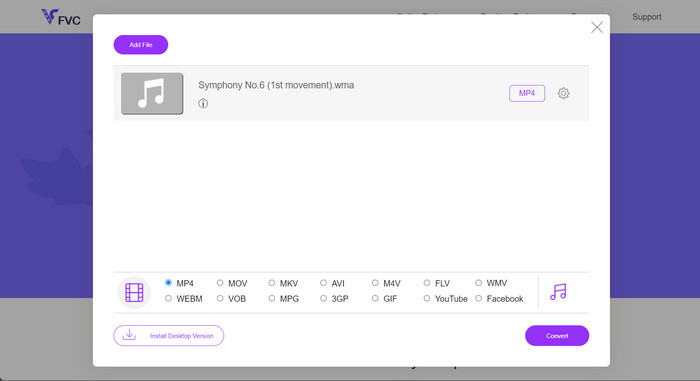
Free MP4 Converter Online on vaivattoman videomuunnoksen perustyökalu, joka toimii suoraan verkkoselaimessasi. Free MP4 Converter Onlinen kanssa sinun ei tarvitse ladata mitään ohjelmistoa tai säätää monimutkaisten asennusten kanssa. Avaa vain suosikkiselaimesi, ja olet valmis! Jos siis mietit, miten muuntaa OGG MP4-muotoon verkossa, jatka lukemista.
Vaihe 1. Avaa verkkoselaimesi ja siirry Free MP4 Converter Online -sivustolle.
Vaihe 2. Napsauta Add Files to Convert -painiketta valitaksesi OGG-äänitiedoston tietokoneeltasi. Odota hetki, että tiedosto latautuu.
Vaihe 3. Etsi sitten Convert-painike aloittaaksesi muunnosprosessin. Free MP4 Converter Online tekee taikansa ja muuntaa OGG-tiedostosi MP4-muotoon maksutta ja hetkessä verkossa!
Lisälukemista:
Miten lisätään ääni ja musiikki videoon ilmaiseksi tietokoneella tai puhelimella
MP3–MP4-muuntimet, joita kannattaa harkita tietokoneella, verkossa ja mobiilissa
Osa 3. Usein kysyttyä äänen muuntamisesta MP4-muotoon
Mikä on yleisin äänitiedostomuoto?
MP3 (MPEG Audio Layer III) on yleisin äänitiedostomuoto korkean pakkauksen ja laajan tuen ansiosta.
Mikä on häviöttömän pakkaamisen tarkoitus?
Häviötön pakkaus pienentää tiedostokokoa vaarantamatta alkuperäisen tiedon laatua. Sitä käytetään yleisesti tiedostojen arkistointiin tai säilyttämiseen.
Voinko muuntaa videotiedoston äänitiedostoksi?
Kyllä, voit muuntaa videotiedoston äänitiedostoksi käyttämällä video-audio-muunninta. Tämän avulla voit poimia ääntä videoista, esimerkiksi muuntaa MP4-videon MP3-äänitiedostoksi.
Onko online-tiedostojen muuntaminen turvallista?
Useimmat hyvämaineiset online-tiedostojen muunnospalvelut ovat turvallisia käyttää. Tietojesi suojaamiseksi on kuitenkin tärkeää valita tunnetut, turvalliset alustat.
Voinko muuntaa tiedostoja mobiililaitteilla?
Kyllä, monien mobiilisovellusten ja verkkotyökalujen avulla voit muuntaa tiedostoja älypuhelimilla ja tableteilla, mikä tekee muunnoksen tekemisestä helppoa tien päällä.
Johtopäätös
Yhteenvetona: tiedostomuotojen muuntaminen on olennainen prosessi, jonka avulla varmistetaan sujuva yhteensopivuus ja pääsy dataan eri laitteilla ja alustoilla. Lukuisten verkko- ja offline-työkalujen, kuten OGG–MP4-muuntimen tai WMA–MP4-muuntimen avulla käyttäjät voivat helposti muuntaa ääni-, video- ja muita tiedostoja tarpeidensa mukaan, mikä lisää digitaalisen sisällön monipuolisuutta.
-
 [Helppo] Äänen ja videon synkronoinnin poistaminen
 Oletetaan, että aiot ajoittaa suoratoistosi huomiselle, mutta kun tarkistat asetukset, ääni ja video eivät ole synkronoituja. Lue tämä artikkeli saadaksesi lisätietoja tästä huolenaiheesta.
-
 5 parasta äänenpoistolaitetta äänen poimimiseen videotiedostoista
 Opitko poimimaan ääntä videosta vaikuttamatta sen laatuun? Jatka sitten tämän artikkelin lukemista, jotta tiedät kuinka poimia ääntä videosta tehokkaalla tavalla.
-
 Muunna GIF-muotoon: nopea ja helppo tiedostomuunnosopas
 Muunna GIF-muotoon lopullisen muunnosoppaamme avulla. Voit helposti muuntaa videotiedostosi huomiota herättäviksi meemeiksi.
