


 Video Converter Ultimate
 Näytön tallennin
 Videon korjaus
 Suojattu lataus
Ezgif Review: Ultimate online-työkalu GIF-muokkaukseen ja -luomiseen
Verkossa julkaistavan sisällön maailmassa GIF-animaatioista on tullut olennainen osa viestintää, viihdettä ja sosiaalisen median vuorovaikutusta. Humorististen pätkien jakamisesta monimutkaisten tunteiden ilmaisemiseen GIF-kuvat tarjoavat ainutlaatuisen ja mukaansatempaavan tavan välittää viestejä. Yksi alusta, joka on saanut runsaasti huomiota GIF-muokkaus- ja luontiominaisuuksiensa ansiosta, on Ezgif. Tässä arvostelussa tarkastelemme Ezgif maker -työkalun ominaisuuksia, käytettävyyttä ja yleistä suorituskykyä.

Osa 1. Yleiskatsaus Ezgifistä ja sen hyödyllisyydestä GIF-muokkauksessa
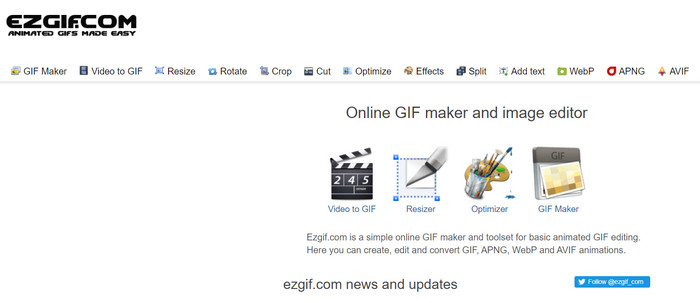
Ezgif on online-alusta, joka tarjoaa laajan valikoiman työkaluja GIF-tiedostojen käsittelyyn. Halusitpa sitten luoda GIF-tiedoston videosta, muokata olemassa olevaa GIF-tiedostoa, optimoida sen kokoa, lisätä tehosteita tai suorittaa muita GIF-tehtäviä, Ezgif auttaa sinua. Alusta on täysin verkkopohjainen, joten sinun ei tarvitse ladata tai asentaa ohjelmistoja käyttääksesi sen ominaisuuksia. Tämä tekee siitä kätevän valinnan sekä satunnaisille käyttäjille että ammattilaisille, jotka etsivät nopeita GIF-muokkausratkaisuja. Siksi, jos haluat käyttää tätä Ezgif-videona GIF-valmistajalle, se voi auttaa sinua tässä tarpeessa.
Osa 2. Ezgifin ominaisuudet
GIF-luonti: Yksi Ezgifin erottuvista ominaisuuksista on sen GIF-luontityökalu. Voit helposti muuntaa videoita eri formaateista, kuten MP4, AVI ja monista muista, GIF-muotoon. Muunnos MP4:stä GIF:ksi Ezgifillä on erittäin helppoa. Alusta antaa sinun mukauttaa tulostettavan GIFin kokoa, kuvanopeutta ja laatua, joten sinulla on hyvä hallinta lopputuloksesta.
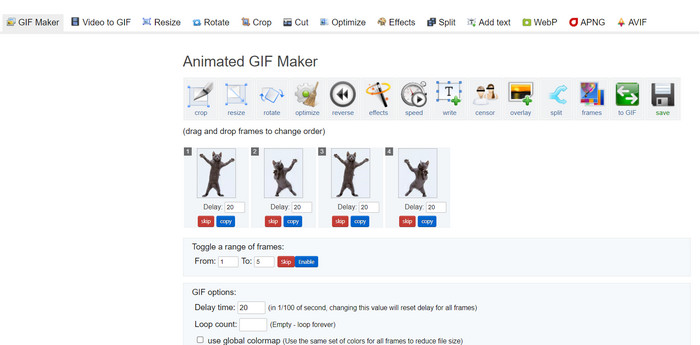
Muokkausominaisuudet: Ezgif tarjoaa runsaasti eri muokkausvaihtoehtoja GIF-kuvillesi. Voit rajata, muuttaa kokoa ja optimoida GIF-tiedostoja pienentääksesi niiden kokoa tinkimättä liikaa laadusta. Lisäksi alusta mahdollistaa tekstin, kuvien, peitekerrosten ja efektien lisäämisen GIF-kuvien visuaalisen ilmeen parantamiseksi.
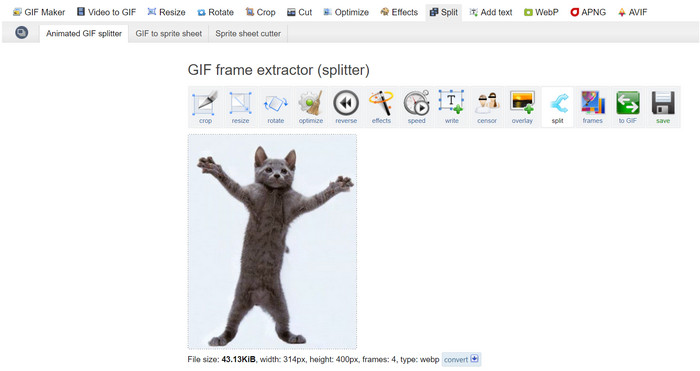
GIFien jakaminen, yhdistäminen ja kokoaminen: Jos sinun tarvitsee jakaa GIF erillisiksi ruuduiksi tai yhdistää useita GIF-tiedostoja yhdeksi, Ezgif Maker tekee prosessista yksinkertaisen. Tämä on erityisen hyödyllistä, kun haluat luoda pidemmän GIFin lyhyemmistä jaksoista tai yhdistää GIF-kuvia pidemmän visuaalisen tarinan kertomiseksi. On suuri helpotus käyttää Ezgifiä GIFien yhdistämiseen.
Efektit ja suodattimet: Ezgif tarjoaa monenlaisia efektejä ja suodattimia, joita voi käyttää GIF-kuviin. Väriensäätöistä sumennuksiin, peitekerroksiin ja muuhun, näiden efektien avulla voit muokata GIF-tiedostojasi ja lisätä niihin taiteellista ilmettä.
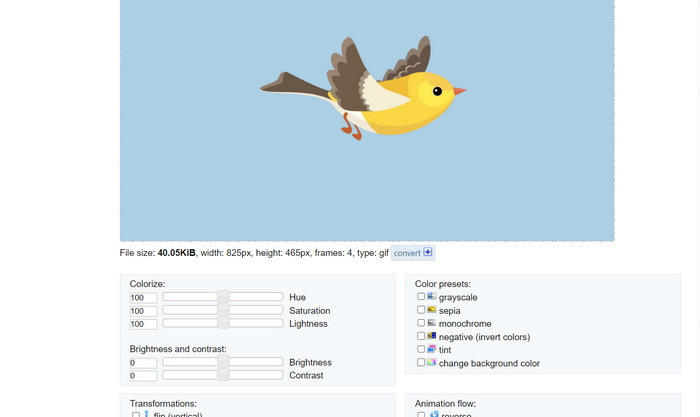
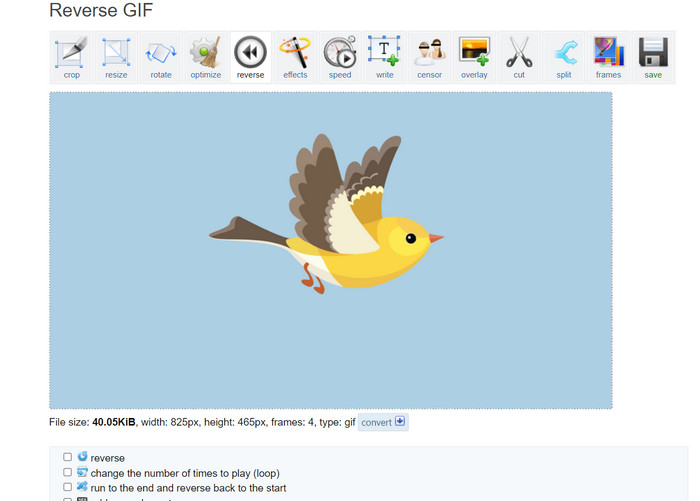
GIFin nopeus ja kääntö: Alustan avulla voit säätää GIFin nopeutta, jolloin se toistuu nopeammin tai hitaammin. Lisäksi voit kääntää GIFin toistosuunnan, mikä luo huvittavia ja kiehtovia visuaalisia efektejä.
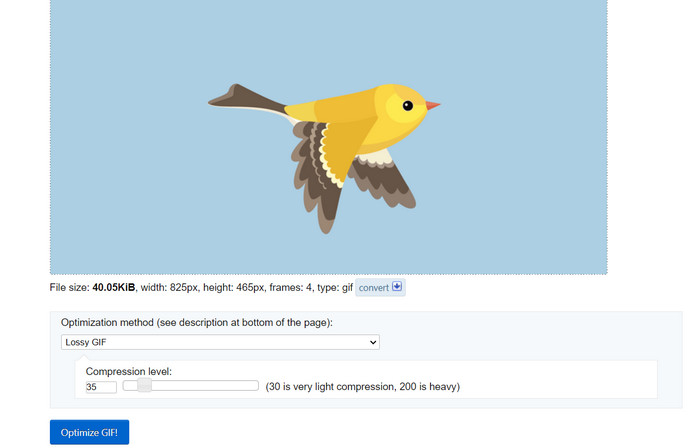
Optimointi: Suurten GIF-tiedostojen lataaminen verkkosivuille tai sosiaalisen median alustoille voi joskus johtaa hitaisiin latausaikoihin. Ezgifin GIF-optimointityökalut auttavat pienentämään GIF-kuvien tiedostokokoa säilyttäen samalla hyväksyttävän kuvanlaadun, mikä varmistaa sujuvamman käyttökokemuksen yleisöllesi.
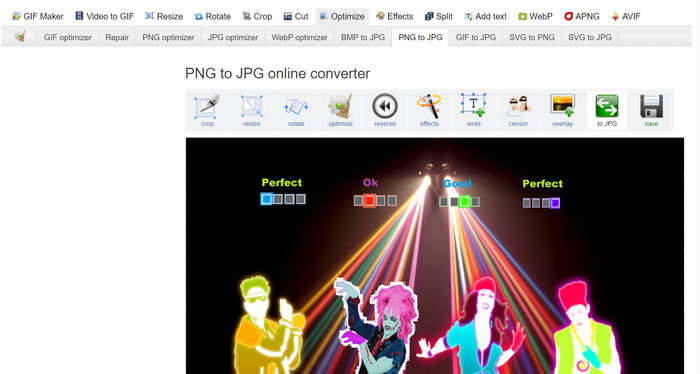
Kuvamuunnos: Ezgif toimii myös kuvamuuntimena, jonka avulla käyttäjät voivat muuntaa PNG-kuvan GIFiksi ja päinvastoin. Voit siis myös muuntaa GIF-kuvasi PNG-muotoon Ezgifillä. Se ei rajoitu tähän formaattiin, koska työkalu tukee myös JPG-tiedostoja. Myös Ezgif GIF–JPG-muunnos on mahdollinen.
Plussat
- Muuta GIF-tiedostojen kokoa mieltymystesi mukaan.
- Rajaa GIF-tiedoston ei-toivottu osa.
- Käytä useita tehosteita korkearesoluutioisissa GIF-kuvissa.
Haittoja
- Työkalun käytössä on havaittavia viiveitä.
Osa 3. EZGIF:n käyttäminen
Ezgifin käyttö on suhteellisen yksinkertaista sen käyttäjäystävällisen käyttöliittymän ja intuitiivisten työkalujen ansiosta. Tässä on vaiheittaiset ohjeet joidenkin Ezgifin ydinominaisuuksien käyttöön:
GIF-luominen:
Vaihe 1. Siirry Ezgifin verkkosivustolle (https://ezgif.com/). Napsauta navigointivalikosta Video to GIF -välilehteä.
Vaihe 2. Lataa videotiedosto, jonka haluat muuntaa GIFiksi.
Vaihe 3. Valitse GIFin aloitus- ja lopetusaika ja säädä tarvittaessa kuvakokoa ja kuvanopeutta. Napsauta sitten Convert to GIF -painiketta.
Kun muunnos on valmis, voit esikatsella ja ladata juuri luomasi GIF-formaatin.
GIF-muokkaus:
Vaihe 1. Valitse Ezgifin etusivulta navigointivalikosta haluamasi muokkaustyökalu (esim. Crop GIF). Lataa GIF, jota haluat muokata.
Vaihe 2. Käytä työkalun käyttöliittymää asetusten säätämiseen. Rajatessasi voit valita tarkan alueen, jonka haluat säilyttää, ja mukauttaa mittoja.
Vaihe 3. Kun olet tehnyt muokkaukset, napsauta Crop It! -painiketta (tai käyttämäsi työkalun vastaavaa painiketta). Esikatsele muokattu GIF ja lataa se, jos olet tyytyväinen tulokseen.
Osa 4. EZGIF-vaihtoehto
Ezgifille on useita erinomaisia vaihtoehtoja sekä online- että työpöytäkäyttäjille, joista jokainen tarjoaa ainutlaatuisia ominaisuuksia ja ominaisuuksia GIF-muokkaukseen ja -luomiseen. Tässä on joitain parhaita vaihtoehtoja:
1. Video Converter Ultimate
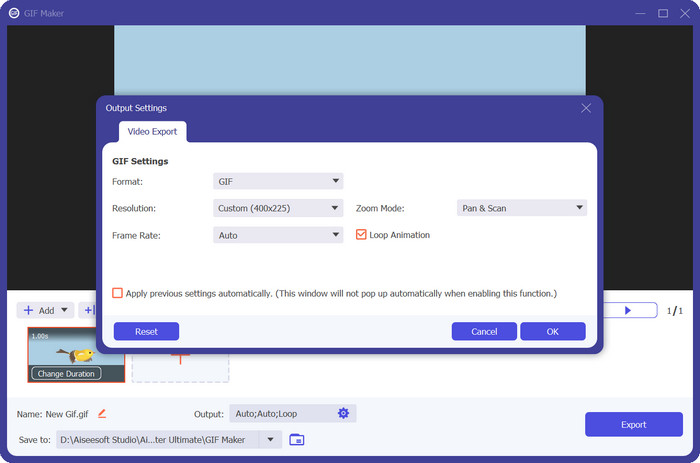
Video Converter Ultimate ei ole suunniteltu ainoastaan mediastojen muuntamiseen, vaan myös GIF-kuvien luontiin ja muokkaamiseen. Työkalussa on olennaiset ominaisuudet, kuten valokuvan muunto GIFiksi ja videon muunto GIFiksi. Suodattimien ja efektien lisääminen onnistuu yhdellä napautuksella. Jos etsit vaihtoehtoa sivustolle ez gif.com, Video Converter Ultimate on sopiva työkalu.
Ilmainen latausWindows 7 tai uudempiSuojattu lataus
Ilmainen latausMacOS 10.7 tai uudempiSuojattu lataus
2. FVC Free Image Converter
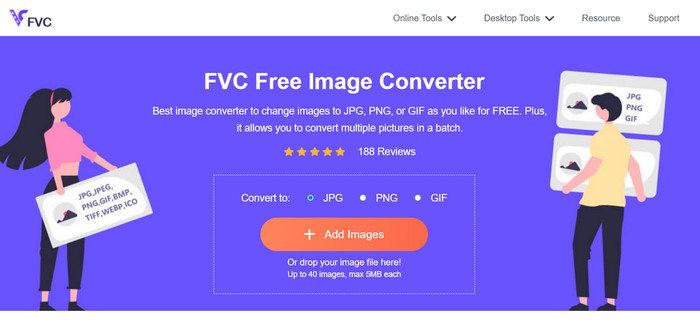
FVC Free Image Converter on kevyt kuvamuunnin, joka vastaa JPG–GIF-, PNG–GIF-, GIF–PNG-muunnostarpeisiisi ja kaikkeen siltä väliltä. Lisäksi työkalu mahdollistaa jopa 40 kuvan pudottamisen muunnosta varten.
Lisälukemista:
Opi 4 tapaa luoda GIF-kuvia valokuvista [Verkossa ja offline-tilassa]
Toista GIFiä silmukassa parhaalla animoidulla GIF-toistotyökalulla Windowsissa ja Macissa
Osa 5. Usein kysyttyä EZGIF:stä
Kuinka tallennan muokatut GIF-kuvani EZGIF-tiedostoon?
Jos haluat tallentaa muokatut GIF-kuvasi Ezgifiin, tee haluamasi muutokset GIF-tiedostoon ensin muokkaustyökalujen avulla. Esikatsele muokkauksiasi ja etsi sitten työkalun käyttöliittymästä Tallenna- tai Lataa-painike. Napsauta painiketta, valitse tallennuspaikka tietokoneeltasi ja lataa sitten muokattu GIF kyseiseen sijaintiin.
Voiko EZGIF käsitellä korkearesoluutioisia GIF-tiedostoja?
Kyllä, Ezgif pystyy käsittelemään korkearesoluutioisia GIF-tiedostoja erilaisiin tehtäviin, kuten muokkaamiseen, koon muuttamiseen ja optimointiin. Muokkausten monimutkaisuus ja GIF-tiedoston koko voivat kuitenkin vaikuttaa suorituskykyyn. Käsittelyajat voivat vaihdella, ja joissakin resurssiintensiivisissä toimissa saattaa esiintyä viivettä. On suositeltavaa esikatsella muutokset ennen viimeistelyä halutun tuloksen varmistamiseksi.
Tukeeko EZGIF GIF-tiedostojen eräkäsittelyä?
Ei, Ezgif ei tue GIF-tiedostojen eräkäsittelyä. jokainen GIF on ladattava ja muokattava erikseen.
Tukeeko EZGIF vain GIF-muokkausta?
Ei, Ezgif tarjoaa useita työkaluja GIF-muokkauksen lisäksi, mukaan lukien GIF-luonti videoista, GIF-optimointi tiedostokokojen pienentämiseksi, tehosteiden lisääminen, GIF-tiedostojen jakaminen ja yhdistäminen ja paljon muuta. Se on monipuolinen verkkoalusta erilaisiin GIF-tehtäviin.
Onko EZGIF turvallista käyttää?
Kyllä, Ezgifiä pidetään yleisesti turvallisena käyttää. Se on hyvämaineinen online-alusta, joka on ollut olemassa jo jonkin aikaa ja jota käytetään laajalti GIF-muokkaukseen ja niihin liittyviin tehtäviin.
Johtopäätös
Ezgif on osoittautunut monipuoliseksi ja tehokkaaksi verkossa toimivaksi työkaluksi GIF-kuvien muokkaamiseen ja luontiin. Sen laaja ominaisuusvalikoima GIF-muunnoksesta muokkaukseen, efekteihin ja optimointiin tekee siitä ensisijaisen valinnan kaikille, jotka haluavat parantaa GIF-sisältöään. Vaikka sen suorituskyky voi vaihdella tehtävän monimutkaisuuden mukaan, Ezgifin käyttäjäystävällinen käyttöliittymä ja kattava työkalupaketti tekevät siitä arvokkaan resurssin sekä satunnaisille GIF-harrastajille että ammattilaisille, jotka haluavat oppia kuinka tehdä GIF Ezgifillä. Jos tarvitset kätevää verkossa toimivaa ratkaisua kaikkeen GIF-aiheiseen, Ezgif on ehdottomasti harkitsemisen arvoinen.
-
 4 parasta offline- ja online-GIF-suurennusta, joita et saa missata
 Tämä viesti on sinulle, jos etsit parhaita GIF-suurentimia. Luettelimme tietokoneellesi tehokkaimmat online- ja offline-GIF-suurentimet.
-
 Paras opas GIF-tiedostojen leikkaamiseen sisällön piristämiseksi
 Älä missaa tätä pakollista opasta. Opi leikkaamaan ja leikkaamaan GIF-kuvia kiinnittääksesi yleisösi huomion upeilla GIF-leikkureilla verkossa ja offline-tilassa.
-
 Videon muuntaminen GIF-muotoon katseenvangitsevien GIF-tiedostojen luomiseksi
 Tutustu siihen, kuinka voit muuntaa videosi vaivattomasti houkutteleviksi GIF-tiedostoiksi valikoitujen videoiden GIF-muuntimien ja helposti seurattavan videon GIF-muuntimien avulla.
